記事
JPGをMP4に変換する方法:無料オンライン&オフライン完全ガイド
JPG写真をMP4スライドショー動画に変換する3つの方法を完全解説。ブラウザで完結するオンラインツール(透かしなし・アップロード不要)、WindowsフォトやMac iMovieのデスクトップ手順、FFmpegのコマンドライン変換まで。アスペクト比・表示時間・解像度のベストプラクティスも網羅。
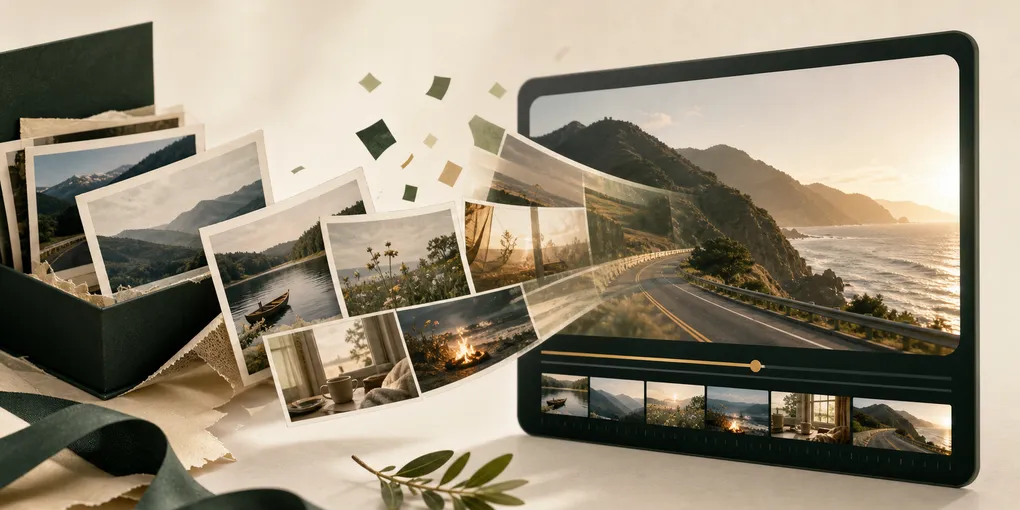
JPG画像をMP4動画に変換する作業は、旅行の思い出をスライドショーにまとめたいとき、結婚式・卒業式のフォトムービーを作りたいとき、InstagramリールやTikTok用の縦動画を用意したいときなど、実にさまざまな場面で必要になります。
1枚の静止画を数秒間の動画クリップに変えたい場合でも、数十枚のアルバムをBGM付きスライドショーに仕上げたい場合でも、この記事を読めば最適な方法が見つかります。ここでは無料かつ安全に使えるオンラインツール、WindowsやMacのデスクトップアプリ、そしてFFmpegによるコマンドライン変換の3つの方法をステップごとに紹介します。
方法1:オンラインでJPGをMP4に変換(無料・透かしなし・アップロード不要)
もっとも手軽な方法は、ブラウザ上で動作する無料のオンライン変換ツールを使うことです。
従来のオンラインツールは写真をクラウドサーバーにアップロードするため、個人情報漏洩のリスクがありました。しかし最新のWebCodecs技術を活用したツールなら、画像の読み込みからMP4エンコードまですべてお使いのデバイス内で完結します。プライバシー面のメリットについて詳しくは透かしなし無料JPG→MP4変換ガイドをご覧ください。
ステップバイステップ手順:
- ツールを開く:JPG to MP4 スタジオにアクセスします。
- JPG画像を追加する:パソコンやスマホからJPGファイルをドラッグ&ドロップ、またはファイル選択で読み込みます。
- アスペクト比を選ぶ:
- 16:9:YouTube、テレビ、PCモニター向け
- 9:16:TikTok、Instagramリール、YouTube Shorts向け
- 1:1:Instagramフィード投稿向け
- 4:5:Instagram・Pinterestフィード向け
- 表示時間を設定する:1枚あたり2〜4秒が一般的。結婚式写真なら少し長めの3〜5秒がおすすめです。
- 画像のフィッティングを選ぶ:縦写真と横写真が混在する場合はぼかし背景を選ぶと黒帯が消えます。
- エクスポートする:「MP4をエクスポート」をクリック。ブラウザ内でH.264エンコードが行われ、透かしなし・会員登録不要でダウンロードできます。
方法2:デスクトップソフトでJPGをMP4に変換(Windows&Mac)
オフラインで作業したい場合、WindowsとmacOSにはそれぞれ標準アプリが用意されています。
Windowsの場合
Microsoft PowerPointを使う方法:
- 新規プレゼンテーションを開き、**「挿入」→「フォトアルバム」**を選択。
- スライドショーにしたいJPG写真をすべて選びます。
- **「画面切り替え」**タブで自動スライド送り(例:3秒)を設定。
- **「ファイル」→「エクスポート」→「ビデオの作成」**を選択。
- 画質を**フルHD(1080p)**に設定し、MP4形式で保存します。
Windowsフォト(ビデオエディター)を使う方法:
- スタートメニューから「フォト」を開き、**「ビデオエディター」**を選択。
- 新しいビデオプロジェクトを作成し、写真をストーリーボードに追加。
- 各写真の表示時間を設定し、必要に応じてモーション効果を追加。
- **「ビデオの完了」**をクリックし、1080pでMP4をエクスポート。
Macの場合(iMovie):
- iMovieを開き、**「ムービー」**プロジェクトを新規作成。
- JPG写真をインポートしてタイムラインに並べます。
- 各写真の表示時間を調整。静止画を希望する場合はKen Burnsエフェクトをオフに。
- **「ファイル」→「共有」→「ファイル」**からMP4として書き出します。
方法3:FFmpegでJPGをMP4に変換(エンジニア・上級者向け)
大量変換やバッチ処理、自動化パイプラインではFFmpegが定番です。Homebrewやwingetで簡単にインストールできます。
1枚のJPGを5秒間のMP4に変換:
ffmpeg -loop 1 -i image.jpg -c:v libx264 -t 5 -pix_fmt yuv420p output.mp4連番JPG(001.jpg、002.jpgなど)をスライドショー動画に変換:
ffmpeg -framerate 1/3 -i img%03d.jpg -c:v libx264 -r 30 -pix_fmt yuv420p slideshow.mp4各オプションの説明:
-framerate 1/3:1枚あたり3秒間表示-c:v libx264:H.264コーデックを使用(スマホ・ブラウザ互換性が最高)-pix_fmt yuv420p:幅広いデバイスで再生可能にするための色空間指定
クロスフェード付きスライドショー(応用例):
ffmpeg -framerate 1/3 -i img%03d.jpg -vf "zoompan=z='min(zoom+0.001,1.5)':d=90:s=1920x1080" -c:v libx264 -pix_fmt yuv420p zoom_slideshow.mp4高画質MP4を書き出すための重要設定
1. アスペクト比と黒帯の対策
スマホで撮った縦写真(3:4や9:16)を16:9のワイドスクリーン動画に入れると、左右に黒帯(ピラーボックス)が出ます。逆に横写真を9:16に入れると上下に黒帯(レターボックス)が出ます。アスペクト比と黒帯の対策ガイドで詳しく解説していますが、対処法は3つあります:
| フィッティング方式 | 仕組み | おすすめの用途 |
|---|---|---|
| ぼかし背景(推奨) | 元画像を背景に拡大・ぼかし加工して余白を埋める | 縦横混在のスライドショー全般 |
| 切り抜き(カバー) | 上下または左右を切り取って画面いっぱいに表示 | 中央に被写体がある風景写真 |
| 元画像そのまま(レターボックス) | 元の縦横比を維持し、余白はそのまま | ポートフォリオ展示 |
2. 表示時間とペース配分
スライドショーの最適な表示時間とペース配分ガイドも参考にしてください:
- 単体クリップ:SNS投稿やループ動画なら3〜10秒
- スライドショー:1枚あたり2〜4秒が視聴者を飽きさせない目安。結婚式や集合写真は少し長めに。
3. 解像度の選び方(720p / 1080p / 4K)
HD画質エクスポートガイドで詳しい設定を解説しています:
- 1080p(1920×1080):YouTubeやSNS共有のスタンダード。迷ったらこれ。
- 4K(3840×2160):高解像度の一眼写真をテレビや大型ディスプレイで鑑賞するとき向け。元写真のピクセル数が足りないと逆にぼけるので注意。
よくある質問(FAQ)
JPGからMP4に変換した動画がぼやけるのはなぜ?
原因は主に2つあります。①元のJPGの解像度が低い(例:640×480)場合、1080pに拡大しても画素が補完されるだけで鮮明にはなりません。②エクスポート時のビットレートが低すぎる場合。常に高解像度のソース画像を使い、1080p以上で書き出しましょう。
写真をオンラインで変換するのは安全ですか?
従来型のクラウド変換ツールではファイルが第三者のサーバーに送信されます。当サイトのブラウザ内スタジオはWebCodecsを使い、すべての処理をお使いの端末内で実行するため、写真がインターネットに送信されることは一切ありません。Wi-Fiを切ってもそのまま動作することで確認できます。
透かし(ウォーターマーク)なしで変換できますか?
はい。当ツールは完全無料・透かしなし・ファイルサイズ制限なし・会員登録不要です。詳しくは透かしなし無料変換ガイドをご覧ください。
Googleフォトやスマホアプリでもスライドショーは作れますか?
Googleフォトの「ムービー」機能やiPhoneの「メモリー」でも簡易的なスライドショーは作れますが、アスペクト比の細かい指定やMP4ファイルとしてのダウンロードには制限があります。SNS投稿用に9:16や1:1で書き出したい場合は、専用のスタジオを使うのが確実です。
PowerPointで作ったスライドショーの画質が低いのですが?
PowerPointの「ビデオの作成」では、エクスポート時に画質を選べます。デフォルトが「インターネット品質(720p)」になっている場合があるため、必ず**「フルHD(1080p)」**を選択してください。
関連ガイド
- 透かしなし無料JPG→MP4変換ガイド — プライバシー保護とブラウザ内エンコードの仕組み
- アスペクト比と黒帯の対策ガイド — 縦写真と横写真の混在を美しく処理する方法
- スライドショーの表示時間とペース配分ガイド — 最適なスライド表示秒数とトランジション設定
- 写真→動画 HD画質エクスポートガイド — 1080p/4Kの鮮明な動画を書き出すコツ
- 画像と音声を合わせて動画にするガイド — BGM付きフォトムービーの作り方
さっそく写真を動画にしてみましょう
JPG to MP4 スタジオを開いて、1枚でも複数枚でもJPG写真を高画質MP4動画に変換してみてください。すべてブラウザ内で完結し、写真はデバイスから出ません。