記事
スライドショー動画がぼやける原因と対策:1080p/4K高画質書き出しガイド
プレビューでは鮮明なのに書き出した動画がぼやける——その原因は解像度・ビットレート・フレームレートの設定ミスにあります。1080pや4KでクリアなMP4スライドショーを書き出すための最適な設定値の選び方と、SNSプラットフォーム再圧縮に負けない高画質書き出し対策を徹底解説します。
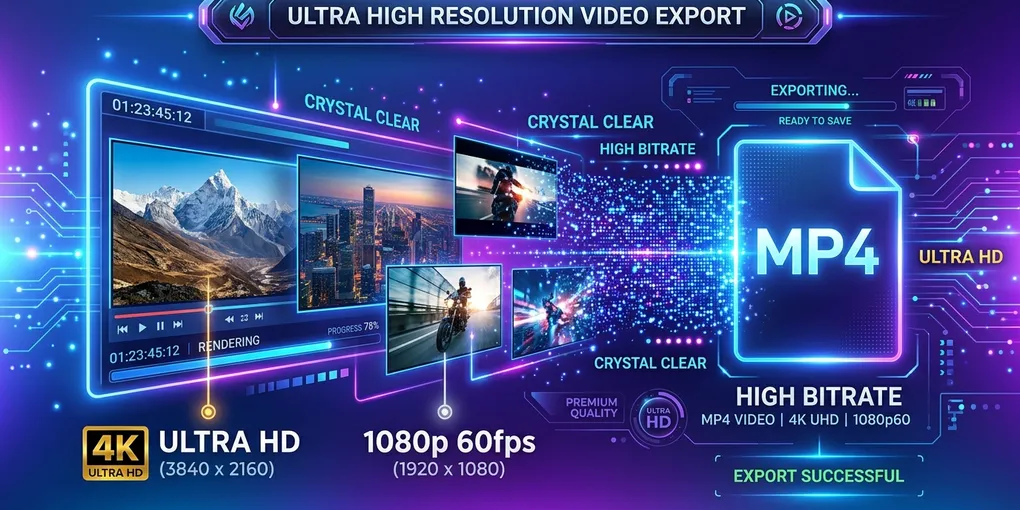
一眼レフやスマートフォンで撮った高解像度の写真をスライドショーにして書き出したら、なぜかぼやけて見える——この経験をしたことがある方は多いのではないでしょうか。
ギャラリーで見ると完璧にシャープな写真が、MP4に変換した途端にぼんやりしたり、トランジション部分にブロックノイズが出たりする。この「書き出し画質劣化」は、写真→動画変換における最も典型的な悩みです。
画質劣化の原因は単に「解像度が低いから」だけではありません。キャンバスへのリサイズ処理、ビットレート(圧縮率)、フレームレート(fps)、そしてSNSプラットフォーム側の再圧縮が複合的に影響しています。
本記事では、画質が落ちる3つの原因を解説し、1080pおよび4KでクリアなMP4スライドショーを書き出すための具体的な設定値を紹介します。
最適な書き出し設定一覧
| 用途 | 解像度 | フレームレート | 推奨ビットレート | コーデック | 向いているプラットフォーム |
|---|---|---|---|---|---|
| SNS標準HD(推奨) | 1080p(1920×1080) | 30fps | 12〜18 Mbps | H.264 / MP4 | Instagram・TikTok・Facebook・一般共有 |
| 滑らか高fps動画 | 1080p(1920×1080) | 60fps | 18〜25 Mbps | H.264 / MP4 | YouTube・Reels(ズーム・フェードが滑らか) |
| 超高画質マスター | 4K UHD(3840×2160) | 30/60fps | 45〜65 Mbps | H.264 / MP4 | 4Kテレビ・YouTube 4K・写真ポートフォリオ |
| 高速プレビュー用 | 720p(1280×720) | 30fps | 5〜8 Mbps | H.264 / MP4 | 確認用・LINEやメッセージ送信用 |
基本ルール: ほとんどのSNS用途において 1080p(1920×1080)60fps が画質と書き出し速度のベストバランスです。YouTubeに投稿する場合は 4K書き出し にすると、プラットフォーム側がより高品質なコーデック(VP9/AV1)を割り当ててくれます。
写真→動画で画質が落ちる3つの原因
1. 解像度のダウンスケーリングとリサイズアーティファクト
最近のスマートフォンは 12MP〜48MP(例:4032×3024ピクセル)で撮影しますが、1080p動画のキャンバスは 1920×1080(約207万ピクセル) しかありません。
- 問題:高解像度の写真を小さなキャンバスに縮小する際、低品質なアルゴリズムを使うとエッジがぼやけたりギザギザが出たりします。
- ズーム時の悪化:解像度が低い画像にスローズームをかけると、ピクセルの引き伸ばしによるぼやけが顕著になります。
2. ビットレート不足(過度な圧縮)
H.264エンコードでは、映像データを圧縮してコンパクトにします。ビットレートとは1秒あたりのデータ量(Mbps)のことです。
- ファイルサイズを小さくするためにビットレートを極端に下げると(例:1080pで2 Mbps)、トランジション部分やズーム効果のあるフレームにブロックノイズ(マクロブロック)が発生します。
- 写真スライドショーは「ほぼ静止画」のため一見ビットレートを抑えられそうですが、クロスフェードやズーム中はエンコーダが「動き」として処理するため、そこで画質が崩れます。
3. SNSプラットフォームの再圧縮
Instagram、TikTok、LINE、WhatsAppは、アップロードされた動画を自動的に再圧縮します。
- 元の書き出しファイルがすでに低ビットレートだと、再圧縮後の画質は壊滅的に低下します。
- 対策:元ファイルを高ビットレートで書き出すことで、プラットフォーム側の再圧縮後もクリアさを維持できます。
ステップバイステップ:鮮明な1080p/4K MP4を書き出す方法
JPG to MP4スタジオでは、ブラウザ上で高ビットレートの動画をローカル書き出しできます。
[1. キャンバスの比率と解像度を選択] → [2. 60fpsを設定] → [3. 高画質MP4を書き出し]ステップ1:キャンバスの比率と解像度を設定
- JPG to MP4スタジオを開き、元の写真を読み込みます。
- アスペクト比を選択します(9:16=Reels/TikTok向け、16:9=YouTube向け)。
- 「解像度」で 1080p Full HD(またはマスター画質の 4K UHD)を選択します。
ステップ2:フレームレートを60fpsに変更
- 「フレームレート」設定を30fpsから 60fps に切り替えます。
- 60fpsにするとトランジションやスローズーム中のフレーム密度が倍になり、動きが格段に滑らかになります。
ステップ3:高ビットレートMP4をローカル書き出し
- 「MP4を書き出す」 をクリックします。
- ブラウザのWebCodecs APIによるハードウェアアクセラレーションと高精度バイリニアサンプリングで、高ビットレートH.264 MP4がローカルでエンコードされます。
- 書き出したファイルはそのままPC・スマホに保存されます。サーバーへのアップロードは一切ありません。
プロが実践する画質最大化テクニック
1. 超高解像度写真は事前にクロップする
48MPのRAW写真など、非常に解像度が高い写真をそのまま読み込むと:
- ポイント:事前にスマホやデスクトップの写真編集アプリで16:9や9:16にクロップしてからスタジオに読み込むと、キャンバスリサイズ時のアーティファクトを最小限に抑えられます。
2. 「4Kアップロード」でSNS画質を底上げする
YouTubeは4Kでアップロードされた動画に対して、1080pアップロード時よりも高品質なコーデック(VP9やAV1)を割り当てます。
- テクニック:視聴者がスマホで見る前提でも 4Kで書き出してアップロード すると、再圧縮後のスマホ再生画質が1080p直接アップロードより高くなります。
3. 書き出し前画質チェックリスト
- 元画像:ソース写真が鮮明でJPEG圧縮が過度でないか?
- キャンバス解像度:1080pまたは4Kが選択されているか?
- フレームレート:60fpsが設定されているか?
- 背景処理:ぼかし背景フィルが有効で、引き伸ばしを防いでいるか?
- フルスクリーン確認:書き出したMP4をフルスクリーンで再生して鮮明さを目視確認したか?
よくある質問(FAQ)
Q1:30fpsと60fpsで見た目に違いはありますか?
A:静止した写真そのものの解像度は同じです。しかしクロスフェードやスローズーム中は、60fpsだと1秒あたりのフレーム数が倍になるため、動きが格段に滑らかになり、モーションブラーが軽減されます。
Q2:プレビューでは鮮明なのに書き出すとぼやけるのはなぜ?
A:プレビューはブラウザの画像要素をそのまま表示しているのに対し、書き出し時はH.264圧縮が適用されます。設定が720pや低fpsのままだと圧縮が目立ちます。1080p・60fps になっているか確認してください。
Q3:LINEやメッセンジャーで送ると画質が落ちるのですが?
A:メッセージアプリは通常の添付として送ると動画を大幅に圧縮します。画質を保つには 「ファイル」として送信 してください。受信者は圧縮前のオリジナルMP4をそのまま受け取れます。
Q4:ブラウザでのローカルエンコードはなぜクラウド変換より高画質なのですか?
A:クラウドベースの変換ツールはサーバーの帯域とCPUコストを節約するため、ビットレートを積極的に削ります。当ツールはあなたのデバイス上でローカルエンコードするため、サーバー制限なしに十分なビットレートを確保でき、写真の鮮明さと色彩がそのまま維持されます。
Q5:元の写真がスマホのスクリーンショット(低解像度)でも4Kで書き出すべきですか?
A:いいえ。720p程度のスクリーンショットを4Kで書き出しても、存在しないディテールは生成されません。ソース写真の解像度が低い場合は 1080p で十分です。4K書き出しは 元写真が12MP以上 のときに効果を発揮します。
まとめ・関連ガイド
スライドショー動画の「ぼやけ」を解消するカギは、1080pまたは4Kの適切な解像度選択+60fps+高ビットレートのローカルエンコードです。この3点を押さえれば、プロの動画編集ソフトを使わなくても、写真本来のシャープさを維持したMP4が書き出せます。
関連ガイドもあわせてお読みください:
- JPG→MP4変換 完全ガイド — スライドショー作成の基本操作
- アスペクト比・黒帯ガイド — 縦横混在写真を美しく配置する方法
- 写真スライドショーの表示時間・テンポ設計 — 1枚何秒がベストか
- 無料・透かしなしで作る方法 — プライバシー重視のブラウザ変換
- 画像+音声→動画 変換ガイド — 高音質オーディオと写真を組み合わせる方法
鮮明なMP4を書き出す準備はできましたか? 👉 JPG to MP4スタジオでHD書き出しを始める