文章
为什么照片做成 MP4 视频会变模糊?1080p 与 4K 无损导出避坑指南
预览很清晰、导出却发糊,常见原因是画幅被缩小、码率不够或平台二次压制。本文对照片转视频的画质损失逐项拆开,并给出 1080p 60 帧与 4K 该怎么设。发给平台前先用 1080p 60 帧导出,比事后再放大要稳,也不必先把照片传到云端。4K 只在大屏展示时才值得开。
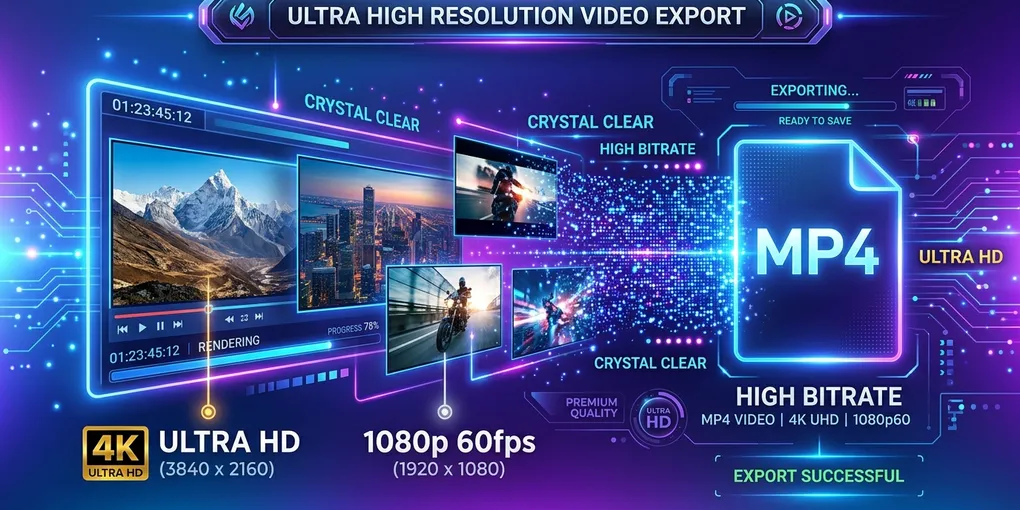
你是否遇到过这样的困惑:用高画质相机或手机拍摄的照片明明极其锐利、细节丰富,但一旦合成并导出为 MP4 播放,画面就变得模糊不清、色彩断层,甚至边缘布满令人抓狂的锯齿与马赛克?
把静态照片制作成视频时,“画质变模糊” 是用户搜索高频的痛点之一。画质损耗不仅来自于导出时的分辨率设置,还与画布缩放算法、视频编码码率(Bitrate)、帧率(FPS)以及社交平台的二次压制息息相关。
本文将为你深度剖析视频变糊的底层逻辑,提供 1080p 与 4K 无损导出的最佳参数配置表,以及防止画质压缩失真的实用避坑技巧。
核心要点:高清视频导出最佳参数配置表
导出照片视频时,选择正确的导出参数是保证清晰度的关键。下表总结了不同场景下的推荐导出参数:
| 导出档位 / 适用场景 | 目标分辨率 | 帧率 (FPS) | 推荐码率范围 (Bitrate) | 视频编码格式 | 推荐平台与用途 |
|---|---|---|---|---|---|
| 标准社交高清 (默认推荐) | 1080p (1920x1080 / 1080x1920) | 30 FPS | 12 – 18 Mbps | H.264 / MP4 | 微信朋友圈、小红书、Instagram、抖音、日常分享 |
| 极致顺滑短视频 (高帧率) | 1080p (1920x1080 / 1080x1920) | 60 FPS | 18 – 25 Mbps | H.264 / MP4 | TikTok、Reels、B站,慢放大与淡入淡出极其顺滑 |
| 超高清大屏展示 (大师级) | 4K UHD (3840x2160 / 2160x3840) | 30/60 FPS | 45 – 65 Mbps | H.264 / MP4 | 4K 电视大屏展播、YouTube 4K、高画质摄影集 |
| 快速预览 / 低内存设备 | 720p (1280x720 / 720x1280) | 30 FPS | 5 – 8 Mbps | H.264 / MP4 | 快速草稿预览、老旧设备播放、低带宽传输 |
一句话核心结论:对于绝大多数社交平台和播放场景,1080p (1920x1080) + 60 FPS 是画质与文件体积的最佳平衡点。若想在 YouTube 或小红书上获得更高的分配码率,可尝试使用 4K 分辨率 导出,能强迫平台分配更高规格的压制通道。
为什么照片做成视频会变模糊?剖析 3 大元凶
将静态照片转换为动态 MP4 视频时,画质的损失通常发生在以下三个阶段:
1. 分辨率下采样与插值失真
现代手机拍摄的照片分辨率普遍高达 1200 万至 4800 万像素(如 4032×3024),而标准 1080p 视频画布的像素尺寸仅为 1920×1080(约 207 万像素)。
- 失真原理:当软件把 4800 万像素的原图压缩进 207 万像素的画布时,如果缩放插值算法(Resampling Algorithm)较差,就会丢失边缘锐度,产生微小的色彩毛刺与模糊感。
- 镜头放大失真:如果你给一张低分辨率的照片开启了“慢慢放大(Slow Zoom)”效果,画面放大后像素被强行拉伸,模糊感会更加明显。
2. 视频编码码率(Bitrate)压制过狠
视频编码(H.264)的作用是通过压缩剔除冗余数据。码率是指视频每秒钟包含的数据量(单位 Mbps):
- 如果工具为了缩小文件体积而将码率设得过低(例如 1080p 视频只给 2 Mbps 码率),视频在播放转场切换或运动画面时,就会出现大面积的块状马赛克(Macroblocking) 和色彩断层。
3. 社交平台的“二次压制”压缩
微信朋友圈、小红书、TikTok 等平台为了节省服务器带宽,在你上传视频后,都会自动运行平台内部的再压制脚本:
- 如果你上传的原始视频码率偏低,经过平台二次压制后,画质会发生“断崖式下跌”。
实操教程:3 步导出无损高清 MP4 视频
在 JPG 转 MP4 在线工作室 中,你可以通过简单的几步设置,确保原始照片的细节在视频导出中得到完整保留。
[1. 选择 1080p 或 4K 画布] ➔ [2. 设置 60 FPS 帧率] ➔ [3. 本地 H.264 无损导出]第一步:匹配画幅比例与导出分辨率
- 打开 JPG 转 MP4 在线工作室 并导入你的原图照片。
- 在“画面比例”中选择目标平台格式(如小红书选择 9:16,YouTube 选择 16:9)。
- 在“分辨率(Resolution)”下拉选项中,优先勾选 1080p Full HD(原图极为清晰时可选 4K UHD)。
第二步:开启 60 FPS 高帧率模式
- 在“帧率(FPS)”选项中,将默认的 30 FPS 切换为 60 FPS。
- 60 FPS 不仅能让转场过渡更加自然,还能保证慢放大运动(Slow Zoom)过程中不会出现卡顿失真。
第三步:一键本地渲染并保存视频
- 点击 导出 MP4。
- 我们的工具采用浏览器原生 WebCodecs 硬件加速与高精度双线性采样算法,直接在本地设备上合成高码率 H.264 视频。
- 导出完成后将 MP4 视频保存到本地,即可获得色彩饱满、线条锐利的高清幻灯片。
进阶避坑技巧与防压缩指南
1. 照片导入前预裁剪技巧
如果你的照片是 4800 万像素的超高分辨率原图,且含有大量极细微的线条:
- 技巧:可以在导入前,使用手机或电脑自带图片编辑器,按 16:9 或 9:16 比例稍作裁剪预处理,降低插值缩放时的边缘失真。
2. 巧用“4K 压制红利”提升短视频清晰度
YouTube 和部分短视频平台对 4K 视频和 1080p 视频采用不同的压制转码器(例如 YouTube 会为 4K 视频分配更高规格的 VP09/AV1 编码):
- 技巧:即便目标是在手机上播放,在导出时选择 4K 分辨率,上传到平台后能获得更高的码率待遇,从而在手机端呈现出比直接上传 1080p 更清晰的效果。
3. 发布前画质 5 项检查清单
- 原图清晰:导入的前照片本身是否足够清晰、未被微信多次压缩?
- 分辨率设置:导出设置是否选定了 1080p Full HD 或 4K?
- 帧率设置:帧率是否开启了 60 FPS 保证动态流畅?
- 填充模式:是否开启了“模糊填充”避免原图被等比例强行放大失真?
- 本地检查:导出后是否在本地全屏播放检查了人物边缘与文字锐度?
常见问题解答 (FAQ)
Q1:30 FPS 和 60 FPS 导出的视频,画质清晰度有区别吗?
答:在单张静态照片播放时,清晰度没有区别。但在画面切换转场(Crossfade) 和 慢速推进(Slow Zoom) 运动过程中,60 FPS 能提供双倍的画面帧数,极大地减少运动模糊与卡顿感,使视频看起来更高端流畅。
Q2:为什么我在工具里预览时很清晰,导出保存后变糊了?
答:预览时使用的是浏览器直接渲染的照片原图,而导出过程需要将图片转化为 MP4 压缩视频流。如果在高级设置中误选了 720p 或较低帧率,导出视频就会变糊。请确保导出选项选定为 1080p 60 FPS。
Q3:用微信直接把导出的 MP4 发给朋友,为什么朋友收到后变糊了?
答:微信聊天框直接发送视频会自动进行强力二次压缩。建议:在微信聊天中选择 “以文件形式发送”,或者勾选 “原视频” 发送,即可保证对方接收到 1080p 无损画质。
Q4:为什么网页转换工具导出的画质比某些在线网站更好?
答:传统转换网站在云端压制时,为了节省服务器 CPU 成本,往往会采用高压缩率、低码率的编码参数。而本站采用 浏览器本地硬件直接编码,不计云端服务器成本,因此能为你的 MP4 视频分配充足的高码率,最大限度保留照片原貌。
总结与延伸阅读
解决照片做视频变模糊的问题,关键在于匹配 1080p/4K 高分辨率、开启 60 FPS 帧率,并利用本地高码率编码。只要掌握了这些参数设置,你就能轻松制作出清晰度媲美专业剪辑软件的高高清电子相册。
延伸阅读相关技巧:
- JPG转MP4全攻略:免费无水印、单张/多张图片转视频教程 —— 了解多图合成与基础视频转换技巧。
- 横屏竖屏照片混用去黑边指南 —— 掌握高斯模糊背景与构图适配。
- 照片做视频每张停留几秒合适?黄金节奏指南 —— 了解卡点与转场时间设置。
- 免费在线 JPG 转 MP4 无水印工具教程 —— 了解纯本地无水印制作的优势。
- 图片加音频在线合成视频完整指南 —— 结合高质量音轨与画质导出高清 MP4。
准备好导出你的高清 MP4 视频了吗? 👉 点击前往 JPG 转 MP4 在线工作室开始制作