文章
JPG转MP4全攻略:免费无水印、单张/多张图片转视频教程
单张照片或一整本相册,都可以转成无水印 MP4。本文走网页工具和 FFmpeg 两条路,说明画幅、时长和导出清晰度怎么选,以及怎样避免黑边、拉伸和平台再压糊。网页方案在浏览器编码;单张要把停留加长,多张则靠转场把节奏连起来。导出前先预览有没有黑边或被拉变形了。
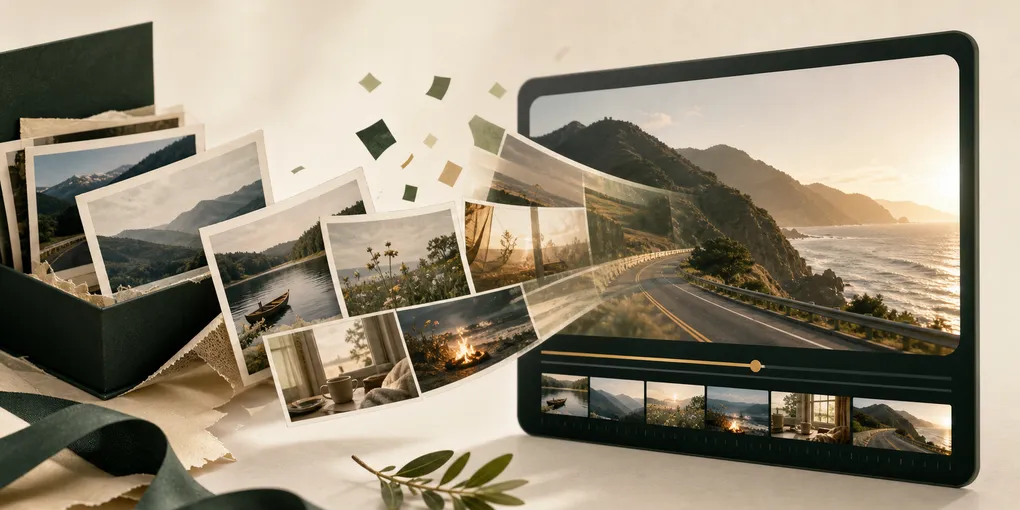
将 JPG 图片转换成 MP4 视频是日常工作中非常常见的一个需求。无论是制作抖音/小红书/B站的短视频素材、将个人旅行相册合成为幻灯片视频,还是为网页制作静态背景视频,把“静态图片变成动态视频”都能带来更好的视觉展示效果。
不管你是想将单张 JPG 照片转换成特定时长的 MP4 视频,还是想把多张 JPG 图片合成为带自然转场的电子相册视频,本教程都将为你提供全面、零门槛且高效的操作方法与避坑指南。
方法一:使用免费在线工具(无水印、无需安装、隐私安全)
把 JPG 图片转换成 MP4 最简单、快捷的方式就是使用在线转换工具。
需要注意的是,传统的在线转换网站往往要求你把照片上传到远端服务器,不仅速度受限,还有泄露个人照片隐私的风险,导出时甚至还会强制添加水边或收费。
现代浏览器技术(WebAssembly 与 Web Codecs)支持纯前端本地编码,图片在你的设备上直接合成视频,无需上传服务器,绝无水印。了解更多隐私优势,请参考我们的 免费无水印在线 JPG 转 MP4 转换器指南。
实操步骤:
- 打开转换工具:访问 JPG转MP4在线工作室。
- 导入 JPG 照片:选择并拖入单张 JPG 文件,或批量选中多张 JPG 照片。
- 设置视频比例(适配发布平台):
- 16:9:适合 B站、YouTube、电脑大屏与电视播放。
- 9:16:适合 抖音、小红书、微信视频号、TikTok 等竖屏短视频平台。
- 1:1:适合 朋友圈或 Instagram 方形动态。
- 调整单张停留时长:根据内容复杂度设置,通常推荐 2–4 秒/张。
- 处理黑边与填充方式:对于横竖比例不一致的照片,勾选 “模糊填充”,既能保留全图,又能用高斯模糊背景填满黑边。
- 导出 MP4:点击 “导出 MP4 视频”,设备本地立刻开始渲染,几秒钟后即可免费下载无水印视频。
方法二:使用电脑系统自带软件导出(Windows / Mac 离线操作)
如果你希望在不打开浏览器的情况下进行离线转换,Windows 和 Mac 电脑都内置了可将图片转成 MP4 的软件。
Windows 电脑(使用 Microsoft PowerPoint):
- 打开 PowerPoint,点击 “插入” > “相册” > “新建相册”。
- 批量导入准备好的 JPG 照片。
- 在 “切换” 选项卡中取消勾选“单击鼠标时”,勾选“设置自动换片时间”(例如设置为 3 秒)。
- 点击 “文件” > “导出” > “创建视频”。
- 选择 1080p 全高清 格式,点击导出为 .mp4 格式。
Mac 苹果电脑(使用 iMovie):
- 打开 iMovie,新建一个 “影片” 项目。
- 将 JPG 图片拖入下方的时间轴轨道中。
- 选中所有图片,手动拉伸设置每张照片的播放时长;在顶部裁剪工具中关闭默认的 Ken Burns 推动效果。
- 点击右上角 “共享” > “文件”,保存为 MP4 视频文件。
方法三:使用 FFmpeg 命令行处理(极客与程序员批量转换)
对于需要批量自动化处理、或者在服务器后台批量转换图片的开发者,FFmpeg 是最强大、最通用的命令行工具。
1. 将单张 JPG 图片转换为 5 秒长的 MP4 视频:
ffmpeg -loop 1 -i input.jpg -c:v libx264 -t 5 -pix_fmt yuv420p output.mp42. 将多张连续命名的 JPG 图片(如 001.jpg, 002.jpg)合成为视频:
ffmpeg -framerate 1/3 -i img%03d.jpg -c:v libx264 -r 30 -pix_fmt yuv420p slideshow.mp4参数说明:
-framerate 1/3:代表每 3 秒切换一张图片(即帧率为 1/3)。-c:v libx264:使用通用的 H.264 视频编码器。-pix_fmt yuv420p:保证导出的 MP4 在所有手机播放器和网页中都能正常兼容播放。
导出高画质 MP4 的核心设置与避坑技巧
要让导出的视频既清晰又自然,请牢记以下关键设置:
1. 消除黑边(画幅比例适配)
当原图比例(如 4:3)与视频比例(如 16:9 或 9:16)不匹配时,直接合成会导致两旁或上下出现大黑边。你可以了解完整的 横屏竖屏照片混用与去除黑边全攻略:
- 模糊填充(推荐):使用原图的高斯模糊版填充剩余空间,视觉效果高级且自然。
- 裁切铺满:裁剪掉图片的边缘部分填满整个画面,适合主体居中的风景照。
- 完整保留:原汁原味展示画面全貌,两旁保留深色边框。
2. 控制视频播放节奏
了解如何针对不同场景 掌握照片停留时长与卡点节奏:
- 单张图片转视频:建议导出 3–10 秒,非常适合做短视频文案背景。
- 多张照片相册:每张停留 2–4 秒 是黄金节奏;如果照片中带有文字截图或多人合影,可适当拉长至 5 秒。
3. 分辨率选择(720p vs 1080p vs 4K)
想要提升输出清晰度与码率,欢迎参阅 照片转视频 1080p/4K 高清导出与保真技巧:
- 1080p(1920x1080):绝大多数场景的最佳默认选择,兼顾了高清画质、导出速度与文件体积。
- 4K(3840x2160):适合高清摄影作品展示或大屏播放,前提是原 JPG 图片的分辨率足够高。
常见问题解答 (FAQ)
Q1: 为什么导出的 MP4 视频变模糊了?
视频清晰度最终受限于原始照片的分辨率。如果使用一张 640x480 的低清小图导出 1080p 视频,画面必然会模糊。请确保导入的原图分辨率达到 1920x1080 以上。
Q2: 将照片放到网页上转换安全吗?会不会泄露隐私?
使用传统的服务器上传型网站确实有风险。但通过我们的 本地浏览器转换工具,所有编码都在你本机的内存中完成,图片数据不会上传到任何服务器,完全保护隐私。
Q3: 转换出来的视频带有水印怎么办?
选择支持免费无水印导出的工具(如本站转换器),无需注册登录,直接导出干净无水印的原始 MP4 文件。参阅 免费无水印在线转换方案 获取更多避坑建议。
Q4: 如何给照片幻灯片添加背景音乐与配音?
如果除了静态图片外,你还想加上 MP3 或配音音轨,请看 图片加音频在线合成视频教程。
相关深度指南
- 免费在线 JPG 转 MP4 无水印工具推荐 —— 了解纯前端无水印编码与隐私防护优势。
- 横屏竖屏照片混用去黑边全攻略 —— 掌握高斯模糊背景与 16:9/9:16 画幅适配技巧。
- 照片做视频每张停留几秒合适?黄金节奏指南 —— 学习幻灯片停留时长与音乐卡点。
- 照片转 MP4 视频画质保真与 1080p/4K 导出技巧 —— 避免视频压制模糊与色彩偏色。
- 图片加音频在线合成视频完整指南 —— 将背景音乐与静态照片完美合成为 MP4 视频。
立即体验图片转视频
准备好你的图片了吗?立即前往 JPG转MP4在线工作室,在浏览器中将你的照片一键转换为高清 MP4 视频吧!