文章
不用下载 App!免费无水印网页版照片转 MP4 电子相册制作教程
不用下载剪辑软件或手机 App,也能把 JPG 做成无水印 MP4 电子相册。本文说明网页工具如何用浏览器本地编码、为什么文件不必上传,以及和常见在线转换站相比差在哪里。家庭相册尤其不该交给陌生转换站,导出文件上也不会被印水印。本地编码也意味着没有上传排队或等待。
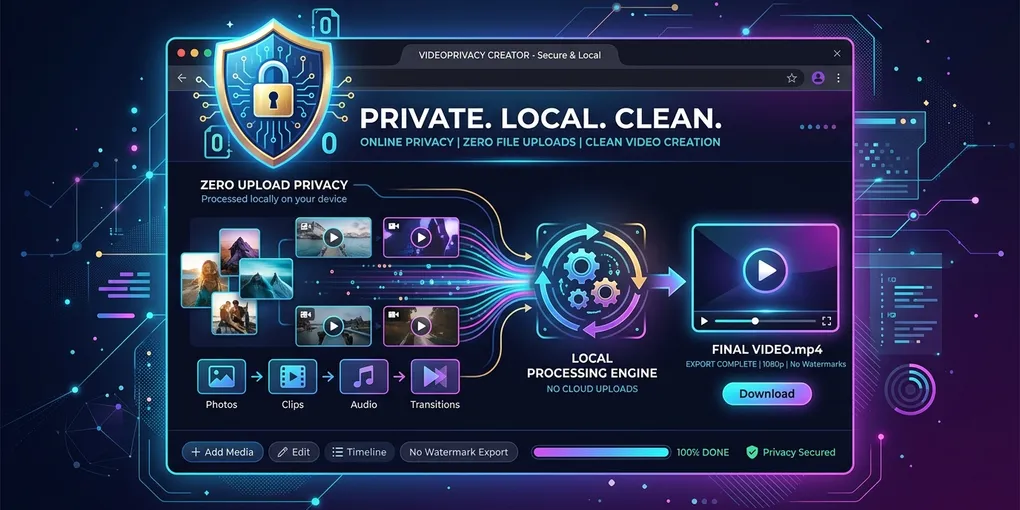
你是否也遇到过这样的困扰?精心挑选了一组旅行照片、宝宝成长照或节日聚会合影,想要制作一段简短好看的 MP4 电子相册视频发布到朋友圈、抖音或小红书,但搜遍全网的在线转换工具,结果却令人崩溃:
- 强制下载庞大的 App:许多转换网站刚选好照片,就强制弹窗要求下载数百兆的剪辑软件或手机 App 才能导出。
- 导出强加巨大水印:好不容易制作完成,导出时却在视频中央印上了巨大的软件 Logo,要想去除水印必须购买 VIP 会员。
- 隐私泄露风险高:将个人家庭相册、个人私密生活照或未公开的商业素材上传到不知名的云端服务器,始终担心照片被后台留存。
- 分辨率低且模糊:免费导出的视频画质被严重压缩,原本清晰的高清照片变成了马赛克般的模糊视频。
本文将为你介绍一种全新的不用下载任何软件、完全免费无水印、且 100% 本地保护隐私的网页版 MP4 电子相册制作方案。
快速指南:网页版照片转 MP4 核心优势
无需下载 App、不上传服务器、零水印,三步将 JPG 照片合成 MP4 视频:
- 打开网页即用:直接在浏览器中访问 JPG 转 MP4 在线工作室,无需注册账号与下载任何插件。
- 添加 JPG 照片:选择或拖拽你的图片素材,在时间轴上自由调整播放顺序,照片全程不出设备。
- 个性化效果:设置画幅比例(小红书 9:16、朋友圈 1:1 或 4:5、YouTube 16:9)、调整停留时间(建议 2~4 秒)、开启平滑转场。
- 一键导出高清 MP4:依靠浏览器现代 WebCodecs 硬件加速,数秒内直接在本地生成 1080p/4K 无水印 MP4 视频并保存。
传统云端转换与现代浏览器纯前端渲染对比
1. 为什么传统在线转换网站会有隐私风险与水印限制?
绝大多数传统的在线视频转换网站(Cloud Converters)的运作机制是:你把照片上传到远端 Linux 服务器,服务器后台调用 FFmpeg 等命令行工具渲染视频,再把视频下载回你的电脑。
为了维持远端服务器昂贵的 CPU 计算成本与带宽费用,这类平台必然会采取以下策略:
- 导出视频强制加水印:以此强迫用户购买 VIP 会员解锁无水印导出。
- 限制免费导出画质:免费版只允许导出 480p 模糊视频,高清 1080p 必须付费。
- 强制诱导下载 App:将流量引导至手机 App 寻求广告变现。
2. 什么是“纯前端 WebCodecs 浏览器本地渲染”?
现代 Chrome、Edge、Safari 等浏览器内置了 WebCodecs API 与 WebAssembly (Wasm) 技术。这意味着:
现在的浏览器本身就具备了利用你电脑/手机 GPU 和 CPU 硬件直接渲染 MP4 视频的能力!
在我们的 JPG 转 MP4 工作室 中,照片的读取、缩放、转场合成以及 MP4 H.264 编码全过程,完全在你的浏览器内部运行:
- 0 数据上传:你的照片完全不需要上传到远程服务器。
- 0 隐私泄露风险:无论多私密的家庭照、宝宝照片或未公开素材,都可以放心转换。
- 0 水印与免费导出:由于不需要消耗远程服务器资源,你可以无限次导出高清无水印视频。
3. 传统云端转换 VS 浏览器纯前端渲染对比表
| 比较维度 | 传统在线云端转换网站 | 本地 WebCodecs 浏览器渲染 (本站) |
|---|---|---|
| 照片是否上传 | 必须上传到第三方远程服务器 | 完全不上传,全程在本地内存中处理 |
| 隐私安全级别 | 存在服务器留存/数据泄露隐患 | 100% 本地安全,绝对隐私保密 |
| 水印限制 | 免费版通常带巨大 Logo 水印 | 完全无水印,免费导出干净视频 |
| 导出清晰度 | 免费版常限制为 480p 低清 | 支持 1080p / 4K 无损高清导出 |
| 转换速度 | 受上传网络带宽与排队限制 | 充分利用本地 GPU/CPU 硬件,秒级完成 |
| 软件安装要求 | 经常要求注册/下载 App | 零安装即开即用,网页直接使用 |
手把手教程:3 步用网页制作无水印 MP4 电子相册
[1. 选择照片] ➔ [2. 调整比例与时长] ➔ [3. 本地导出无水印 MP4]第一步:打开网页并导入照片
- 访问 JPG 转 MP4 在线工作室。
- 点击“选择图片”按钮,或者直接将相册中的 JPG、PNG、WebP 照片拖拽到网页中。
- 照片读取完成后,你可以拖拽照片缩略图自由调整播放顺序,或者点击“按拍摄时间”自动排序。
第二步:设置画面比例与播放节奏
- 选择画布比例:
- 制作小红书/抖音视频,选择 9:16 竖屏。
- 发送微信朋友圈,选择 1:1 方形 或 4:5 竖版。
- 制作 YouTube/电视视频,选择 16:9 横屏。
- 设置填充方式:勾选 模糊填充(Blurred Fill),防止照片产生死板黑边。
- 设置停留时间:设置每张照片播放 2.5 ~ 3 秒,并开启“交叉淡入”转场效果。
- 添加背景音乐:选择内置的舒缓轻音乐或背景音轨。
第三步:一键导出无水印高清 MP4 视频
- 点击“导出 MP4”按钮。
- 浏览器会在几秒内直接调用本地硬件将照片渲染成真正的 H.264 MP4 视频。
- 导出完成后,视频会自动下载到你的设备中,完全没有水印,画质清晰干净!
批量制作与隐私避坑技巧
1. 批量处理多张照片的内存优化技巧
虽然现代浏览器性能强劲,但在一次性导入 50~80 张原图极大的照片时,依然需要消耗一定的设备内存:
- 建议:单次合成建议控制在 80 张照片以内。如果照片单张体积超过 15MB,建议先在手机中稍作压缩再导入,可以大幅提升导出渲染速度。
2. 避免误用带有隐性水印的第三方软件
在手机应用商店下载电子相册 App 时,很多软件在制作阶段不提示,等到你费尽心思选完照片点击导出时才弹窗强制要求付费订阅。
- 避坑技巧:使用网页纯前端转换工具,从源头上规避“先制作后扣费”的消费陷阱。
3. 电子相册制作 5 项检查清单
- 照片顺序:照片逻辑是否顺畅(如按时间正序排列)?
- 无水印确认:导出的视频边缘是否干净无第三方 Logo?
- 隐私保障:是否确认工具无需将照片上传至远程服务器?
- 画面比例:视频比例是否符合发布目标平台的要求?
- 清晰度设置:导出设置是否选定了 1080p 全高清?
常见问题解答 (FAQ)
Q1:使用网页版转换工具,我的照片真的不会被保存或泄露吗?
答:绝对不会。你可以通过断开网络连接(拔掉网线或关掉 Wi-Fi)来验证:在加载完本网页后,即便断网,你依然可以正常拖入照片、预览并成功导出 MP4 视频!这证明了整个转换过程 100% 在你的本地设备内部进行,没有任何数据发送到互联网。
Q2:为什么导出的 MP4 视频完全没有水印?需要付费解锁吗?
答:完全不需要付费。传统转换工具加水印是因为它们需要支付昂贵的云端服务器成本,因而强制用户付费。而我们采用本地浏览器编码技术,不消耗服务器资源,因此可以承诺永久免费、无任何水印限制。
Q3:手机浏览器(iPhone / Android)可以使用这个网页工具吗?
答:完全可以!不管是 iPhone 的 Safari 浏览器,还是 Android 手机的 Chrome/微信内置浏览器,均支持直接打开网页并使用。你可以直接从手机相册中选取照片,合成后保存到手机相册中。
Q4:支持导出哪些视频格式?
答:默认导出通用性最强的 MP4 (H.264 编码) 格式,可在微信、小红书、抖音、YouTube 及任何播放器上完美流畅播放。如果个别设备暂不支持 H.264 硬件编码,工具会自动提供 WebM 格式作为兼容备选。
总结与延伸阅读
制作精美的电子相册视频,不应该以牺牲个人照片隐私或被强加水印为代价。借助现代 Web 技术的进步,你完全可以在浏览器中体验零安装、零上传、无水印的高效转换。
如果你希望进一步提升电子相册的制作质量,欢迎延伸阅读以下教程:
- JPG转MP4全攻略:免费无水印、单张/多张图片转视频教程 —— 了解多图合成与通用视频转换技巧。
- 横屏竖屏照片混用去黑边全攻略 —— 掌握高斯模糊背景与构图适配技巧。
- 照片做视频每张停留几秒合适?黄金节奏指南 —— 了解卡点与转场时间设置。
- 照片转 MP4 视频画质保真与 1080p/4K 导出技巧 —— 避免视频压制变糊与色彩失真。
- 图片加音频在线合成视频完整指南 —— 为你的无水印视频加上背景音乐与语音说明。
现在就开启你的无水印电子相册制作之旅吧: 👉 点击前往免费 JPG 转 MP4 在线工作室