記事
透かしなし・アップロード不要で写真をMP4に変換する無料オンラインツール
写真をMP4スライドショーに変換できる完全無料のオンラインツールを紹介。ロゴや透かし(ウォーターマーク)一切なし、写真のサーバーアップロードも不要でブラウザ内完結。WebCodecsによるローカルエンコードの仕組みと安全性、従来クラウド変換ツールとの違いを詳しく解説します。
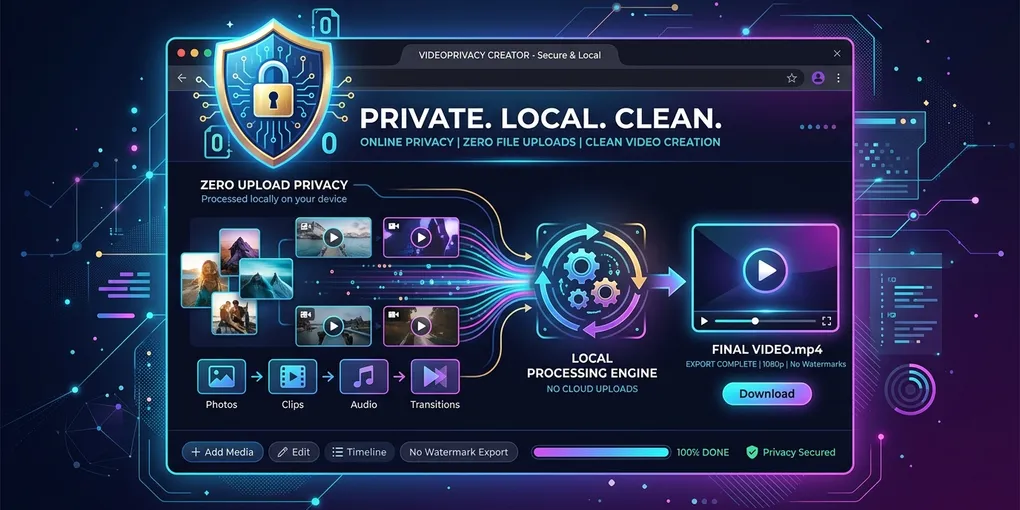
お手持ちの写真をスライドショー動画にまとめたいと思ったとき、こんな経験はありませんか?
- 有料版でないとロゴが入る:無料プランだと動画の中央にデカデカとウォーターマーク(透かし)が表示される
- 会員登録を求められる:メールアドレスやクレジットカード情報の入力が必須
- サーバーに写真がアップロードされる:家族旅行や子どもの写真を見知らぬ海外サーバーに送るのは不安
- 画質が480pに制限される:無料ティアでは解像度が制限され、せっかくの高画質写真が台無しに
日本では「ロゴなし 動画編集 無料」「透かしなし スライドショー」といった検索が非常に多く、ユーザーの不満が根強いことがわかります。
この記事では、完全無料・透かしなし・アップロード不要でJPG写真をMP4動画に変換できる最新のブラウザ技術と、その使い方を詳しく紹介します。
要点まとめ:ブラウザ内変換のメリット
アプリ不要。サーバーアップロードなし。透かしゼロ。
- 即アクセス:JPG to MP4 スタジオをChrome・Edge・Safariで開くだけ。会員登録は不要です。
- 写真は端末内のまま:JPG・PNG・WebP画像をドラッグ&ドロップ。写真がデバイスのメモリから外に出ることはありません。
- 自由にカスタマイズ:9:16(リール・TikTok)、16:9(YouTube)、1:1(フィード)のアスペクト比、2〜4秒のスライド表示、クロスフェードなど。
- 1080pのクリーンなMP4をエクスポート:WebCodecsがお使いのPCやスマホのGPU/CPUを使い、ロゴなしのH.264 MP4を数秒で生成します。
クラウド変換ツール vs ブラウザ内WebCodecsエンコード
1. 従来型クラウドツールの問題点
従来のオンライン動画変換サービスは、ユーザーの写真をリモートサーバーに送り、サーバー側のFFmpegで処理して返すという仕組みです。
サーバーの運用にはコストがかかるため、無料ユーザーには以下のような制限が課されます:
- ロゴ・透かしの強制表示:有料プランへの誘導手段として動画にロゴをかぶせる
- 解像度の制限:無料では480p〜720p止まり。フルHDや4Kは月額課金が必要
- ファイルサイズ制限:1回あたり50MB〜100MBまで。高画質写真数十枚で簡単に超過する
- アプリのインストール強制:ブラウザでは機能制限し、ネイティブアプリのダウンロードに誘導
日本のユーザーが「無料 ロゴなし 動画編集」と検索するのは、まさにこうした不満があるからです。
2. WebCodecsによるローカルエンコードの仕組み
Chrome、Edge、SafariなどのモダンブラウザにはWebCodecsとWebAssemblyという技術が組み込まれています。これにより:
お使いのブラウザが、デバイス内蔵のGPU・CPUだけでMP4動画をエンコードできるようになりました。
当サイトのJPG to MP4 スタジオでは、画像のデコード、ぼかし背景の生成、スライドトランジション、H.264エンコードまですべてブラウザ内のローカル処理で完結します:
- アップロードゼロ:写真はデバイスのRAM上で処理され、サーバーには一切送信されません
- 個人情報の完全保護:家族写真、子どもの写真、仕事の資料も安心して変換可能
- 透かし・ロゴ完全なし:サーバー費用が発生しないため、課金の必要がなく100%クリーンな出力
- オフラインでも動作:一度ページを読み込めばWi-Fiを切っても変換可能(確認方法は後述)
3. 機能比較表
| 項目 | 従来型クラウド変換ツール | ブラウザ内WebCodecsツール(当サイト) |
|---|---|---|
| ファイルのアップロード | 必須(外部サーバーに送信) | アップロードなし(RAM内処理) |
| プライバシー | 第三者サーバーにデータ保存の可能性 | 100%プライベート(写真は端末から出ない) |
| 透かし・ロゴ | 無料版では強制表示 | 透かしゼロ(完全にクリーンな出力) |
| 動画品質 | 無料では480p〜720pに制限 | 1080pフルHD・4K対応 |
| 変換速度 | アップロード回線速度に依存 | ローカルGPU/CPUで高速処理 |
| 会員登録 | メールアドレス必須のサービスが多い | 登録不要(開いてすぐ使える) |
透かしなしMP4の作り方:ステップバイステップ
[1. 写真を追加] → [2. アスペクト比と表示時間を設定] → [3. クリーンなMP4をエクスポート]ステップ1:スタジオを開いて写真を追加
- JPG to MP4 スタジオにアクセスします。
- 「画像を選択」をクリック、またはJPG・PNG・WebP画像をドラッグ&ドロップ。
- サムネイルをドラッグして好きな順番に並べ替え。「撮影日時順」ソートも使えます。
ステップ2:アスペクト比と表示時間を設定
- アスペクト比を選択:
- TikTok・Instagramリール・YouTube Shorts → 9:16(縦型)
- YouTubeやテレビ向け → 16:9(横型)
- Instagramフィード → 1:1(正方形)または4:5(縦長)
- ぼかし背景をオンに:縦写真と横写真が混在しても黒帯が出ないようになります。
- スライド表示時間:1枚あたり2.5〜3.5秒が見やすい設定。クロスフェードを有効にすると滑らかにつながります。
ステップ3:クリーンなMP4をエクスポート
- 「MP4をエクスポート」をクリック。
- ブラウザがH.264 MP4を数秒〜数十秒で生成します。
- 透かしなしの動画がそのまま端末にダウンロードされます。
プロのコツと書き出し前チェックリスト
1. 大量の高画質写真を扱うとき
ブラウザのGPUアクセラレーションは高速ですが、80枚超の一眼RAW級写真はRAMを大量に消費します:
- コツ:1プロジェクトあたり80枚以下を推奨。1枚20MBを超えるようなら、事前にスマホのリサイズ機能で縮小しておくとスムーズです。
2. オフライン動作で安全性を確認する方法
写真が本当にアップロードされていないか心配な方へ:
- 確認方法:ページを開いた後、Wi-Fiをオフ(機内モード)にしてから写真を追加し、エクスポートしてみてください。ネット接続なしでも問題なく動作すること=サーバー通信ゼロの証拠です。
3. 書き出し前チェックリスト
- 写真の順番:ストーリーに沿った並びになっているか?
- 透かし確認:出力動画にロゴや文字が一切入っていないか?
- プライバシー確認:ブラウザのネットワークタブに外部送信ログがないか?
- アスペクト比:投稿先に合ったキャンバスサイズ(9:16 / 16:9 / 1:1)か?
- 解像度:1080pフルHDに設定されているか?
日本で人気の他ツールとの比較
日本のユーザーがよく使うスライドショー作成手段と比較してみましょう:
| ツール | 透かし | アップロード | 会員登録 | 解像度 | 費用 |
|---|---|---|---|---|---|
| 当サイト(WebCodecs) | なし | なし | 不要 | 4Kまで | 完全無料 |
| Canva(無料版) | ブランドロゴなし※ | あり | 必要 | 1080p | 無料 / Pro有料 |
| PowerPoint | なし | なし(ローカル) | Microsoft 365推奨 | 1080p | Office契約 |
| Windowsフォト | なし | なし(ローカル) | 不要 | 1080p | 無料 |
| CapCut(PC版) | なし | なし(ローカル) | 不要 | 4K | 無料 |
| FlexClip / Clipchamp | 無料版で制限あり | あり | 必要 | 720p〜 | 無料 / Pro有料 |
※ 当サイトの優位性は「インストール不要」「即アクセス」「ブラウザだけで1080p/4K出力可能」「写真のアップロードがゼロ」という点にあります。
ブラウザ内ツールでできないこと
正直にお伝えしておきます:
- 本格的な映像編集ではない:3Dエフェクト、モーショントラッキング、テロップアニメーション等はPremiere ProやDaVinci Resolveの領域です。
- 古いパソコンでは時間がかかる:80枚×4K画像を2012年のノートPCで処理すると数分かかることも。1080pなら問題ありません。
- HEIC対応はブラウザ依存:iPhoneのHEIC写真はSafariなら開けますが、一部ブラウザでは事前にJPG変換が必要です。
シンプルにBGM付きスライドショーを作るだけなら、当ツールが最速です。画像+音声で動画を作りたい場合は画像と音声を合わせて動画にするガイドもご確認ください。
よくある質問(FAQ)
本当に写真がサーバーに送信されていないのですか?
はい、確実です。確認方法:スタジオのページを開いた後にWi-Fiをオフにして、写真の読み込み〜MP4エクスポートを実行してください。ネット接続がなくても100%動作します。これがサーバー通信ゼロの証拠です。
なぜ無料なのに透かし(ロゴ)がないのですか?
従来のツールは写真をサーバーで処理するためサーバー費用がかかり、無料ユーザーには透かしを入れて有料化を促しています。当ツールはお使いのPCやスマホのハードウェアで処理するため、サーバー費用がゼロ。だから透かしも不要なのです。
iPhoneやAndroidスマホのブラウザでも使えますか?
はい。iOSのSafari、AndroidのChromeに完全対応しています。スマホの写真アプリから直接画像を選択し、変換後のMP4はそのままカメラロールに保存できます。
会員登録やメールアドレスの入力は必要ですか?
一切不要です。ページを開いた瞬間からすべての機能が使えます。
動画のファイル形式は何ですか?
標準ではH.264 MP4形式で出力されます。すべてのスマートフォン、PC、SNSプラットフォームで再生可能です。ブラウザがH.264をサポートしていない場合はWebM形式にフォールバックします。
結婚式のフォトムービーに使っても大丈夫ですか?
もちろんです。透かしのないクリーンな動画が出力されるので、結婚式の二次会スクリーンや披露宴の余興ムービーにそのまま使えます。個人の思い出写真がサーバーに残る心配もありません。
関連ガイド
- JPGをMP4に変換する完全ガイド — 基本的な変換手順と設定の全容
- アスペクト比と黒帯の対策ガイド — 縦写真と横写真の混在を美しく処理する方法
- スライドショーの表示時間とペース配分ガイド — 最適な表示秒数とトランジション設定
- 写真→動画 HD画質エクスポートガイド — 1080p/4Kの鮮明な動画を書き出すコツ
- 画像と音声を合わせて動画にするガイド — BGMと写真を組み合わせてSNS投稿用動画を作る
今すぐ透かしなしの動画を作ってみましょう
👉 JPG to MP4 スタジオを開く — 写真を選ぶだけで、透かしなし・アップロードなしの高画質MP4が完成します。