記事
画像と音声を動画に変換する方法:MP3+ジャケット画像→MP4を無料で作成
YouTubeやニコニコ動画はMP3を直接アップロードできません。アルバムジャケットやポッドキャストのカバー画像とMP3・WAV音声ファイルを組み合わせて1080p MP4動画をブラウザだけで作成する手順を解説。音声波形ビジュアライザーやぼかし背景フィルの活用法、プライバシー保護の仕組みも紹介します。
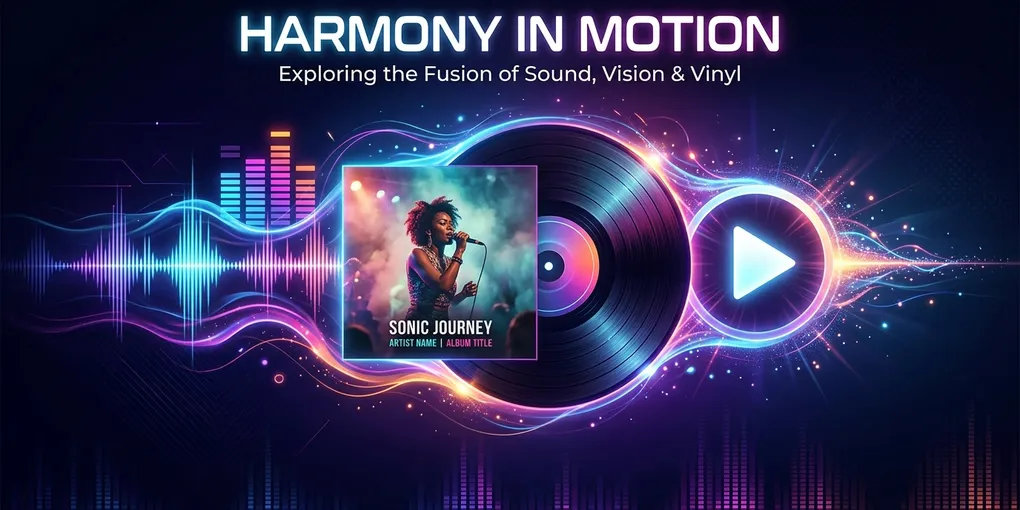
インディーズミュージシャン、ポッドキャスター、DTMクリエイター、音声コンテンツ制作者にとって、音声ファイルと画像を動画に変換する作業は日常的なワークフローです。完成したMP3やWAVの音声トラックと、高解像度のアルバムジャケット画像(JPG/PNG)がある。でもYouTubeやTikTokは音声ファイルを直接アップロードできない——動画形式(MP4・MOV・WebM)が必須です。
「MP3と画像を1つのMP4動画にまとめてYouTubeに投稿したい」。本記事では、その最速かつ最も手軽な方法を、ステップバイステップで解説します。
まず確認:あなたがやりたいのは「動画変換」?それとも「タグ埋め込み」?
作業を始める前に、目的を明確にしましょう:
-
YouTubeやTikTokなど動画プラットフォームに音楽を投稿したい 👉 音声と画像を MP4動画ファイル に変換する必要があります。本記事はこのケースを解説しています。
-
音楽プレイヤー(Apple Music・Spotifyローカルファイル)でジャケット画像を表示したい 👉 動画変換は不要です。Mp3tag や Kid3 などのソフトでMP3のID3タグにアートワークを埋め込んでください。
YouTubeやSNSにアップロードする動画ファイルが必要な方は、以下のチュートリアルに進みましょう。
ステップバイステップ:MP3+画像→MP4動画を無料で作成
最新のブラウザ技術を活用すれば、ソフトのインストールもPremiere Proのタイムラインも不要。ブラウザだけで高画質MP4を生成できます。複数枚の写真をスライドショーにしたい場合はJPG→MP4変換ガイドをご覧ください。
ステップ1:音声ファイルとカバー画像をアップロード
音声+画像→動画スタジオを開きます:
- 音声ファイル:MP3・WAV・M4A・FLAC・OGGを選択。ツールが自動で再生時間をミリ秒単位で検出します。
- カバー画像:アルバムジャケット、ポッドキャストバナー、または任意の1枚画像(JPG・PNG・WebP)を選択。
ステップ2:プラットフォームに合ったアスペクト比を選択
最適なアスペクト比を選ぶことで、プラットフォーム上でプロフェッショナルに見えます:
- 16:9(1920×1080 ワイドスクリーン):YouTube通常動画・PC再生・ニコニコ動画に最適
- 9:16(1080×1920 縦型):YouTube Shorts・TikTok・Instagram Reels・ストーリーズ向け
- 1:1(1080×1080 正方形):Instagramフィード投稿・プロモーション・正方形カバー表示向け
ステップ3:レイアウトと音声波形ビジュアライザーを設定
アルバムジャケットは通常1:1(正方形)ですが、YouTubeは16:9。正方形画像を16:9の動画に配置すると左右に黒帯が出ます。これを解決するレイアウト設定:
- ぼかし背景フィル(推奨):ジャケット画像の色味を活かしたガウスぼかし背景が自動生成され、黒帯なしで自然に見えます。詳しくはアスペクト比・黒帯ガイドをご覧ください。
- 中央配置(単色背景):ダークな背景に元画像をそのまま中央表示。ミニマルなデザイン向け。
- 音声波形ビジュアライザー:オーディオの振幅ピークに連動してリアルタイムに動くバーアニメーションを重ねて表示。ポッドキャストやDJミックスの動画化に最適です。
ステップ4:高画質1080p MP4をブラウザでそのまま書き出し
プレビューを確認したら「MP4動画を生成」をクリック。
ブラウザ内蔵のWebCodecs技術により、動画フレームのレンダリングと音声のマルチプレクシングがすべてローカルで実行されます。長時間のWAVファイルでもサーバーへのアップロードは一切不要。書き出し速度が速く、未公開楽曲のプライバシーも100%保護されます。
音声→動画の変換方法を比較
| 方法・ツール | 簡単さ | 書き出し速度 | 透かし・制限 | プライバシー | 向いている用途 |
|---|---|---|---|---|---|
| 本ブラウザスタジオ | ⭐ 超簡単 | ⚡ 超高速(ローカル) | 透かしなし・完全無料 | 🔒 100%クライアント処理 | 音楽リリース・ポッドキャスト・未公開デモ |
| CapCut / 動画編集アプリ | ⭐⭐ 普通 | 🚀 高速 | 無料版は透かし / 重いアプリ | 標準 | マルチクリップ編集・歌詞アニメーション |
| FFmpeg(コマンドライン) | ⭐⭐⭐⭐⭐ 開発者向け | ⚡ 超高速 | 無料・オープンソース | 🔒 完全ローカル | 自動バッチ処理・スクリプト連携 |
| クラウド型変換サービス | ⭐ 簡単 | 🐢 遅い(アップロード必要) | ファイルサイズ制限・広告 | ⚠️ サーバーにアップロード必要 | 単発のファイル変換 |
ベストプラクティス:高品質な音楽動画を作るコツ
1. 視覚的な動きを加える
静止画だけの動画は視聴者が離脱しやすくなります。音声波形ビジュアライザー や ぼかし背景フィル を有効にするだけで、視聴維持率と見た目のクオリティが大幅に向上します。
2. 音質の高いマスター音源を使う
常に320kbps MP3または24bit WAVなど高品質な音源を使いましょう。書き出したMP4内の音声はAAC(高ビットレート)でエンコードされ、元音源のクオリティがそのまま反映されます。映像のビットレートや解像度については画質・HD書き出しガイドをご覧ください。
3. ショート動画向けの最適化
TikTokやYouTube Shortsには、楽曲のサビ部分を15〜30秒に切り出し、9:16縦型で書き出すのが効果的です。テンポとタイミングの詳細は写真スライドショーの表示時間ガイドを参考にしてください。
4. 日本のプラットフォーム対応
ニコニコ動画に投稿する場合は16:9・1080pが標準です。ニコニコはMP4(H.264+AAC)を推奨しており、本ツールの書き出し形式がそのまま適合します。
よくある質問(FAQ)
Q1:MP3をMP4に変換すると音質は劣化しますか?
A:いいえ。当ツールはソース音声を高品質にデコードし、高ビットレートAACとしてMP4コンテナに格納します。元のダイナミックレンジと音質はそのまま維持されます。
Q2:未公開の楽曲がサーバーにアップロードされることはありますか?
A:ありません。画像のスケーリング、波形レンダリング、MP4エンコードはすべてあなたのブラウザ内で100%ローカル処理されます。ファイルがデバイスの外に出ることは一切ありません。
Q3:1:1のジャケット画像を16:9の動画にしたとき、黒帯を消すには?
A:「ぼかし背景フィル」を有効にしてください。ジャケット画像の色味から自然なぼかし背景が自動生成され、黒帯なしでワイドスクリーンが埋まります。Apple MusicやSpotifyのフルスクリーン表示と同じ手法です。
Q4:2時間のポッドキャスト音声も変換できますか?
A:はい。サーバーへのアップロードがないため、分数制限はありません。制約はお使いのPCのRAMのみです。書き出し完了後はタブを閉じる前に必ず保存してください。
Q5:波形ビジュアライザーは必ず表示すべきですか?
A:必須ではありません。ポッドキャストやDJミックスでは「何か動いている」ことが視聴維持に役立ちますが、ジャケットデザインが完成度の高いアートワークの場合は、オフにしてシンプルに見せるほうが映えることもあります。ワンクリックで切り替えられます。
関連ガイド
- JPG→MP4変換 完全ガイド — 複数写真をスライドショー動画にする方法
- アスペクト比・黒帯ガイド — 黒帯の除去とフレーミング調整
- 写真スライドショーの表示時間・テンポ設計 — タイミングとトランジションのコツ
- 写真→動画 画質・HD書き出しガイド — 解像度・ビットレートの最適化
音声を今すぐ動画にしよう
複雑なソフトのセットアップもクラウドアップロードの待ち時間も不要。音声+画像→動画 変換スタジオで、YouTubeやSNS投稿用の高画質MP4を今すぐ書き出しましょう。