Artigo
Como Converter Áudio e Imagem em Vídeo Online (Conversor Grátis de MP3 para MP4)
Combine uma capa com um MP3 ou WAV em um MP4 1080p para YouTube ou TikTok. Preenchimento borrado, proporção da tela e um visualizador de onda opcional.
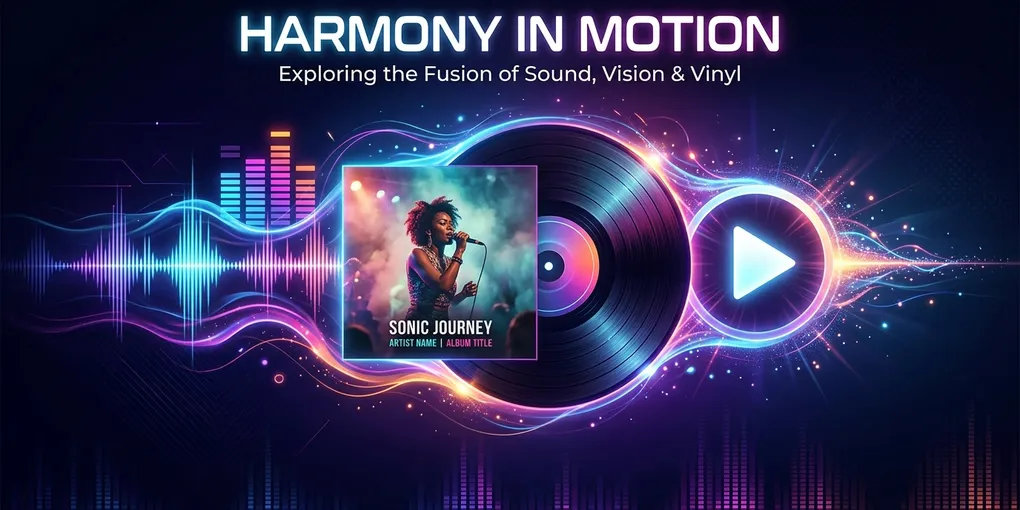
Para músicos independentes, criadores de podcast, produtores e criadores de conteúdo, converter áudio e imagens em vídeo é uma tarefa comum do dia a dia. Você geralmente tem uma faixa de áudio finalizada em MP3 ou WAV e uma imagem de capa em alta resolução (JPG/PNG). O problema é que plataformas como YouTube, TikTok e Instagram não aceitam arquivos de áudio puro — todas exigem um formato de vídeo (MP4, MOV ou WebM) para qualquer upload.
Se você está procurando a forma mais rápida e eficaz de converter MP3 em vídeo com capa, este guia traz o passo a passo completo, orientações de proporção, comparação de ferramentas e dicas práticas.
Primeiro, defina seu objetivo: vídeo MP4 ou apenas metadados do MP3?
Antes de começar, confirme qual formato de saída você realmente precisa:
- Você quer publicar sua música no YouTube, TikTok ou outras plataformas de vídeo: 👉 Você precisa combinar áudio e imagem em um arquivo de vídeo MP4. É isso que este guia ensina!
- Você só quer que a capa apareça em players de música (como Spotify ou arquivos locais): 👉 Você não precisa converter para vídeo. Em vez disso, edite os metadados ID3 do arquivo usando um programa como Mp3tag ou Kid3 para incorporar a arte diretamente no MP3.
Se você precisa de um arquivo de vídeo pronto para subir no YouTube ou nas redes sociais, siga o tutorial abaixo.
Tutorial passo a passo: converter MP3 em vídeo com imagem online e grátis
Usando os recursos modernos do navegador, você pode gerar vídeos MP4 em alta definição direto no seu navegador — sem baixar programas, sem linhas do tempo complexas de edição (como Premiere ou CapCut), e sem comandos de terminal. Se você só precisa combinar várias fotos em um slideshow simples, veja nosso guia passo a passo de JPG para MP4.
Passo 1: Envie sua faixa de áudio e a imagem de capa
Acesse nosso Estúdio de Áudio para Vídeo:
- Envie o arquivo de áudio: selecione seu MP3, WAV, M4A ou FLAC. A ferramenta decodifica automaticamente os metadados e detecta a duração exata em milissegundos.
- Envie a imagem de capa: selecione a arte do álbum, o banner do podcast ou o gráfico único (formato JPG, PNG ou WebP).
Passo 2: Escolha a proporção da plataforma
Escolher a proporção certa garante que seu vídeo tenha uma aparência profissional em cada plataforma:
- 16:9 (1920×1080 Widescreen): ideal para vídeos padrão do YouTube e reprodução em desktop.
- 9:16 (1080×1920 Vertical): ideal para YouTube Shorts, TikTok, Instagram Reels e Stories.
- 1:1 (1080×1080 Quadrado): ideal para posts em grade no Instagram, teasers promocionais e exibições de capa quadrada.
Passo 3: Configure o layout visual e o visualizador de forma de onda
A capa de álbum costuma ser quadrada (1:1), enquanto vídeos do YouTube usam widescreen (16:9). Colocar uma imagem quadrada em um vídeo widescreen pode gerar tarjas pretas estranhas nas laterais. Resolva isso personalizando o layout:
- Preenchimento com Fundo Borrado (Recomendado): Mantém sua arte de capa nítida e centralizada, enquanto amplia e aplica um desfoque gaussiano suave no fundo.
- Ajuste Centralizado (Fundo Sólido): Exibe sua arte original centralizada sobre um fundo escuro sólido, para uma estética minimalista.
- Ative o Visualizador de Forma de Onda: Liga a forma de onda dinâmica do áudio. O visualizador captura os picos de amplitude e desenha barras animadas que reagem em tempo real conforme sua música toca.
Passo 4: Exporte em MP4 1080p direto no navegador
Pré-visualize sua criação e clique em “Gerar Vídeo MP4”. Com tecnologia WebCodecs do lado do cliente, toda a renderização dos frames e a mixagem do áudio acontecem localmente dentro do seu navegador. Arquivos WAV grandes nunca são enviados para servidores externos, o que garante exportações rápidas e 100% de privacidade para faixas ainda não lançadas.
Comparação de métodos para converter áudio em vídeo
Escolha a ferramenta certa para o seu fluxo de trabalho:
| Método / Ferramenta | Facilidade de Uso | Velocidade | Marca d’Água / Limites | Privacidade | Melhor Para |
|---|---|---|---|---|---|
| Este Estúdio no Navegador | ⭐ Extremamente Fácil | ⚡ Ultra Rápido (Local) | Zero Marca d’Água / 100% Grátis | 🔒 100% no Cliente (Sem Upload) | Lançamentos musicais, clipes de podcast, demos inéditas |
| CapCut / Editores de Vídeo | ⭐⭐ Moderado | 🚀 Rápido | Marca d’água no plano grátis / App pesado | Padrão | Edição multi-clipe e animação de letras |
| FFmpeg CLI | ⭐⭐⭐⭐⭐ Desenvolvedor | ⚡ Ultra Rápido | Grátis / Código Aberto | 🔒 100% Local | Desenvolvedores e scripts automatizados |
| Conversores na Nuvem Tradicionais | ⭐ Fácil | 🐢 Lento (Upload) | Limite de tamanho / Anúncios | ⚠️ Exige envio para a nuvem | Conversão rápida e pontual |
Boas práticas para conversões de vídeo musical
- Mantenha o movimento visual ativo: imagens estáticas podem parecer monótonas para quem assiste. Adicionar um visualizador de forma de onda dinâmico ou um fundo borrado aumenta a retenção do público e o acabamento visual.
- Use áudio de qualidade master: sempre envie arquivos MP3 320kbps ou WAV 24-bit de alta qualidade para garantir que seu vídeo MP4 exportado mantenha a clareza sonora original.
- Otimize para conteúdo curto: para TikTok e Shorts, corte seu áudio para um gancho de 15–30 segundos e exporte em resolução vertical 9:16.
Perguntas frequentes
Converter meu MP3 para vídeo MP4 vai reduzir a qualidade do áudio?
Não. Nosso conversor no navegador decodifica seu áudio de origem em alta fidelidade e o recodifica em um fluxo de áudio AAC de alta taxa de bits dentro do contêiner MP4, mantendo a faixa dinâmica e a clareza original.
Minhas músicas inéditas são enviadas para algum servidor remoto?
Não. Todo o processamento de arquivos, o dimensionamento de imagem, a renderização da forma de onda e a codificação em MP4 acontecem 100% localmente no seu computador via WebCodecs do navegador. Seus arquivos nunca saem do seu dispositivo.
Como removo as tarjas pretas laterais ao converter uma capa 1:1 em vídeo 16:9?
Ative o “Preenchimento com Fundo Borrado”. Ele gera automaticamente um fundo suave e ambiente baseado nas cores da sua capa, preenchendo as bordas widescreen sem distorcer a arte original.
Leituras relacionadas
- Como Converter JPG para MP4: Guia Completo — domine a criação de slideshows e a conversão básica de vídeo.
- Comprimir vídeo para o tamanho que você precisa
Transforme seu áudio em vídeo hoje
Esqueça configurações complicadas de software e filas de upload na nuvem. Use nosso Estúdio de Conversão de Áudio e Imagem para Vídeo gratuito para exportar vídeos MP4 com qualidade de estúdio, prontos para o YouTube e as redes sociais!