Article
Comment créer une vidéo à partir d'une image et de la musique (convertir MP3 en vidéo MP4 gratuitement)
Combinez une pochette d'album avec un MP3 ou WAV pour obtenir un MP4 1080p prêt pour YouTube ou TikTok. Fond flou, ratio d'aspect et visualiseur audio inclus.
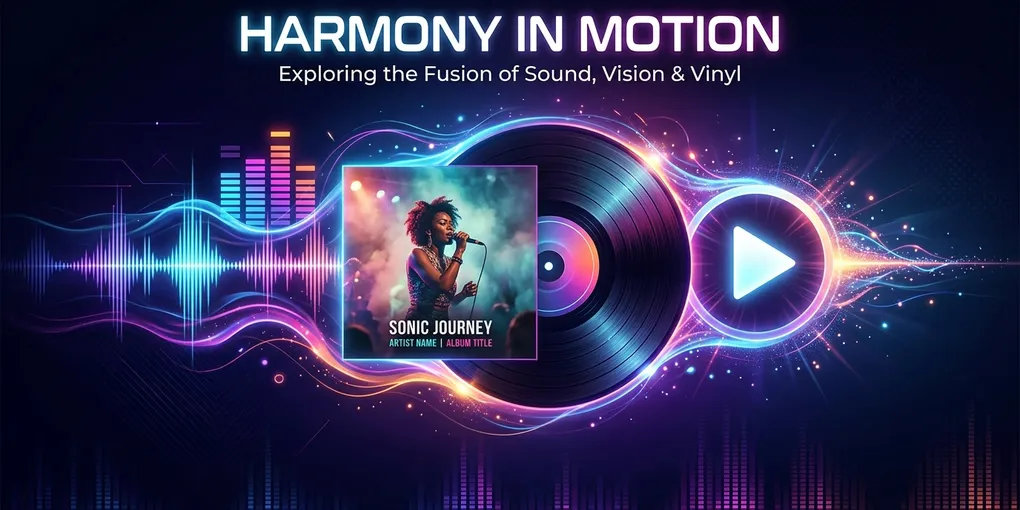
Pour les musiciens indépendants, podcasteurs, designers sonores et créateurs de contenu, convertir un fichier audio et une image en vidéo est un besoin quotidien. Vous disposez d’une piste MP3 ou WAV finalisée et d’une pochette d’album haute résolution (JPG/PNG). Mais les plateformes comme YouTube, Bilibili et TikTok n’acceptent pas les fichiers audio bruts — elles exigent un format vidéo (MP4, MOV ou WebM) pour toute mise en ligne.
Si vous cherchez le moyen le plus rapide de créer une vidéo à partir d’une image et de la musique, ce guide vous accompagne étape par étape, avec des conseils sur les ratios d’aspect, une comparaison d’outils et des solutions aux problèmes courants.
🛑 Avant de commencer : vidéo MP4 ou tag ID3 ?
Clarifiez d’abord votre objectif :
- Vous voulez publier votre musique sur YouTube, TikTok ou une plateforme vidéo : 👉 Vous devez combiner audio et image dans un fichier vidéo MP4. C’est exactement ce que ce guide explique !
- Vous voulez simplement que la pochette s’affiche dans votre lecteur (Apple Music, Spotify local) : 👉 Pas besoin de vidéo. Modifiez les métadonnées ID3 du fichier avec un logiciel comme Mp3tag ou Kid3 pour intégrer l’artwork directement dans le MP3.
Si votre objectif est un fichier vidéo prêt à publier sur YouTube ou les réseaux sociaux, suivez le tutoriel ci-dessous.
🚀 Tutoriel étape par étape : convertir MP3 en vidéo MP4 gratuitement en ligne
Grâce aux capacités modernes des navigateurs, vous pouvez générer des vidéos MP4 haute définition directement dans votre navigateur — sans logiciel à installer, sans timeline complexe (comme Premiere ou CapCut), sans commandes terminal. Si vous souhaitez plutôt assembler plusieurs photos en diaporama, consultez notre guide complet JPG vers MP4.
Étape 1 : Importez votre piste audio et votre image
Rendez-vous sur notre Studio Audio vers Vidéo :
- Importez le fichier audio : Sélectionnez votre MP3, WAV, M4A ou FLAC. L’outil décode automatiquement les métadonnées et détecte la durée exacte à la milliseconde près.
- Importez l’image de couverture : Sélectionnez votre pochette d’album, bannière de podcast ou visuel (JPG, PNG ou WebP).
Étape 2 : Choisissez le ratio d’aspect adapté à votre plateforme
Le bon ratio garantit un rendu professionnel sur chaque plateforme :
- 16:9 (1920×1080 paysage) : Idéal pour les vidéos YouTube standard, la lecture sur ordinateur et Bilibili.
- 9:16 (1080×1920 portrait) : Idéal pour YouTube Shorts, TikTok, Instagram Reels et les stories mobiles.
- 1:1 (1080×1080 carré) : Parfait pour les posts Instagram, teasers promotionnels et affichages carrés.
Étape 3 : Configurez la mise en page et le visualiseur audio
Les pochettes d’album sont généralement carrées (1:1), alors que YouTube utilise le format paysage (16:9). Placer une image carrée dans une vidéo 16:9 crée des bandes noires latérales. Voici comment résoudre ce problème :
- Fond flou (recommandé) : Conserve votre pochette nette et centrée, avec un arrière-plan composé d’une version agrandie et floutée de l’image. Pour en savoir plus sur la suppression des bandes noires, consultez notre guide ratio d’aspect et bandes noires.
- Ajustement centré (fond uni) : Affiche l’artwork centré sur un fond sombre et minimaliste.
- Activer le visualiseur de forme d’onde audio : Active une animation dynamique de barres qui réagissent en temps réel aux pics d’amplitude de votre musique.
Étape 4 : Exportez en MP4 1080p directement dans le navigateur
Prévisualisez votre création et cliquez sur « Générer la vidéo MP4 ». Grâce à la technologie WebCodecs côté client, tout le rendu des images et le multiplexage audio s’effectuent localement dans votre navigateur. Les fichiers WAV volumineux ne sont jamais envoyés sur un serveur externe — export ultra-rapide et confidentialité à 100 % pour vos morceaux inédits.
📊 Comparatif des méthodes de conversion audio vers vidéo
Choisissez l’outil adapté à votre workflow :
| Méthode / Outil | Facilité | Vitesse | Filigranes / Limites | Confidentialité | Idéal pour |
|---|---|---|---|---|---|
| Ce Studio navigateur | ⭐ Très simple | ⚡ Ultra-rapide (local) | Aucun filigrane / 100 % gratuit | 🔒 100 % côté client (aucun upload) | Sorties musicales, clips podcast, démos inédites |
| CapCut / Éditeurs vidéo | ⭐⭐ Moyen | 🚀 Rapide | Filigranes sur versions gratuites | Standard | Montage multi-pistes et animation de paroles |
| FFmpeg CLI | ⭐⭐⭐⭐⭐ Développeur | ⚡ Ultra-rapide | Gratuit / Open Source | 🔒 100 % local | Développeurs et scripts batch automatisés |
| Convertisseurs cloud traditionnels | ⭐ Simple | 🐢 Lent (upload) | Limites de taille / Publicités | ⚠️ Upload obligatoire | Conversion ponctuelle rapide |
💡 Bonnes pratiques pour la conversion audio en vidéo
- Gardez du mouvement visuel : Une image statique ennuie rapidement les spectateurs. L’ajout d’un visualiseur de forme d’onde ou d’un fond flou augmente la rétention d’audience et le rendu visuel.
- Utilisez un audio de qualité maximale : Importez toujours des MP3 à 320 kbps ou des WAV 24 bits pour garantir une clarté sonore impeccable dans la vidéo exportée. Pour des conseils sur le bitrate vidéo, consultez notre guide qualité HD et export.
- Optimisez pour le format court : Pour TikTok et Shorts, coupez votre audio à un extrait de 15–30 secondes et exportez en résolution verticale 9:16. Pour les stratégies de rythme, consultez notre guide durée et rythme de diaporama.
❓ Questions fréquentes (FAQ)
La conversion MP3 en MP4 dégrade-t-elle la qualité audio ?
Non. Notre convertisseur décode votre audio source en haute fidélité et le ré-encode en flux AAC haut débit dans le conteneur MP4, conservant la dynamique et la clarté originales.
Est-ce que mes morceaux inédits sont envoyés sur un serveur ?
Non. Tout le traitement — mise à l’échelle de l’image, rendu de la forme d’onde, encodage MP4 — s’effectue à 100 % localement sur votre machine via les WebCodecs du navigateur. Vos fichiers ne quittent jamais votre appareil.
Comment supprimer les bandes noires quand je convertis une pochette 1:1 en vidéo 16:9 ?
Activez le « Fond flou ». Il génère automatiquement un arrière-plan ambiant basé sur les couleurs de votre pochette, comblant les bordures du format paysage sans déformer votre visuel original.
Lectures complémentaires et guides détaillés
- Guide complet pour convertir des JPG en MP4 — Maîtrisez la création de diaporamas photo et la conversion vidéo.
- Guide ratio d’aspect et bandes noires — Supprimez les bandes noires latérales et ajustez le cadrage.
- Guide durée et rythme de diaporama — Maîtrisez le timing, les transitions et la synchronisation audio.
- Guide qualité HD et export photo vers vidéo — Optimisez résolution, bitrates et encodage audio-vidéo.
🎬 Transformez votre audio en vidéo dès maintenant
Oubliez les logiciels complexes et les files d’upload dans le cloud. Utilisez notre Studio gratuit Audio et Image vers Vidéo pour exporter des vidéos MP4 de qualité professionnelle prêtes pour YouTube et les réseaux sociaux !