Article
Comment supprimer les bandes noires dans un diaporama vidéo (guide format 16:9, 9:16, 4:5 et 1:1)
Photos portrait et paysage mélangées créent des bandes noires ou un recadrage brutal. Fond flou, cover et contain pour 16:9, 9:16, 4:5 et 1:1 sans perte.
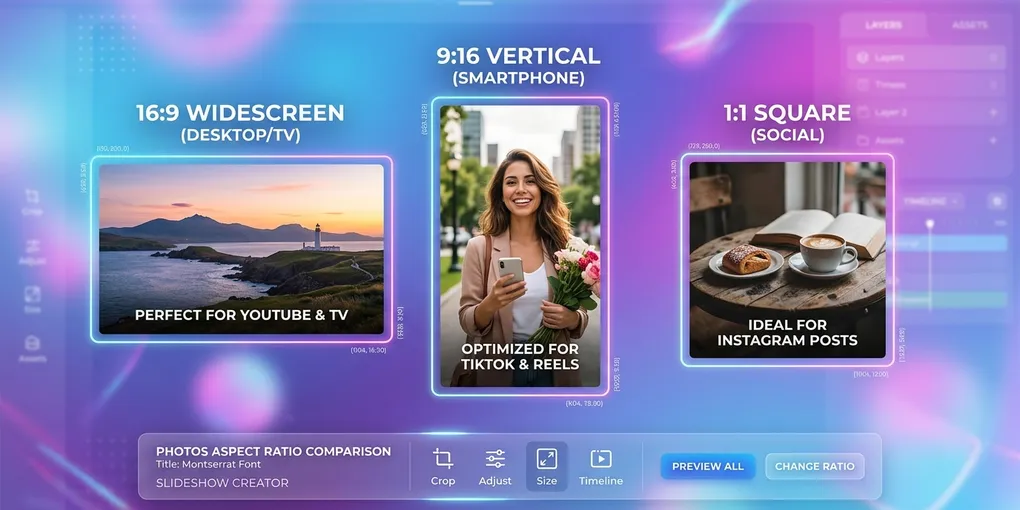
Quand vous assemblez des photos paysage (16:9) et des photos portrait de smartphone (9:16) dans un même diaporama vidéo, vous êtes presque toujours confronté à un choix frustrant : accepter les bandes noires disgracieuses (pillarboxing), couper les têtes avec un recadrage agressif, ou déformer vos photos par un étirement artificiel.
Que vous réalisiez un récapitulatif de voyage, un film souvenir de mariage ou du contenu pour TikTok et YouTube, résoudre les conflits de format d’image est essentiel pour obtenir une vidéo d’aspect professionnel. Ce guide explique pourquoi les bandes noires apparaissent et vous donne des techniques simples et efficaces pour les éliminer sans sacrifier vos photos.
Résumé : corriger les décalages de format d’image
- La cause première : Mélanger des photos paysage (16:9) et portrait (9:16) dans un canvas vidéo de taille fixe crée un remplissage vide ou un recadrage forcé.
- La meilleure solution : Utilisez le fond flou. Votre photo reste à 100 % intacte au centre, tandis qu’une version floue et adoucie de la même image remplit naturellement les espaces vides en arrière-plan.
- Guide rapide des ratios :
- 9:16 (Vertical plein écran) : Idéal pour TikTok, Instagram Reels, YouTube Shorts.
- 16:9 (Paysage large) : Idéal pour YouTube, écrans TV et affichage bureau.
- 4:5 (Portrait feed) : Idéal pour les fils Instagram et Pinterest (occupe plus d’espace à l’écran).
- 1:1 (Carré) : Idéal pour les fils de réseaux sociaux et les grilles.
Comprendre les ratios et les bandes noires
1. Pourquoi les bandes noires apparaissent-elles ?
Le format d’image (aspect ratio) est le rapport proportionnel entre la largeur et la hauteur d’une vidéo. Quand le ratio d’une image diffère de celui de votre canvas vidéo, le lecteur doit remplir l’espace inutilisé avec une couleur unie — généralement du noir.
Il existe deux types principaux de bandes noires :
- Pillarboxing : Bandes noires verticales à gauche et à droite (ex. photo portrait 9:16 placée dans une vidéo 16:9).
- Letterboxing : Bandes noires horizontales en haut et en bas (ex. photo paysage 16:9 placée dans une vidéo verticale 9:16).
[Pillarboxing : Canvas 16:9 + Photo Portrait 9:16]
+------------------------------------+
| |████|                     |████| |
| |████|   [ Photo Portrait ] |████| |
| |████|                     |████| |
+------------------------------------+

[Letterboxing : Canvas Vertical 9:16 + Photo Paysage 16:9]
+------------------+
|==================| <- Bande noire haut
|                  |
| [Photo Paysage]  |
|                  |
|==================| <- Bande noire bas
+------------------+
2. Comparaison des 3 modes de remplissage
Pour éliminer les bandes noires, les outils de diaporama modernes proposent trois options principales :
| Mode de remplissage | Fonctionnement | Avantages principaux | Cas d’usage et avertissements |
|---|---|---|---|
| Fond flou | Duplique et agrandit l’image en arrière-plan avec un flou gaussien doux | Élimine les bandes noires tout en préservant 100 % de la composition originale | Recommandé pour la majorité des diaporamas ! Idéal pour les mélanges portrait/paysage et les photos de groupe |
| Cover (recadrage pour remplir) | Agrandit l’image pour remplir tout le canvas, en coupant les bords excédentaires | Totalement immersif, aucun padding ni arrière-plan visible | Idéal pour les photos de paysage centrées et l’architecture ; Attention : peut couper les têtes ou le texte en bordure |
| Contain (ajuster au canvas) | Réduit l’image pour qu’elle tienne entièrement dans le canvas avec padding d’arrière-plan | Conserve la composition originale exacte sans flou | Idéal pour les portfolios photo ; peut afficher des bandes noires sur les plateformes vidéo sociales |
Guide pas à pas : supprimer les bandes noires en 5 étapes
Avec notre Studio JPG vers MP4 en ligne, vous pouvez corriger les problèmes de format d’image directement dans votre navigateur sans installer de logiciel de montage lourd.
[1. Importer les photos] ➔ [2. Choisir le ratio] ➔ [3. Activer le fond flou] ➔ [4. Régler la durée] ➔ [5. Exporter en 1080p]Étape 1 : Importer et organiser vos images
- Ouvrez le Studio JPG vers MP4.
- Glissez-déposez vos photos paysage (16:9), portrait (9:16) et carrées (1:1) dans la timeline.
- Faites glisser les miniatures pour réorganiser vos photos dans l’ordre souhaité.
Étape 2 : Sélectionner le ratio cible du canvas
Choisissez le format correspondant à votre plateforme de publication :
- Pour TikTok, Instagram Reels et YouTube Shorts, choisissez 9:16.
- Pour YouTube et les écrans TV, choisissez 16:9.
- Pour Instagram et Facebook (fil), choisissez 4:5 ou 1:1.
Étape 3 : Activer le fond flou
- Dans les options du studio, réglez le mode de remplissage sur Fond flou.
- Observez comment toutes les photos portrait et paysage obtiennent instantanément un arrière-plan flou assorti au lieu de bandes noires dures.
- Pour certaines photos avec un sujet bien centré, vous pouvez optionnellement passer des diapositives individuelles en mode Cover (recadrage pour remplir).
Étape 4 : Configurer les durées et transitions
- Réglez une durée globale de 2,5 à 3,5 secondes par photo.
- Sélectionnez les transitions Fondu enchaîné ou Zoom lent pour un flux visuel fluide.
Étape 5 : Prévisualiser et exporter en haute définition
- Cliquez sur lecture pour prévisualiser votre vidéo.
- Sélectionnez 1080p Full HD et cliquez sur Exporter MP4. La vidéo est rendue à 100 % localement dans la mémoire de votre navigateur.
Conseils avancés et checklist pré-export
1. Respecter les « zones de sécurité » des réseaux sociaux
Lorsque vous créez des vidéos verticales 9:16 pour les plateformes mobiles, n’oubliez pas que les éléments d’interface couvrent les bords :
- 20 % en bas : Occupés par les légendes, noms d’utilisateurs et titres audio.
- 15 % à droite : Occupés par les boutons J’aime, Commenter et Partager.
- 10 % en haut : Occupés par les barres de navigation et icônes de recherche.
Règle d’or : Gardez les sujets principaux et les textes dans la zone de sécurité centrale de 70 %. Le mode Fond flou place automatiquement votre contenu photo principal dans cette zone.
2. Éviter de couper les visages en mode Cover
Avec le mode Cover (recadrage pour remplir), le centrage automatique peut couper les têtes sur les photos de groupe ou le texte en bordure supérieure.
- Conseil : Utilisez le Fond flou pour les portraits décentrés. Si vous préférez un remplissage total, recadrez manuellement vos photos dans l’éditeur photo de votre téléphone avant de les importer.
3. Checklist de vérification pré-export
- Ratio du canvas : Le ratio vidéo est-il correct pour votre plateforme (9:16 vs 16:9) ?
- Vérification bandes noires : Les bordures noires dures ont-elles été remplacées par des fonds flous ?
- Visibilité des sujets : Les visages et sujets principaux sont-ils confortablement dans le cadre visible ?
- Texte préservé : Les légendes et dates intégrées sont-elles lisibles ?
- Rythme : Chaque photo reste-t-elle assez longtemps à l’écran (2,5 – 3,5 s) ?
- Prévisualisation complète : Avez-vous lu la vidéo entière pour vérifier la fluidité des transitions ?
Foire aux questions (FAQ)
Pourquoi ma vidéo est-elle floue après avoir corrigé les ratios ?
Réponse : Le flou survient généralement si vous exportez en basse résolution (comme 480p) ou si votre logiciel utilise un algorithme de mise à l’échelle de basse qualité. Exportez toujours en 1080p Full HD ou 4K. Notre studio utilise un échantillonnage haute résolution pour garder vos photos et les arrière-plans flous bien nets.
Quelle est la méthode la plus rapide pour traiter plus de 50 photos mixtes ?
Réponse : Sélectionnez Fond flou comme réglage global. Le convertisseur analyse automatiquement les dimensions de chaque image et génère les arrière-plans flous correspondants en quelques secondes.
Est-il possible d’étirer une photo paysage pour remplir un écran vertical 9:16 ?
Réponse : N’étirez jamais vos photos ! Déformer les proportions rend les personnes anormalement larges ou fines. Utilisez toujours le Fond flou ou un recadrage proportionnel (Cover) pour adapter les photos paysage aux écrans verticaux.
Mes photos restent-elles privées lors de la conversion en ligne ?
Réponse : Les convertisseurs traditionnels envoient vos fichiers sur des serveurs distants. Notre outil traite tout à 100 % localement dans votre navigateur via WebCodecs. Vos photos ne quittent jamais votre appareil, garantissant une confidentialité totale.
Conclusion et guides complémentaires
Corriger les ratios et éliminer les bandes noires ne nécessite pas de logiciel de montage vidéo complexe. En choisissant le bon ratio de canvas et en utilisant des arrière-plans flous, vous pouvez rendre vos photos mixtes professionnelles et soignées.
Explorez nos guides complémentaires pour améliorer encore vos diaporamas vidéo :
- Comment convertir des JPG en MP4 — Guide complet — Maîtrisez la création de diaporamas et la conversion vidéo de base.
- Guide durée et rythme du diaporama — Maîtrisez le minutage et la synchronisation musicale.
- Guide qualité HD et export photo vers vidéo — Exportez des vidéos MP4 nettes en 1080p et 4K.
- Convertisseur JPG en MP4 gratuit sans filigrane — Découvrez les avantages de l’encodage local dans le navigateur.
- Guide conversion vidéo en GIF — Convertissez vos diaporamas en GIF animés légers.
Prêt à transformer vos photos en vidéos propres et sans bandes noires ? 👉 Commencer à convertir dans le Studio JPG vers MP4