文章
横屏竖屏照片混用怎么办?照片转视频不拉伸、无黑边的 3 种处理技巧
相册里横图竖图混在一起,做成视频要么黑边要么裁丑。本文用 16:9、9:16、4:5、1:1 说明模糊填充、裁切铺满和完整显示三种模式,让幻灯片在各平台站得住构图。发抖音选 9:16 加模糊填充,发横屏平台则用 16:9,照片不用先统一方向,竖图也不必先裁成方形。
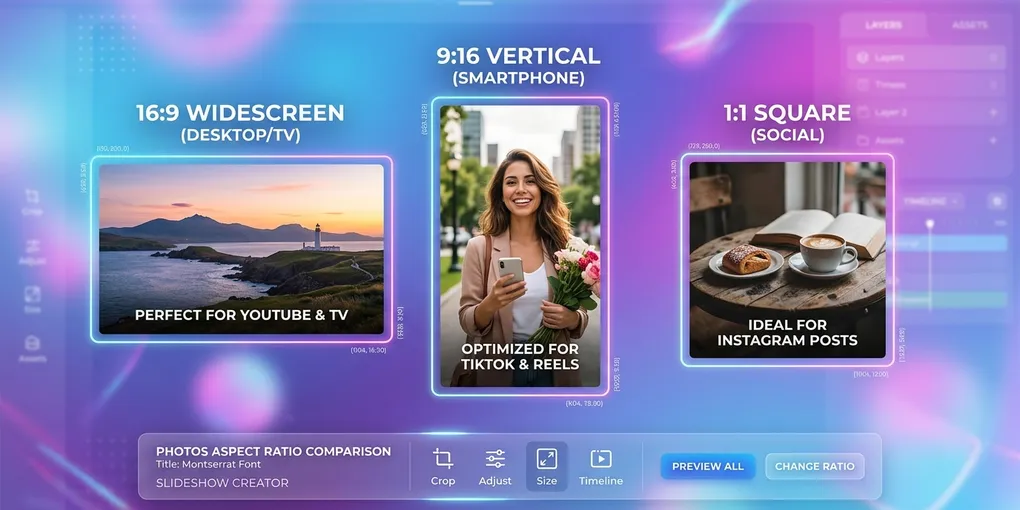
将手机拍的竖屏相片与相机拍的横屏相片合并制作成视频幻灯片时,你是否经常遇到这样的困扰:导出后的视频两侧留有死板丑陋的黑色“柱状边”(Pillarbox),或者为了填满屏幕导致人物头部被切掉、边缘文字被裁切,甚至整张照片被拉伸变形?
无论是制作旅行回忆录、婚礼成长相册、电子产品展示还是社交平台短视频,处理不同画幅照片与视频画布之间的比例冲突,都是决定视频质感的核心要素。本文将深度解析画面比例的底层逻辑,并提供消除黑边、保护原图构图的专业处理技巧。
核心要点:横竖屏混用快速解决方案
- 问题根源:横屏照片(如 16:9)与竖屏照片(如 9:16)的宽高比例不同,在固定画幅的视频画布中播放时,必然会产生余白或裁切。
- 推荐解法:优先使用 高斯模糊背景填充(Blurred Fill) 模式。原图 100% 完整居中显示,两旁或上下空隙自动填充同源照片的沉浸式模糊背景,既无死板黑边,又不切损主体构图。
- 平台比例一览:
- 9:16(竖屏全屏):适用于 TikTok、抖音、Instagram Reels、YouTube Shorts。
- 16:9(横屏宽屏):适用于 YouTube、B站、电视大屏、桌面端。
- 4:5(纵向黄金比例):适用于 小红书、Instagram Feed 动态(获得更大屏幕占位)。
- 1:1(标准正方形):适用于 微信朋友圈、通用社交媒体九宫格画刊。
为什么横竖屏混用会产生黑边与裁切?
1. 画面比例与黑边的底层原理
画面比例(Aspect Ratio)是指图像宽度与高度的像素比例。当一张相片的宽高比与视频项目的画布宽高比不一致时,播放器为了保证照片不发生失真拉伸,必须在余下区域填充颜色——这便形成了黑边。
常见的黑边形式有两种:
- 柱状黑边(Pillarboxing):当竖版照片(如 9:16 或 3:4)放入横屏视频(16:9)中时,照片左右两侧出现的黑色垂直边框。
- 垫框黑边(Letterboxing):当横版照片(如 16:9)放入竖屏视频(9:16)中时,照片上下两侧出现的黑色水平边框。
【柱状黑边 Pillarboxing (横屏画布 + 竖屏照片)】
+------------------------------------+
| |████|                     |████| |
| |████|   [ 竖版照片居中 ]  |████| |
| |████|                     |████| |
+------------------------------------+

【垫框黑边 Letterboxing (竖屏画布 + 横屏照片)】
+------------------+
|==================| <- 顶部黑边
|                  |
|  [ 横版照片居中 ] |
|                  |
|==================| <- 底部黑边
+------------------+
2. 画面填充的 3 大核心模式原理对比
为了消除黑边并适应不同类型的照片素材,现代视频制作工具通常提供以下 3 种填充逻辑:
| 填充模式 | 英文名称 | 运作原理 | 优势 | 适用场景与建议 |
|---|---|---|---|---|
| 模糊填充 | Blurred Fill | 复制原图作为背景放大铺满画布并施加高斯模糊,原图 100% 完整居中展示 | 消除死板黑边,视觉连贯自然,100% 保留画面边缘与人物头部 | 首选通用模式!尤其适合横竖照片混用、多人合影及带有字幕的图片 |
| 裁切铺满 | Cover / Crop | 保持原图比例放大,直至照片完全覆盖整个画布,多余边缘直接切除 | 画面充满整个屏幕,无任何留白,沉浸感强 | 适合主体居中的风光、建筑大片;注意:若主体靠近边缘,极易切掉头部或文字 |
| 完整包含 | Contain / Fit | 保持原图完整,缩放至刚好完全容纳在画布内,剩余空间使用纯色/黑框垫底 | 最忠实于原始构图,无任何切损与背景干扰 | 适合专业摄影作品展播;但在短视频平台容易显得画面小、有黑边框线 |
实操教程:5 步消除照片黑边制作 MP4 视频
使用我们的在线 JPG 转 MP4 幻灯片工作室,你无需安装昂贵的剪辑软件,即可在浏览器中一键完成横竖屏混用照片的去黑边处理。
[1. 导入照片] ➔ [2. 设定目标比例] ➔ [3. 选择模糊填充] ➔ [4. 调整节奏] ➔ [5. 预览导出 1080p]第一步:批量导入照片与素材排序
- 访问 JPG 转 MP4 在线工具工作室。
- 点击或拖拽你的横版(16:9)、竖版(9:16)及方形(1:1)JPG/PNG 照片到转换区。
- 利用拖拽排序功能,将照片按时间线或故事情节排列。
第二步:设定目标发布平台的视频比例
根据你打算发布的平台,在设置面板中选择对应的画布画幅:
- 若发布到 TikTok / 抖音 / Instagram Reels,选择 9:16。
- 若发布到 YouTube / B站 / 电视,选择 16:9。
- 若发布到 微信朋友圈 / 微信群,选择 1:1 或 4:5。
- 若发布到 小红书 / Instagram Feed,选择 4:5。
第三步:应用“模糊填充(Blurred Fill)”消除黑边
- 在“画面填充方式”选项中,勾选 模糊填充(Blurred Fill)。
- 此时预览窗口中,所有横竖不一的照片都将获得同色系柔和的模糊背景垫底。
- 对于个别背景干净、主体完全居中的风景照片,你也可以单独将其切换为 裁切铺满(Cover) 模式。
第四步:调整停留时长与平滑转场
- 将单张照片时长设置为 2 – 4 秒(适合大多数相册节奏)。
- 开启“交叉淡入(Crossfade)”或轻微的“慢慢放大(Slow Zoom)”效果,让画面过渡更加自然流畅。
第五步:实时预览确认并一键导出
- 播放预览视频,检查每张照片的构图是否舒适。
- 确认无误后,选择 1080p Full HD 分辨率,点击导出。视频编码完全在你的浏览器本地进行,无需等待上传下载。
进阶技巧与发布前检查清单
1. 避开短视频平台的 UI 界面遮挡“安全区”
在制作 9:16 竖屏视频时,切记各大短视频平台(TikTok/抖音/Reels)的界面边缘覆盖了大量 UI 控件:
- 底部 20%:放置视频标题、音乐信息与评论框。
- 右侧 15%:放置点赞、分享与头像图标。
- 顶部 10%:放置关注标签与搜索栏。
避坑法则:确保照片中的核心人物面部、关键文本处于中间 70% 的安全视野区(Safe Zone) 内。使用模糊填充模式可以天然防止边缘信息落在遮挡区外被剪切。
+----------------------------------+
|        [ 顶部 UI 遮挡区 ]         |
|  +----------------------------+  |
|  |                            |  |
|  |     中央 70% 安全区         |  |
|  |   (人物头部 & 关键字幕)     |  |
|  |                            |  |
|  +----------------------------+  |
|  [ 右侧图标 ] [ 底部标题遮挡区 ]  |
+----------------------------------+
2. 避免“裁切铺满”造成的切头效应
使用“裁切铺满”模式时,算法通常默认对齐照片中心。如果合影中有人站在最边缘,或者人物头部靠近照片顶边,放大裁切会导致“切头”或“切半脸”。
- 技巧:遇到人物偏心的照片,优先选用 模糊填充;若坚持使用铺满模式,请先在手机或电脑中手动对照片进行二次构图裁剪,将主体置于中央后再导入。
3. 导出前 6 项黄金检查清单
- 比例确认:视频画布比例是否与目标发布平台匹配?
- 黑边清扫:竖屏照片在横屏视频中是否已消除死板黑框?
- 主体完整:所有人物头部、眼睛是否在画面裁切线以内?
- 文字无损:截图或照片自带的水印、日期、说明文字是否清晰完整?
- 节奏舒适:静态照片的停留时间是否足够观众看完细节(建议 2-4 秒)?
- 预览无误:是否在本地全屏播放并检查了转场自然度?
常见问题解答 (FAQ)
Q1:为什么照片转成视频后,原图清晰度下降了?
答:这通常是因为导出分辨率选择过低(如 480p/720p),或者使用了质量较差的插值渲染算法。建议在导出时选择 1080p(1920x1080) 或更高分辨率。我们的在线工具采用高清采样与浏览器原生硬件加速,能最大限度保持原始照片的高清细腻度与平滑的模糊背景过渡。
Q2:批量处理几十张横竖屏混用的照片,最省时间的处理方式是什么?
答:最省时的方式是在转换工具中选择全局 模糊填充(Blurred Fill) 模式。你不需要手动逐张对每张照片进行裁剪或补边,系统会自动识别每张照片的原图比例,并为横屏、竖屏照片分别生成高斯模糊背景,一步到位解决整套相册的兼容性问题。
Q3:可以直接把横屏照片强行拉伸成 9:16 竖屏吗?
答:绝对不要强行拉伸! 强行改变宽高比会导致画面严重失真变形(人物变矮变胖或变瘦长)。正确的做法是保持原图宽高比不变,通过模糊填充背景或适度等比例放大(Cover)来适应 9:16 画布。
Q4:在线制作电子相册,照片隐私有保障吗?
答:传统在线转换网站会将你的照片上传到远程服务器进行编码,存在隐私泄露风险。而我们的工具采用 100% 浏览器本地纯前端处理技术,照片完全在你的手机或电脑内存中完成读取、模糊填充与 MP4 视频渲染,零数据上传服务器,完全保护你的个人隐私与相册安全。
总结与延伸阅读
解决横竖屏照片混用与黑边问题,其实比想象中更简单。选择正确的画幅比例,搭配柔和的高斯模糊填充,就能让你的照片幻灯片立刻拥有专业剪辑般的视觉质感。
如果你想进一步提升照片视频的制作水准,推荐阅读我们的系列深度指南:
- JPG转MP4全攻略:免费无水印、单张/多张图片转视频教程 —— 学习多图合成与基础视频转换技巧。
- 照片转视频最佳时长与节奏控制指南 —— 掌握单张停留时间与音乐对拍技巧。
- 照片转视频画质保真与 1080p/4K 导出技巧 —— 避免导出视频压制变糊与色彩偏色。
- 免费在线 JPG 转 MP4 无水印工具推荐 —— 了解纯本地无水印制作的优势。
- 视频转 GIF 动图制作指南 —— 将制作好的短视频导出为精美动图。
现在就准备好你的照片素材,立即体验无黑边、无损构图的极致转换体验吧: 👉 点击前往 JPG 转 MP4 在线转换工作室