글
사진 동영상 만들 때 화면 비율 맞추는 법 — 검은 여백 없이 유튜브·인스타·틱톡·카카오톡 대응
세로 사진과 가로 사진이 섞여 있을 때 동영상으로 만들면 검은 여백(레터박스)이 생기는 문제, 어떻게 해결할까요? 블러 배경·크롭·레터박스 3가지 방식의 차이와 유튜브 16:9, 인스타 릴스 9:16, 1:1, 4:5, 네이버 블로그·카카오톡 영상 규격별 최적 설정을 정리합니다.
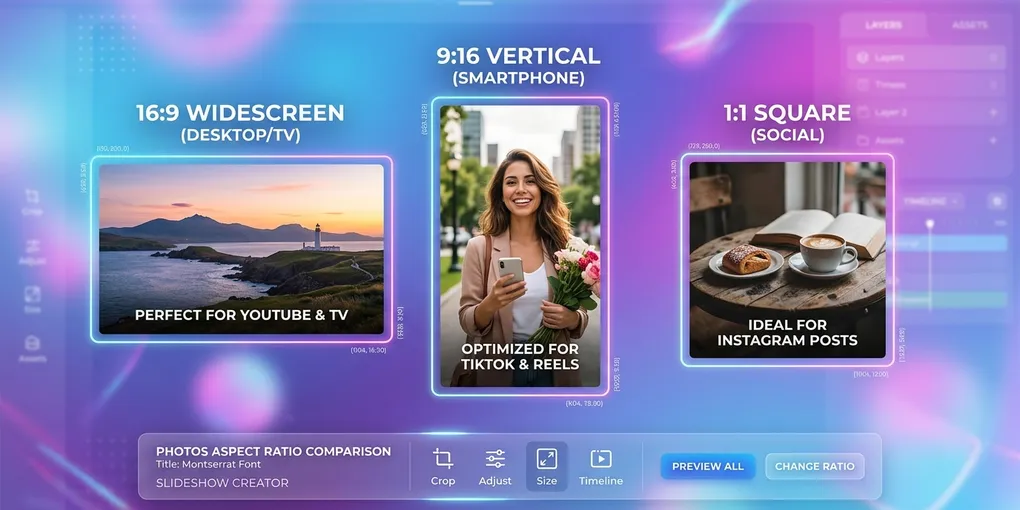
스마트폰 갤러리를 열어보면 세로 사진, 가로 사진, 1:1 정방형 캡처 등 다양한 비율의 이미지가 뒤섞여 있습니다. 이 사진들을 하나의 동영상 슬라이드쇼로 합치면 반드시 마주치는 문제가 있습니다 — 검은 여백(레터박스/필러박스).
“사진으로 동영상 만들기” 했는데 좌우나 상하에 시커먼 띠가 보인다면, 이 가이드가 해결책을 알려드립니다. 유튜브·인스타그램·틱톡은 물론, 네이버 블로그·카페·카카오톡에 최적화된 화면 비율 설정까지 모두 다룹니다.
왜 검은 여백이 생기는 걸까?
동영상은 캔버스 크기가 고정입니다. 예를 들어 16:9 동영상은 1920×1080 픽셀 캔버스를 가집니다. 여기에 9:16 세로 사진(1080×1920)을 넣으면 양옆이 비게 됩니다.
비율 불일치 = 여백 발생 — 이것이 핵심입니다.
| 상황 | 결과 |
|---|---|
| 세로 사진 → 16:9 캔버스 | 좌우에 검은 띠 (필러박스) |
| 가로 사진 → 9:16 캔버스 | 상하에 검은 띠 (레터박스) |
| 3:4 사진 → 1:1 캔버스 | 상하가 약간 잘리거나 좌우에 좁은 여백 |
3가지 해결 방식 비교
1. 블러 배경 채우기 (권장)
원본 이미지를 확대한 뒤 가우시안 블러를 적용해 여백을 채우는 방식입니다. 원본은 중앙에 원래 크기로 표시됩니다.
장점:
- 검은 여백이 완전히 사라짐
- 원본 이미지의 색감이 배경에 자연스럽게 이어짐
- 사진의 구도(상하좌우)가 전혀 잘리지 않음
추천 상황: 세로·가로 사진이 섞인 슬라이드쇼, 가족 사진 모음, 여행 영상
2. 크롭 (커버 방식)
캔버스에 맞게 이미지를 확대하고 넘치는 부분을 잘라냅니다.
장점:
- 화면을 가득 채워 시각적으로 강렬함
- 여백이 전혀 없음
단점:
- 사진 위아래 또는 좌우가 잘림 — 인물 머리가 잘리거나 중요 피사체가 사라질 수 있음
- 세로 사진을 16:9로 크롭하면 원본의 상당 부분이 손실됨
추천 상황: 풍경 사진 위주(피사체가 중앙에 있는 경우), 비주얼 임팩트가 중요한 SNS 콘텐츠
3. 원본 비율 유지 (레터박스)
캔버스 안에 원본 비율 그대로 배치하고, 남는 공간은 검은색(또는 지정 색상)으로 표시합니다.
장점:
- 원본이 한 픽셀도 잘리지 않음
- 사진가·디자이너 포트폴리오에 적합
단점:
- 검은 여백이 그대로 보임 — SNS 피드에서 비전문적으로 보일 수 있음
플랫폼별 최적 화면 비율
글로벌 플랫폼
| 플랫폼 | 권장 비율 | 해상도 |
|---|---|---|
| 유튜브 일반 영상 | 16:9 | 1920×1080 (1080p) |
| 유튜브 쇼츠 | 9:16 | 1080×1920 |
| 인스타그램 릴스 | 9:16 | 1080×1920 |
| 인스타그램 피드 (사진) | 1:1 또는 4:5 | 1080×1080 / 1080×1350 |
| 틱톡 | 9:16 | 1080×1920 |
| 페이스북 피드 | 16:9 또는 1:1 | 1920×1080 / 1080×1080 |
한국 플랫폼
| 플랫폼 | 권장 비율 | 참고 |
|---|---|---|
| 네이버 블로그/카페 동영상 | 16:9 (가로 권장) | 세로 영상은 PC에서 매우 작게 표시됨 |
| 카카오톡 프로필 동영상 | 1:1 | 원형 크롭으로 표시 |
| 카카오톡 채팅방 전송 | 비율 무관 | 가로·세로 모두 가능, 다만 미리보기는 정방형 크롭 |
| 네이버 밴드 | 16:9 또는 1:1 | 피드 미리보기는 정방형 |
| 카카오스토리 | 16:9 또는 1:1 | 피드에서 가로 영상이 더 크게 표시됨 |
팁: 네이버 블로그에 세로(9:16) 영상을 올리면 PC 뷰에서 양옆에 큰 여백이 생겨 본문 폭보다 영상이 작아 보입니다. 네이버용은 16:9 가로 영상이 압도적으로 유리합니다.
실전 시나리오별 추천 설정
시나리오 1: 여행 사진 모음 → 유튜브 업로드
- 비율: 16:9
- 맞춤: 블러 배경 (세로 사진도 자연스럽게 처리)
- 해상도: 1080p 또는 4K
- 표시 시간: 2.5~3.5초 + 크로스페이드 0.5초
시나리오 2: 아이 성장 앨범 → 인스타그램 릴스
- 비율: 9:16
- 맞춤: 블러 배경 또는 크롭 (가로 사진이 많으면 블러, 세로 위주면 크롭)
- 해상도: 1080p
- 표시 시간: 1.5~2.5초 (빠른 페이스)
시나리오 3: 제품 사진 → 네이버 스마트스토어·카페 홍보
- 비율: 1:1 또는 16:9
- 맞춤: 블러 배경 또는 레터박스 (제품 전체가 보여야 하므로 크롭은 비추천)
- 해상도: 1080p
시나리오 4: 결혼식 사진 → 카카오톡으로 가족에게 공유
- 비율: 16:9 또는 1:1
- 맞춤: 블러 배경
- 해상도: 720p (파일 크기를 줄여 카톡 전송에 유리)
- 표시 시간: 3~5초 (어르신도 편하게 볼 수 있도록)
카카오톡 전송 시 파일 크기가 커지면 자동 압축되어 화질이 떨어집니다. 동영상 용량 줄이기 가이드에서 카톡 최적 용량을 확인하세요.
스튜디오에서 화면 비율 설정하기
- JPG to MP4 스튜디오를 엽니다.
- 사진을 추가한 뒤, 화면 비율 버튼에서 16:9 / 9:16 / 1:1 / 4:5 중 선택합니다.
- ‘맞춤’ 옵션에서 블러 배경 / 크롭 / 원본 유지 중 하나를 선택합니다.
- 미리보기에서 각 사진이 어떻게 표시되는지 바로 확인할 수 있습니다.
- MP4로 내보내기 — 모든 처리는 브라우저에서 완료됩니다.
자주 묻는 질문
세로 사진과 가로 사진이 섞여 있으면 어떤 비율을 선택해야 하나요?
용도에 따라 다릅니다. 유튜브용이라면 16:9로 설정하고 블러 배경을 적용하는 것이 가장 자연스럽습니다. 인스타 릴스/틱톡용이라면 9:16으로 설정하세요.
블러 배경이 너무 산만하게 보이지 않나요?
아닙니다. 원본 이미지의 색감을 살린 부드러운 가우시안 블러가 적용되어, 검은 여백보다 훨씬 자연스럽고 전문적으로 보입니다.
네이버 블로그에 올릴 동영상은 어떤 비율이 좋나요?
16:9 가로 영상을 권장합니다. 네이버 블로그 에디터는 영상을 본문 폭에 맞추므로, 세로 영상은 PC 뷰에서 매우 작게 표시됩니다.
인스타그램 피드에 4:5와 1:1 중 뭐가 유리한가요?
4:5(세로)가 피드에서 더 많은 화면을 차지해 주목도가 높습니다. 정방형 갤러리 통일감을 원한다면 1:1을 선택하세요.
카카오톡으로 동영상을 보내면 화면이 잘리던데요?
카카오톡 채팅방 미리보기에서 정방형으로 크롭되어 보이지만, 수신자가 영상을 열면 원본 비율로 재생됩니다. 미리보기에서의 크롭은 정상 동작이므로 걱정 없습니다.
관련 가이드
- JPG를 MP4로 변환하는 완벽 가이드 — 온라인·오프라인 4가지 방법
- 슬라이드쇼 최적 표시 시간 가이드 — 사진별 몇 초가 적당한지
- HD 화질 내보내기 가이드 — 1080p/4K 설정 비교
- 동영상 크기 변환 (리사이즈) 가이드 — 기존 영상의 비율 변경