
01
동영상 파일 불러오기
MP4 동영상을 드래그하거나 선택하여 프레임 추출을 시작하세요.
- 서버 업로드 제로
- 모든 해상도 지원
무료 프레임 추출기 · 100% 브라우저 로컬 처리
동영상을 업로드하고, 추출 간격이나 원하는 시간을 선택하고, 고화질 JPG 이미지로 뽑아 ZIP으로 다운로드하세요.
MP4, WebM, MOV 파일 지원
무거운 영상 편집 프로그램 없이 프레임을 추출하세요.
MP4 동영상을 드래그하거나 선택하여 프레임 추출을 시작하세요.
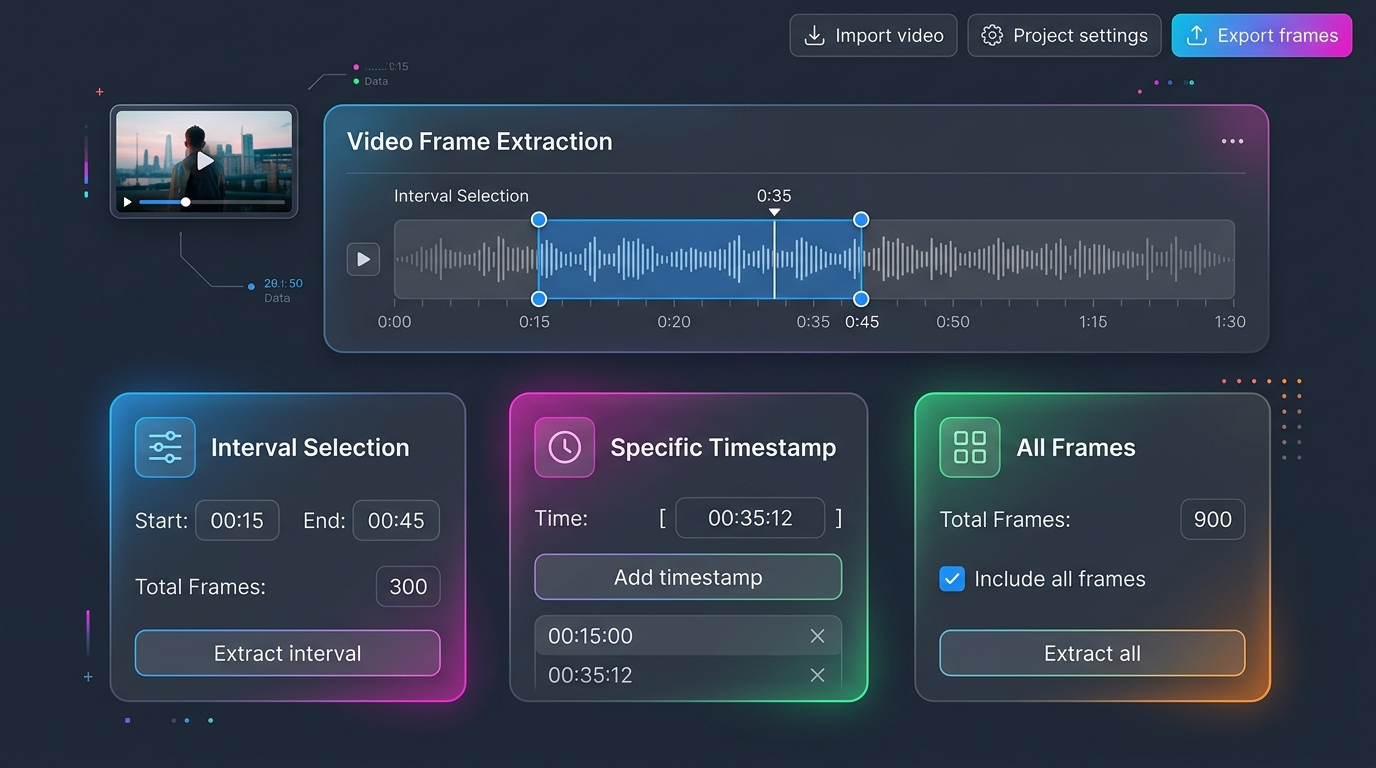
추출 간격, 타임스탬프, 이미지 품질을 설정하세요.
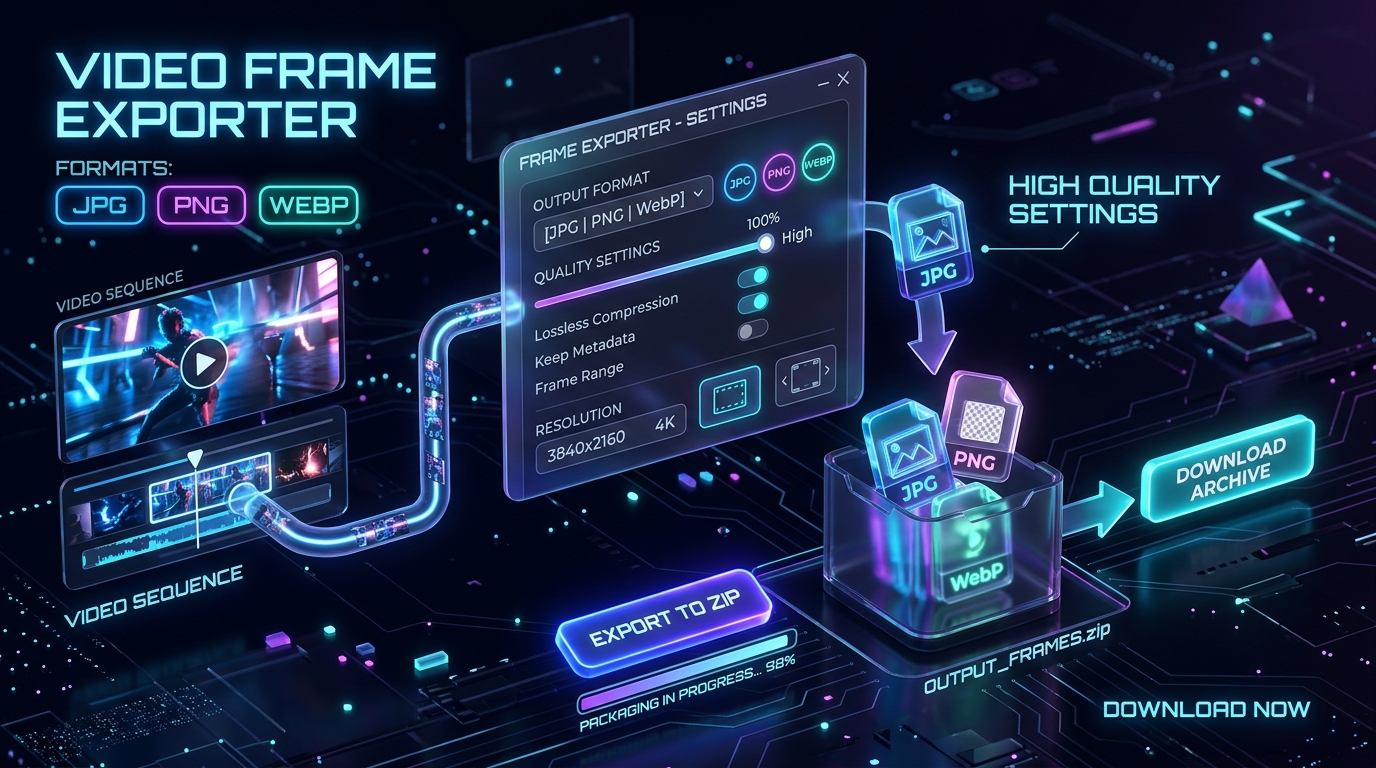
JPG 갤러리에서 원하는 프레임을 선택하고 ZIP으로 일괄 다운로드하세요.

프레임 추출 가이드
MP4·MOV 동영상에서 원하는 장면을 고화질 JPG/PNG 이미지로 추출하는 방법을 안내합니다. 특정 타임스탬프 지정, 일정 간격 자동 추출, 전체 시퀀스 내보내기까지. 강의 녹화·개인 영상에서 딱 그 순간을 캡처하세요. 설치 없이 브라우저에서 완료, ZIP 다운로드 지원.
전체 가이드 읽기동영상 프레임 추출, 이미지 해상도, 프라이버시, ZIP 내보내기에 대한 답변.
이 도구에 MP4 파일을 추가하고 추출 모드(시간 간격/특정 시간/전체)를 선택한 뒤 '추출 시작'을 클릭하세요. 모든 디코딩과 프레임 추출이 100% 로컬로 처리되며 영상이 서버에 업로드되지 않습니다.
아닙니다. 추출된 이미지는 원본 영상의 네이티브 해상도로 렌더링됩니다. 1080p, 4K 고화질 프레임이 다운스케일 없이 그대로 보존됩니다.
네. 세 가지 추출 모드를 지원합니다: 시간 간격(예: 2초마다 1프레임), 특정 타임스탬프 직접 입력, 전체 영상 시퀀스 변환. 용도에 맞게 선택하세요.
네! 영상 미리보기를 재생하면서 '현재 재생 위치 추가' 버튼을 클릭하면 현재 타임스탬프가 추출 목록에 추가됩니다.
JPG는 파일 크기가 작아 대량 추출에 적합하고, PNG는 100% 무손실 화질을 제공합니다. JPG의 경우 품질 슬라이더(40%~100%)로 용량을 조절할 수 있습니다.
아닙니다. 배치당 최대 약 300프레임의 스마트 메모리 보호 기능이 내장되어 있습니다. 긴 영상은 '시간 간격' 모드를 사용하시는 것을 권장합니다.
네! 추출 완료 후 갤러리에서 원하는 이미지를 선택하고 'ZIP으로 다운로드' 버튼을 클릭하면 선택한 프레임을 한 번에 저장할 수 있습니다.