
01
HEIC 사진 추가
여러 장을 한꺼번에 드래그하거나 파일을 선택하세요. 확장자가 아닌 실제 파일 내용으로 HEIC인지 확인합니다.
무료 온라인 HEIC 변환 · 100% 로컬 처리 · 프라이버시 보장
아이폰으로 찍은 사진은 기본이 HEIC라서 Windows나 안드로이드에서 안 열리는 경우가 많습니다. 사진을 한꺼번에 넣으면 JPG, PNG, WebP로 변환해 드립니다 — 내 기기에서 디코딩하며 서버로 전송하지 않습니다.
아이폰 카메라 롤에서 바로 가져오세요. 디스크에서 읽으며 업로드하지 않습니다.
한 번에 최대 100장까지 가능
Apple의 효율적인 포맷이지만, Apple 밖에서는 여전히 호환성 문제가 많습니다.
iOS 11부터 사진이 HEIC로 저장됩니다 — JPG 대비 용량이 절반 정도로 효율적이죠. 문제는 카카오톡이나 밴드에서 친구에게 보내거나, Windows PC로 옮길 때 시작됩니다. 많은 앱과 웹사이트, 구형 Windows에서 HEIC를 열지 못합니다.
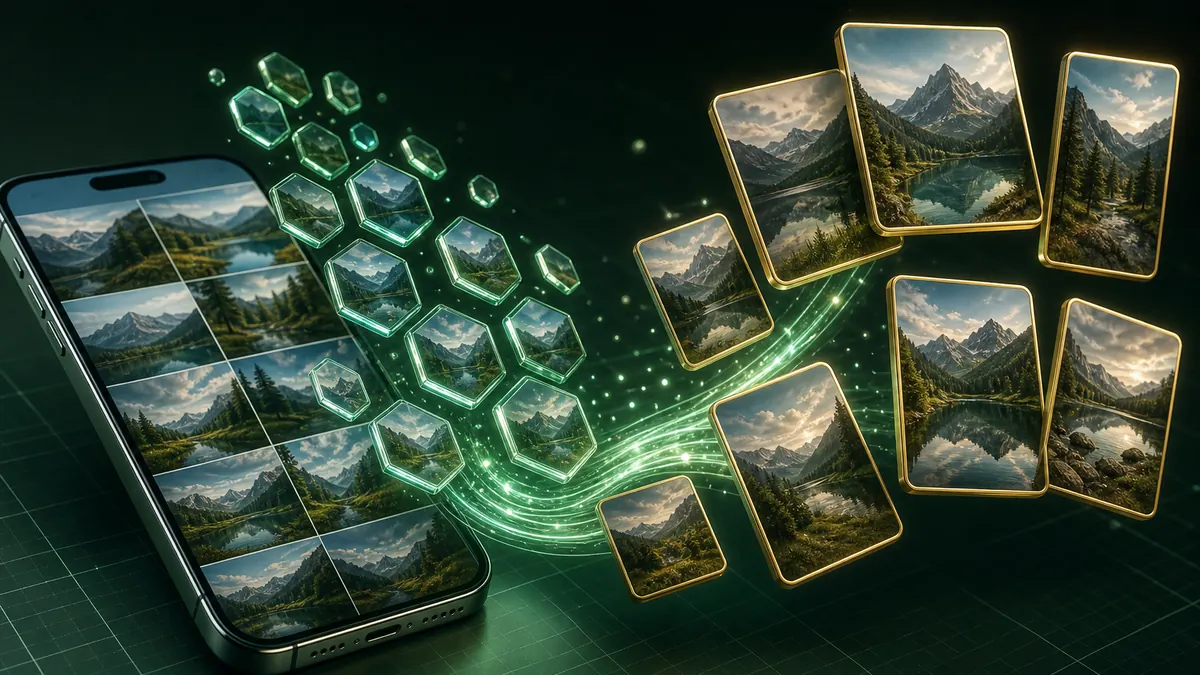
한 번에 최대 100장까지, 순서대로 변환하고 실시간으로 진행 상황을 보여준 뒤 하나의 ZIP으로 묶어줍니다. 파일명이 겹쳐도 자동으로 번호를 붙여 덮어쓰지 않습니다.

디코더가 내 기기에서 실행되므로, 100장이면 100번의 로컬 변환 — 업로드 대기 없음.
여러 장을 한꺼번에 드래그하거나 파일을 선택하세요. 확장자가 아닌 실제 파일 내용으로 HEIC인지 확인합니다.
호환성이 최우선이면 JPG, 용량을 줄이려면 WebP, 무손실이 필요하면 PNG. 화질도 조절 가능합니다.
한 장씩 저장하거나 전체를 ZIP으로 받으세요. 업로드 없음, 계정 불필요, 워터마크 없음.
HEIC는 Apple이 iOS 11부터 기본 사용하는 사진 포맷으로, HEVC 압축을 사용해 JPG 대비 용량이 절반 정도입니다. 효율적이지만 Windows, 안드로이드, 일부 웹사이트에서 지원하지 않아 열리지 않는 경우가 많습니다.
위에서 HEIC 사진을 추가하고 JPG를 선택한 뒤 '전체 변환'을 누르세요. 브라우저에서 디코딩되어 개별 다운로드 또는 ZIP으로 한꺼번에 받을 수 있습니다. 회원가입이나 워터마크 없이 완전 무료입니다.
네. 이 도구는 브라우저에서 바로 실행되므로 별도의 프로그램 설치 없이 HEIC를 JPG로 변환할 수 있습니다. Windows, Mac, 안드로이드 등 어떤 기기에서든 접속만 하면 됩니다.
한 번에 최대 100장까지 가능합니다. 모두 내 기기에서 로컬로 디코딩되므로 업로드 대기 없이 순차적으로 빠르게 처리됩니다.
JPG를 기본으로 추천합니다 — 모든 프로그램에서 열립니다. WebP는 같은 화질에서 용량이 더 작지만 일부 구형 프로그램에서 안 열릴 수 있습니다. PNG는 무손실이라 화질 손실이 전혀 없지만 파일이 매우 커서, 원본 화질 보존이 꼭 필요한 경우에만 선택하세요.
JPG나 WebP로 변환하면 재인코딩이 일어나므로 약간의 손실이 있지만, 기본 화질 설정에서는 육안으로 차이를 느끼기 어렵습니다. 화질 손실이 전혀 없어야 한다면 PNG를 선택하세요.
아닙니다. HEIC 디코더가 WebAssembly로 브라우저 내에서 실행됩니다. 사진은 디스크에서 읽어 메모리에서 변환한 뒤 바로 돌려드리며, 외부 서버로 전송되는 일은 없습니다.
회원가입 없음, 워터마크 없음, 업로드 없음.
디코더가 내 브라우저 탭에서 실행됩니다.
100% 무료 HEIC 변환기 · 브라우저 로컬 처리