01
HEIC-Fotos hinzufügen
Ziehe den ganzen Stapel hinein oder wähle die Dateien von deinem Gerät aus. Dateien werden nach ihrem tatsächlichen Inhalt geprüft, nicht nur nach der Endung.
Kostenloser Online-HEIC-Konverter · 100 % lokal & privat
iPhone-Fotos sind standardmäßig HEIC, und viele Apps können sie noch immer nicht öffnen. Ziehe den ganzen Stapel hinein und erhalte JPG, PNG oder WebP zurück – dekodiert auf deinem eigenen Gerät, niemals hochgeladen.
Direkt von deinem iPhone oder der Kamerarolle. Dateien werden von der Festplatte gelesen, nicht hochgeladen.
Bis zu 100 Fotos auf einmal
Apples Format ist effizient, aber die Unterstützung außerhalb von Apple ist noch immer lückenhaft.
Seit iOS 11 werden Fotos als HEIC gespeichert — bei gleicher Qualität etwa halb so groß wie JPG. Das Problem beginnt, sobald du sie irgendwohin sendest: Viele Websites, ältere Windows-Versionen und zahlreiche Apps lehnen das Format weiterhin komplett ab.
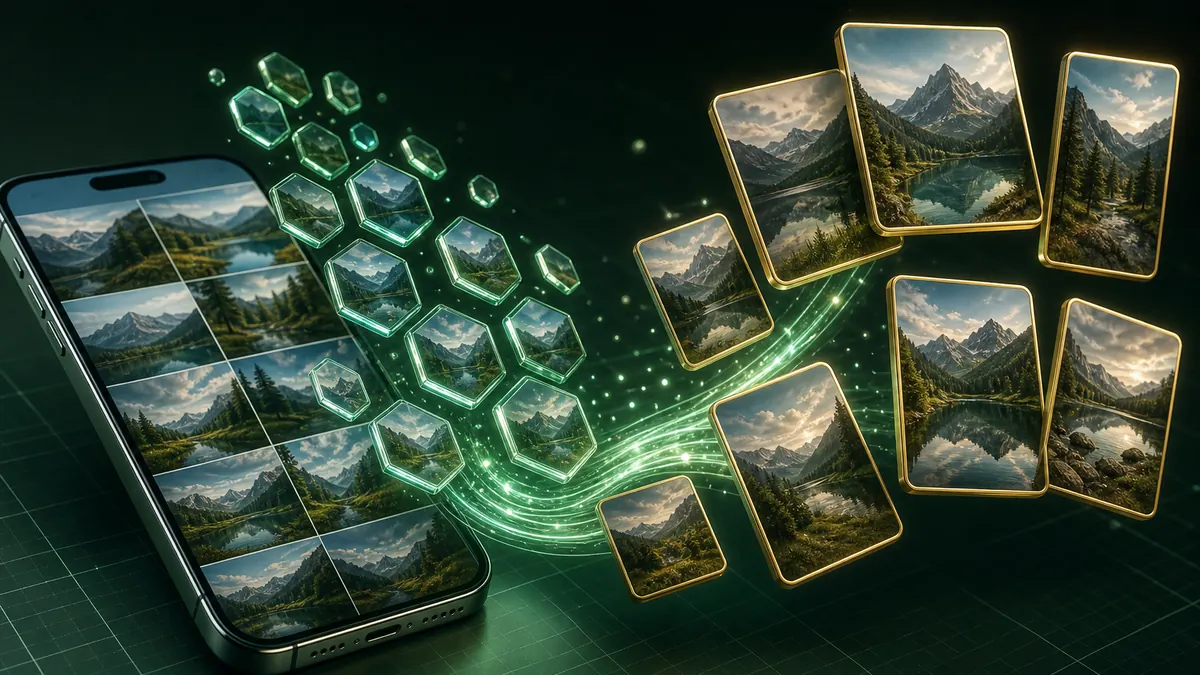
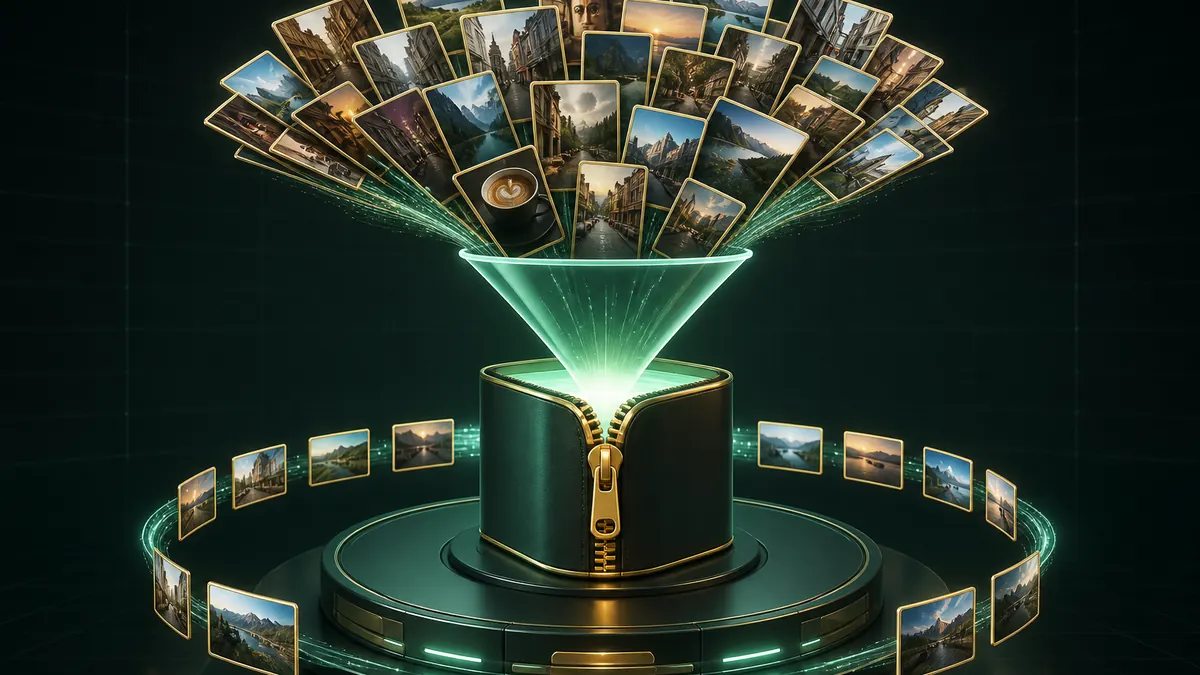
Bis zu hundert Fotos pro Stapel, nacheinander umgewandelt mit einer Live-Zählung und dann in ein einziges ZIP gepackt. Doppelte Dateinamen werden nummeriert, statt sich gegenseitig zu überschreiben.
Fotos sind persönlich, und viele HEIC-Konverter verlangen einen Upload auf einen fremden Server. Hier ist der Decoder ein WebAssembly-Modul, das direkt in deinem Tab läuft — die Dateien verlassen niemals dein Gerät.
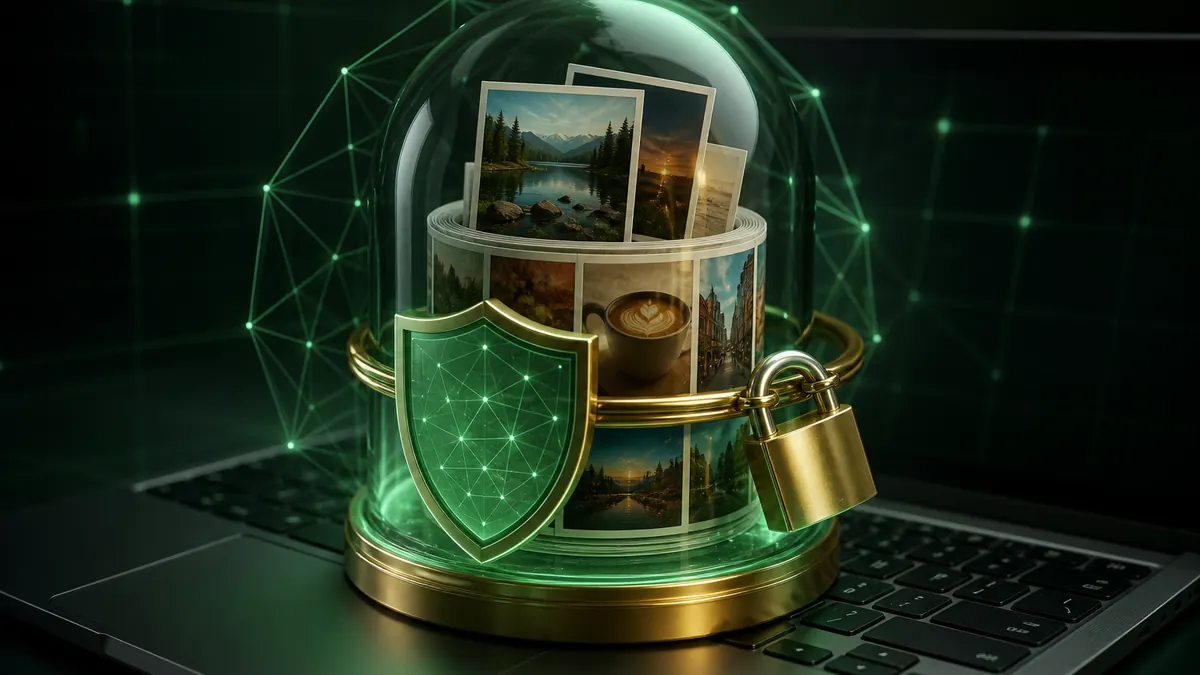
Der Decoder läuft auf deinem Gerät, sodass hundert Fotos hundert lokale Umwandlungen sind — keine Upload-Warteschlange.
Ziehe den ganzen Stapel hinein oder wähle die Dateien von deinem Gerät aus. Dateien werden nach ihrem tatsächlichen Inhalt geprüft, nicht nur nach der Endung.
JPG für maximale Kompatibilität, WebP für kleinere Dateien, PNG wenn du verlustfrei brauchst. Passe die Qualität nach Belieben an.
Speichere ein Foto oder nimm den ganzen Stapel als ZIP. Kein Upload, kein Konto, kein Wasserzeichen.
Füge oben deine HEIC-Fotos hinzu, wähle JPG und klicke auf Alle umwandeln. HEIC in JPG umwandeln funktioniert direkt im Browser, und du kannst die Fotos einzeln speichern oder als ZIP herunterladen.
HEIC ist Apples Container für HEIF-Bilder mit HEVC-Kompression. Er speichert ein Foto bei etwa der halben Größe eines vergleichbaren JPG, weshalb iOS es seit iOS 11 standardmäßig verwendet. Der Nachteil ist, dass die Unterstützung außerhalb von Apples Ökosystem noch immer lückenhaft ist.
JPG, sofern du keinen Grund für etwas anderes hast — alles öffnet es. WebP bietet bei gleicher Qualität kleinere Dateien und wird von jedem aktuellen Browser unterstützt, aber einige Desktop-Apps lehnen es noch ab. PNG ist verlustfrei und deutlich größer; nutze es nur, wenn du dir keinen Qualitätsverlust leisten kannst.
Bis zu 100 pro Stapel. Da jedes Foto lokal dekodiert wird, dauert ein großer Stapel einfach länger — es gibt keinen Upload zum Warten und keine Warteschlange.
Die Umwandlung in JPG oder WebP kodiert das Bild neu, wodurch ein gewisser Verlust entsteht, der bei der Standardqualität aber in der normalen Ansicht nicht sichtbar ist. Wähle PNG, wenn du die Pixel exakt erhalten musst.
Nein. Der HEIC-Decoder ist ein WebAssembly-Modul, das in deinem Browser-Tab läuft. Deine Fotos werden von der Festplatte gelesen, im Speicher umgewandelt und direkt an dich zurückgegeben.
Keine Registrierung, kein Wasserzeichen und kein Upload.
Der Decoder läuft direkt in deinem Browser-Tab.
100 % kostenloser HEIC-Konverter • Lokale Verarbeitung im Browser