Kostenlose Foto-Diashow online · 100 % lokal & privat

JPG in MP4 umwandelnKostenlos, schnell und ohne Upload

JPG in MP4 umwandeln: Fotos hinzufügen, Reihenfolge anpassen, Hintergrundmusik wählen und eine HD-MP4-Diashow für TikTok, Reels und YouTube exportieren – ohne Bilder hochzuladen.

Keine Datei-UploadsEchtes H.264-MP41080p- & 4K-Export
Jetzt konvertieren
Lokales Video-Studio

JPG in MP4 online umwandeln

Fotos bleiben privat

JPG-Bilder hier ablegen, um sie in MP4 umzuwandeln

Bilder einfügen oder vom Gerät auswählen

JPGPNGHEICWebPAVIFBMP

Vorschau und Export laufen auf diesem Gerät. Ausgewählte Bilder werden beim Schließen oder Neuladen der Seite aus dem Speicher entfernt.

Warum JPG in MP4 umwandeln bei uns am einfachsten ist

Volle Privatsphäre, flexible Seitenverhältnisse und sofortiges Rendering im Browser.

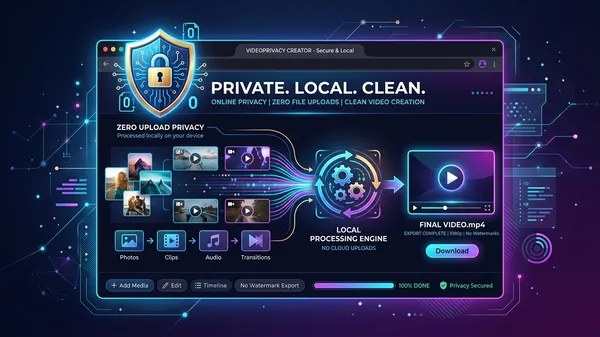
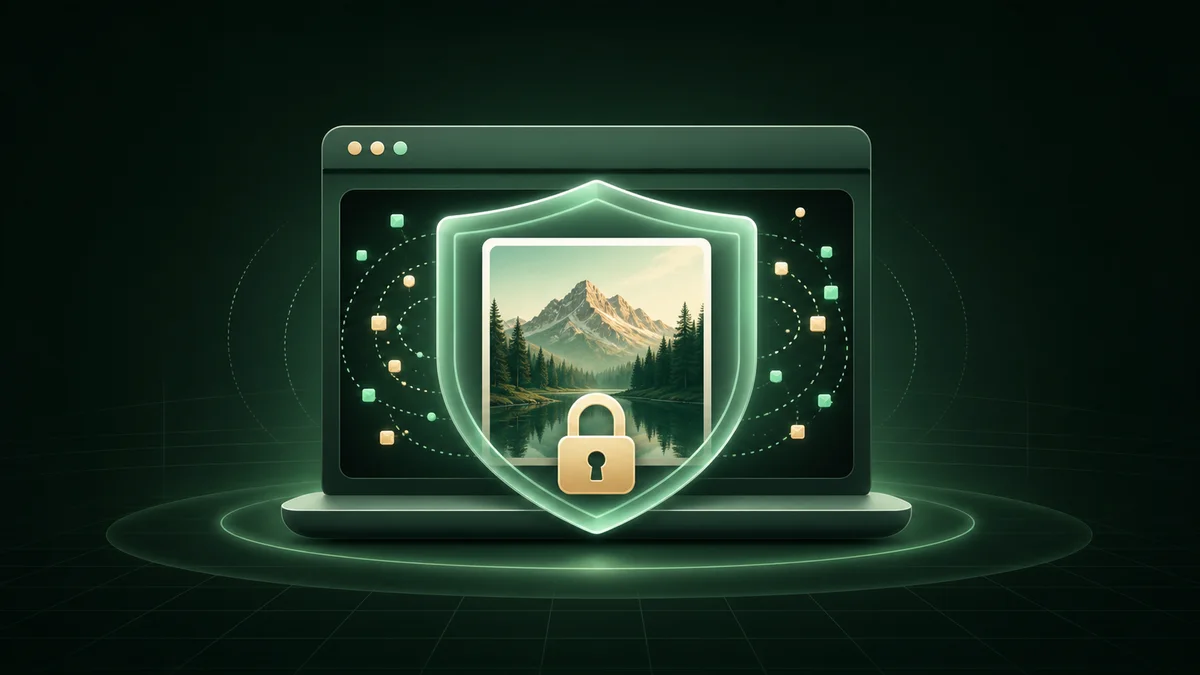
100 % private, lokale Umwandlung

Deine Fotos bleiben sicher auf deinem Gerät. Verarbeitung, Vorschau und Encoding laufen komplett lokal im Browser – ohne Datei-Upload.

Lokale Verarbeitung im Browser ohne Upload

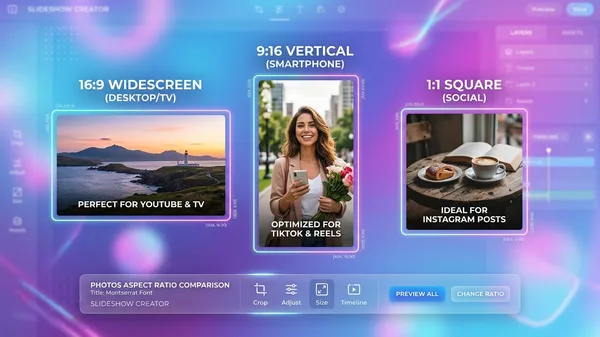
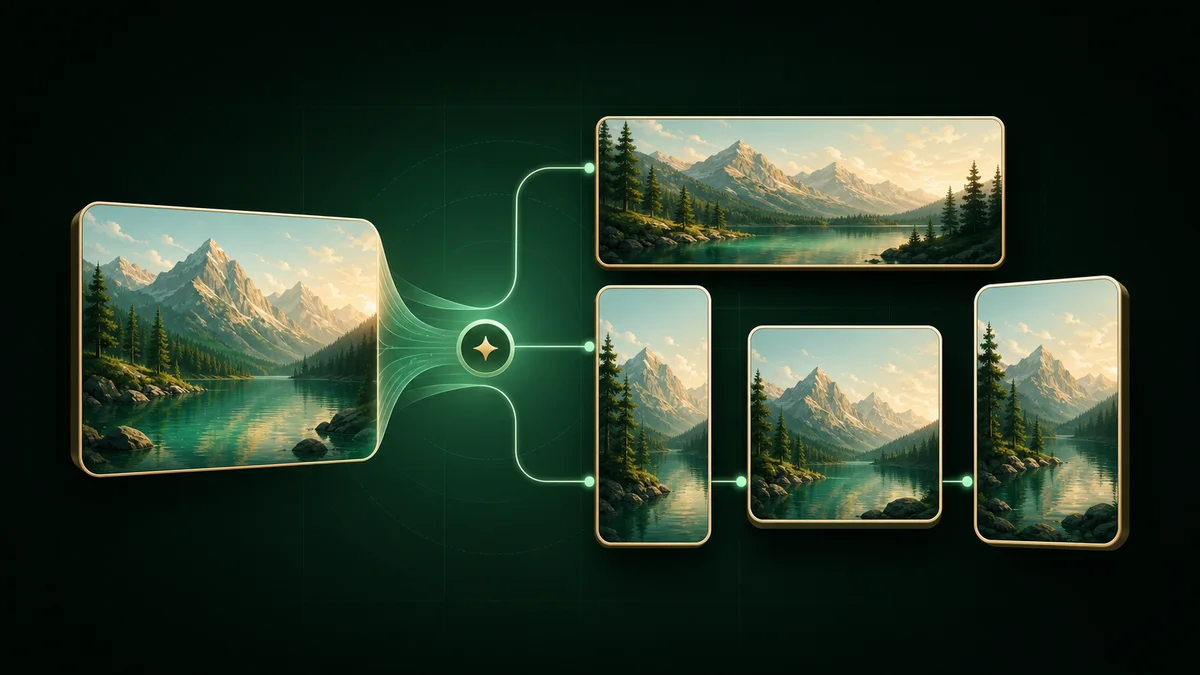
Export in mehreren Formaten für jeden Bildschirm

Exportiere für jeden Bildschirm: 16:9 im Breitbildformat für YouTube, 9:16 im Hochformat für TikTok & Reels oder 1:1 quadratisch für Social-Media-Feeds.

Übersicht der Seitenverhältnisse

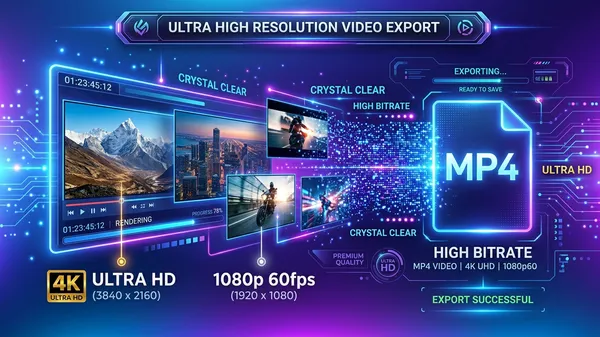
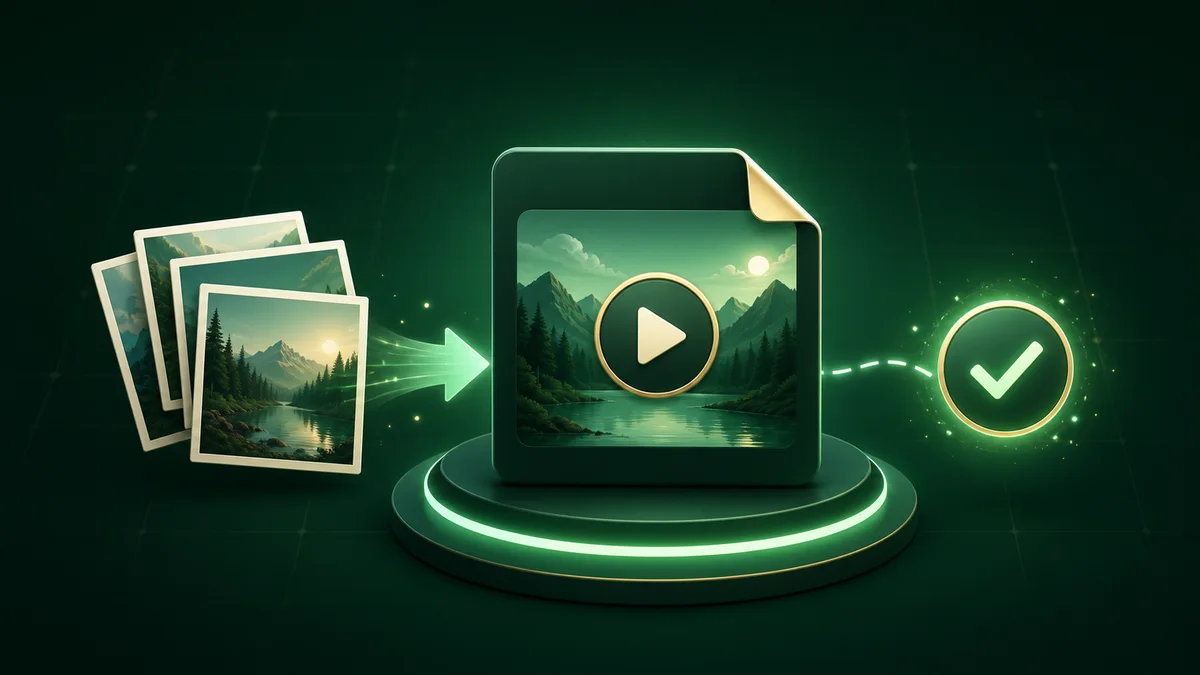
Echtes H.264-Videoergebnis

Füge weiche Blenden und Audio hinzu und erzeuge direkt im Browser eine echte H.264-Datei. Kein Wasserzeichen und keine versteckten Abo-Kosten.

Abgeschlossener H.264-Export

JPG in MP4 umwandeln in 3 Schritten

Eine unkomplizierte Schritt-für-Schritt-Anleitung für eine schnelle, kostenlose Umwandlung.

01

1. Bilder hinzufügen

Ziehe deine JPG-, PNG- und WebP-Bilder per Drag & Drop hinein, füge sie ein oder wähle sie aus. Vorschaubilder ziehen, um die Reihenfolge zu ändern oder automatisch zu sortieren.

  • Bis zu 80 Fotos pro Durchgang
  • Unterstützt JPG, PNG, WebP
02

2. Diashow anpassen

Dauer pro Bild einstellen, weiche Übergänge wählen, Hintergrundmusik auswählen und das Seitenverhältnis des Videos festlegen.

  • 0,5–10 Sek. pro Foto
  • Weiche Blende & langsamer Zoom
03

3. Datei exportieren

Wähle 720p, 1080p oder 4K und 24, 30 oder 60 fps, um eine HD-Datei direkt auf dein Gerät zu rendern.

  • Echtes H.264-MP4
  • Kostenlos & ohne Wasserzeichen

Anleitungen & Tutorials

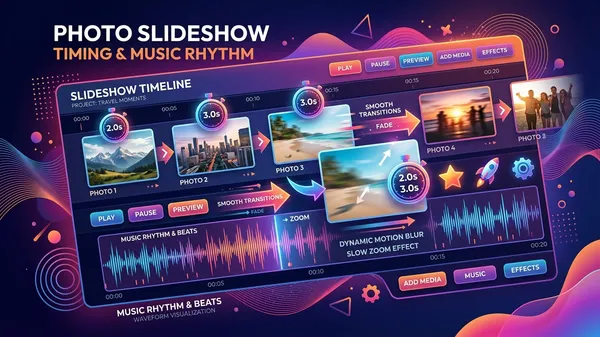
JPG in MP4 umwandeln: Aspektverhältnis, Timing & HD-Export

Meistere Seitenverhältnisse, Bildlänge, verlustfreien HD-Export und Datenschutz im Browser für TikTok, Reels und YouTube.

Häufige Fragen zum Umwandeln von JPG in MP4

Klare Antworten zu Videoerstellung online, Bildformaten und Datenschutz beim Export.

Ist es sicher, Fotos online in ein Video umzuwandeln?

Ja, zu 100 %. JPG in MP4 umwandeln läuft vollständig lokal in deinem Browser: Lesen, Vorschau und Video-Encoding. Deine Fotos werden niemals auf einen fremden Server hochgeladen oder irgendwo online gespeichert.

Warum haben manche Fotos schwarze Balken, und wie behebe ich das?

Schwarze Balken entstehen, wenn das Seitenverhältnis eines Fotos nicht zum gewählten Videoformat passt (z. B. Hochformatfotos in einem 16:9-Breitbildvideo). Wähle dazu einfach „Unscharfe Füllung“ für einen weichen Hintergrund-Blur oder „Zuschneiden zum Ausfüllen“, um den ganzen Bildschirm zu nutzen.

Kann ich für ein einzelnes Foto eine andere Anzeigedauer festlegen?

Ja. Du kannst eine globale Dauer für alle Fotos einstellen, aber auch jedes einzelne Foto in der Zeitleiste auswählen und seine Dauer unabhängig davon anpassen.

Wie synchronisiert sich die Hintergrundmusik mit meiner Foto-Diashow?

Sobald du einen Musiktitel auswählst, wird er automatisch an die Gesamtlänge deiner Foto-Diashow angepasst und synchronisiert.

Hat das exportierte Video ein Wasserzeichen oder kostet es etwas?

Nein. Das Tool ist komplett kostenlos, ganz ohne Wasserzeichen, ohne Abo-Gebühren und ohne dass ein Konto erforderlich ist.

Kann ich meine Fotos vor dem Erstellen des Videos automatisch sortieren?

Ja. Du kannst Vorschaubilder per Drag & Drop manuell anordnen oder mit einem Klick automatisch nach Dateiname, Aufnahmezeit oder in umgekehrter Reihenfolge sortieren.

Soll ich beim Export 720p, 1080p oder 4K wählen?

1080p Full HD ist die empfohlene Balance aus hoher Qualität und schneller Exportzeit. Wähle 720p für schnellere, kleinere Exporte oder 4K, wenn deine Quellbilder sehr hochauflösend sind und dein Gerät genug Rechenleistung hat.

Was ist der Unterschied zwischen MP4- und WebM-Export?

MP4 (H.264) wird von allen Geräten und Social-Media-Plattformen universell unterstützt. Falls dein Browser oder Gerät keine Hardware-Unterstützung für H.264 hat, verwendet das Tool automatisch WebM als Alternative, damit du dein Video trotzdem speichern kannst.

Bereit, JPG in MP4 umwandeln zu lassen?

Kein Konto nötig und keine Upload-Warteschlangen.

Export in wenigen Minuten mit voller HD-Qualität und kompletter Privatsphäre.

100 % lokale Verarbeitung · Kein Wasserzeichen