01
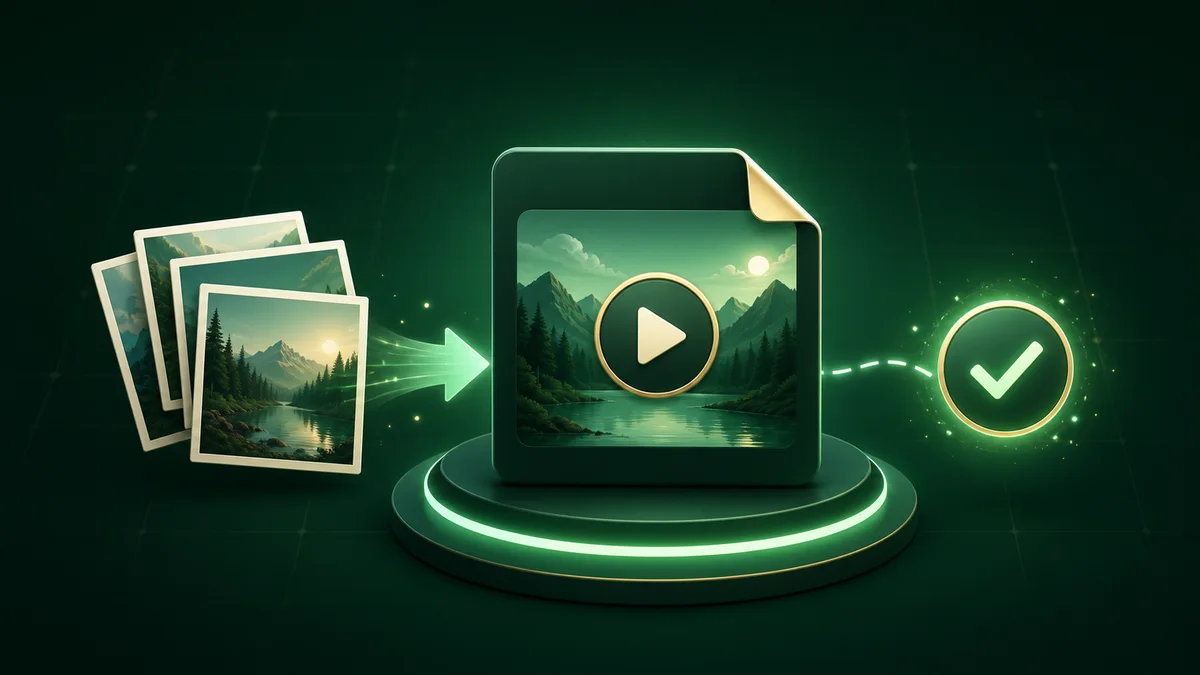
1. 画像を追加する
ドラッグ、ペースト、または選択でJPG・PNG・WebP画像を追加。サムネイルをドラッグで並べ替えるか、自動ソートで整理できます。
- 1回に最大80枚まで対応
- JPG、PNG、WebP対応
無料オンラインスライドショー · 100%ローカル処理・プライバシー保護
写真を追加して順番を調整し、BGMを選んでHDスライドショーMP4に書き出し。JPGをMP4に変換するだけで、TikTok、リール、YouTube向けの動画を画像をアップロードせずに作成できます。
画像を貼り付け、またはデバイスから選択
プレビューと書き出しはこのデバイス上で行われます。選択した画像はページを閉じるか更新するとメモリから消去されます。
完全プライバシー保護、柔軟なアスペクト比、ブラウザ内で即座にレンダリング。JPGをMP4に変換する作業はすべて手元の端末で完結します。
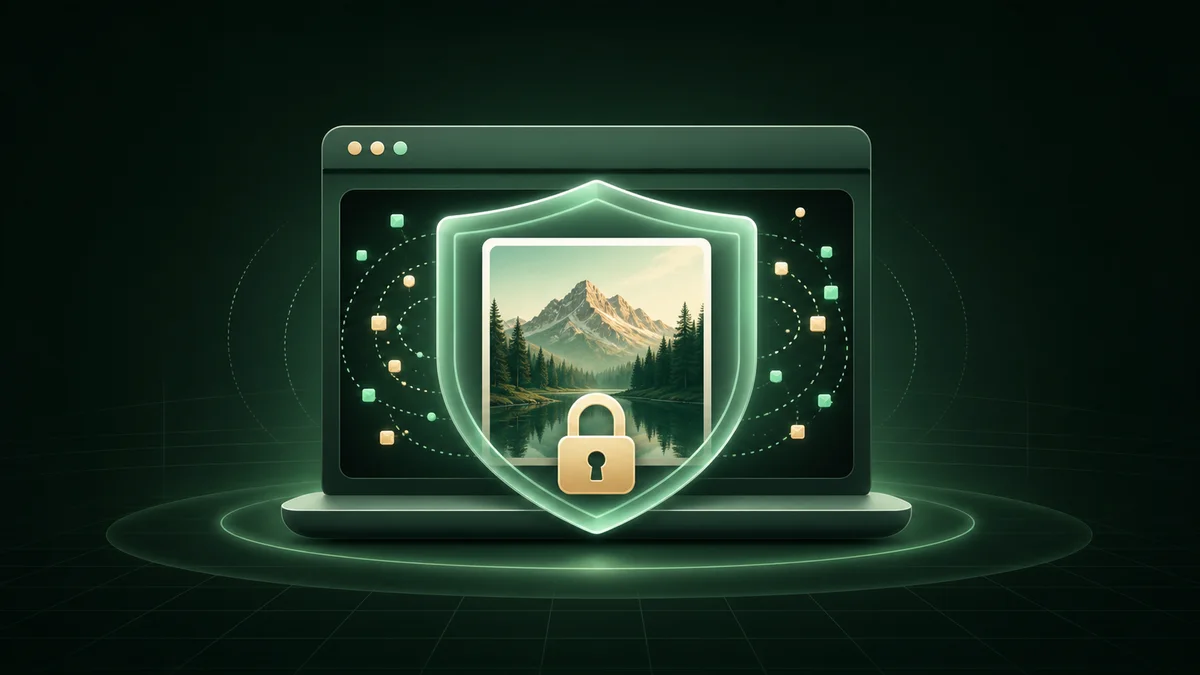
写真はお使いのデバイスから外に出ません。JPGをMP4に変換する処理は読み込み・プレビュー・エンコードすべてがブラウザ内で完結し、サーバーへのアップロードはゼロです。
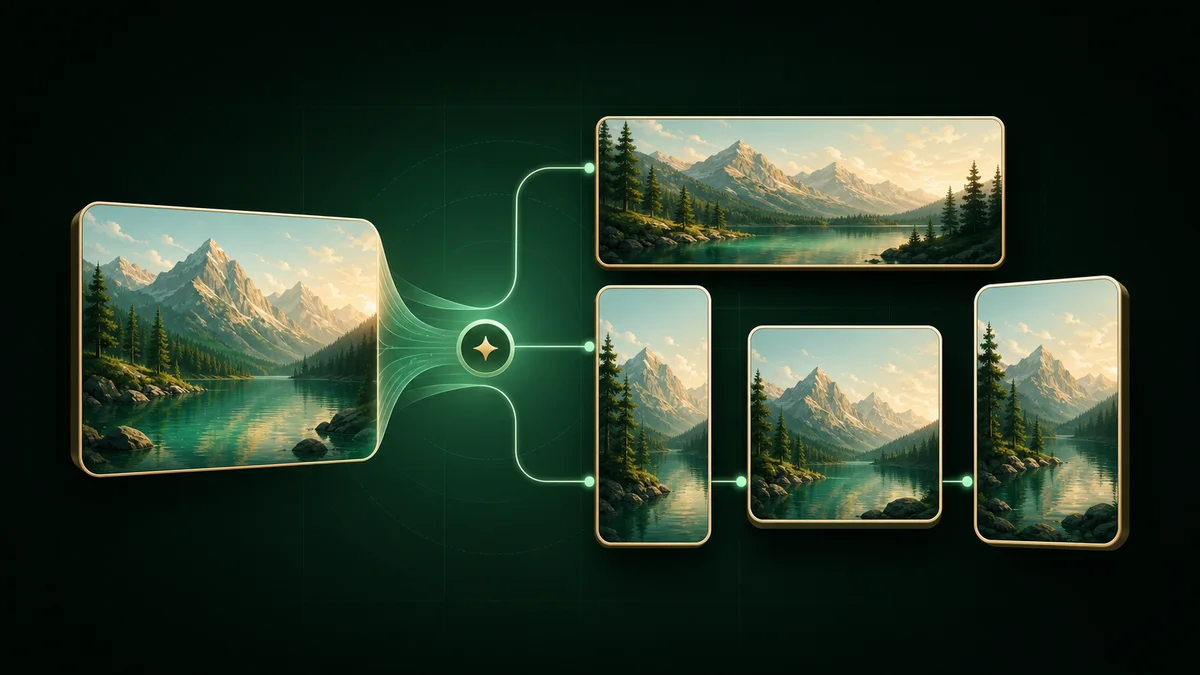
YouTube向け16:9、TikTok・リール向け9:16縦型、SNSフィード向け1:1正方形で書き出し。JPGをMP4に変換してSNSに最適化できます。
無料で簡単にJPGをMP4に変換してフォトスライドショーを作成するステップバイステップガイド。
ドラッグ、ペースト、または選択でJPG・PNG・WebP画像を追加。サムネイルをドラッグで並べ替えるか、自動ソートで整理できます。
写真ごとの表示時間を調整し、クロスフェードやスローズームのトランジション、BGM、アスペクト比を設定します。
720p、1080p、4Kの解像度と24、30、60fpsから選んで高画質動画をデバイスに直接保存。透かしは入りません。
ガイド・チュートリアル
TikTok、リール、YouTube向けのアスペクト比、表示時間、HD書き出し、ブラウザ内プライバシー保護のコツを解説。
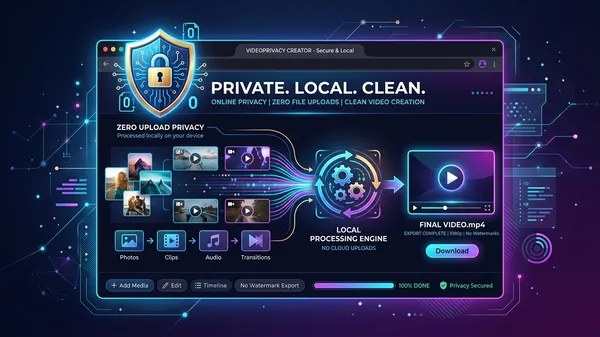
写真をMP4スライドショーに変換できる完全無料のオンラインツールを紹介。ロゴや透かし(ウォーターマーク)一切なし、写真のサーバーアップロードも不要でブラウザ内完結。WebCodecsによるローカルエンコードの仕組みと安全性、従来クラウド変換ツールとの違いを詳しく解説します。
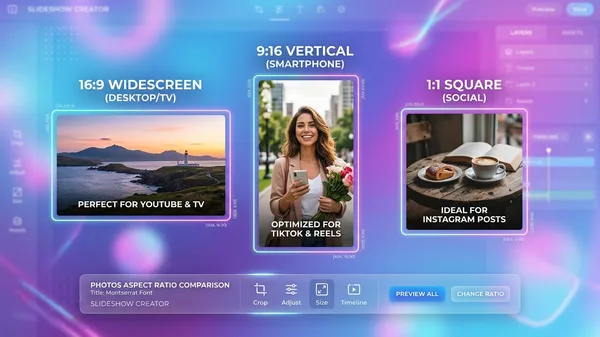
縦写真と横写真を1つのスライドショー動画にまとめると黒帯や不自然なトリミングが発生します。ぼかし背景・カバー・レターボックスの3方式の違いと、TikTok・Instagramリール・YouTube向けに最適なアスペクト比を選ぶコツをステップバイステップで解説。
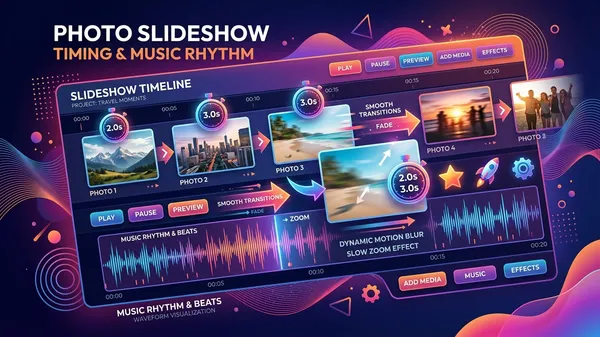
スライドショーで写真1枚を何秒表示すべきか迷っていませんか?結婚式プロフィールムービー・卒業式・卒園式・旅行記録に最適な表示秒数の目安を用途別に整理。スローズーム効果やクロスフェードのタイミング、BGMビート同期テクニックまで、テンポ設計のすべてを徹底解説します。
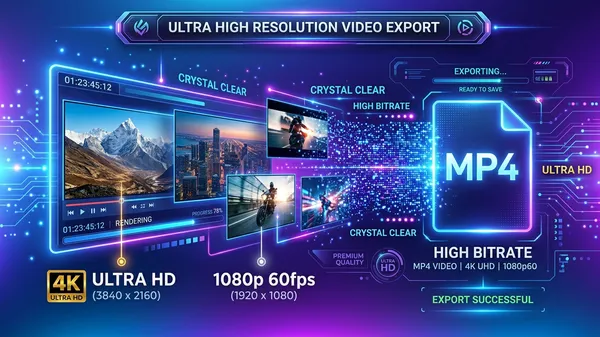
プレビューでは鮮明なのに書き出した動画がぼやける——その原因は解像度・ビットレート・フレームレートの設定ミスにあります。1080pや4KでクリアなMP4スライドショーを書き出すための最適な設定値の選び方と、SNSプラットフォーム再圧縮に負けない高画質書き出し対策を徹底解説します。
JPGをMP4に変換する際のフォーマット、表示時間、書き出し時のプライバシーについてわかりやすくお答えします。
いいえ、一切ありません。JPGをMP4に変換する処理は画像の読み込み、プレビュー、動画のエンコードすべてがお使いのブラウザ内で行われます。写真がリモートサーバーに送信されたり保存されたりすることは絶対にありません。
はい。このツールは完全無料で、JPGをMP4に変換しても出力動画に透かしは入りません。サブスクリプション料金も会員登録も不要です。MP4をそのままSNSや発表資料に使えます。
はい。タイムライン上でサムネイルをドラッグして手動で並べ替えるか、ファイル名順・撮影日時順・逆順をワンクリックで切り替えられます。
写真のアスペクト比と出力動画のアスペクト比が合わないときに黒帯が表示されます。「ぼかし背景」を選ぶとおしゃれに埋められ、「クロップして全画面」を選ぶと画面いっぱいに表示されます。
はい。まず全体の表示時間を設定し、その後タイムラインで個別の写真を選択すれば、その写真だけ表示時間を変えられます。特定の写真をじっくり見せたい場合に便利です。
はい。選択したBGMはスライドショー全体の長さに自動的に合わせられます。曲がスライドショーより長い場合はカットされ、短い場合はループされます。
一般的には1080p(フルHD)が画質と書き出し速度のバランスに優れています。ファイルサイズを抑えたい場合は720p、元写真が高解像度でPCの性能に余裕がある場合は4Kがおすすめです。
いいえ、どちらも不要です。ブラウザでこのページを開くだけですぐに使えます。ソフトウェアのインストールもアカウント作成も一切必要ありません。