01
動画を読み込む
MP4・WebM・MOVファイルをスタジオにドラッグ&ドロップします。
完全無料・高速 · 高画質GIF変換
動画の好きな部分を切り出してGIFアニメに変換。トリミング・FPS調整・エクスポートまで透かしなしで完結します。
MP4・WebM・MOVに対応。すべてブラウザ内で処理します。
高画質・自由なFPS設定・透かしなし。GIF作成に必要なすべてが揃っています。
MP4クリップを数秒でGIFアニメーションに変換できます。
MP4・WebM・MOVファイルをスタジオにドラッグ&ドロップします。
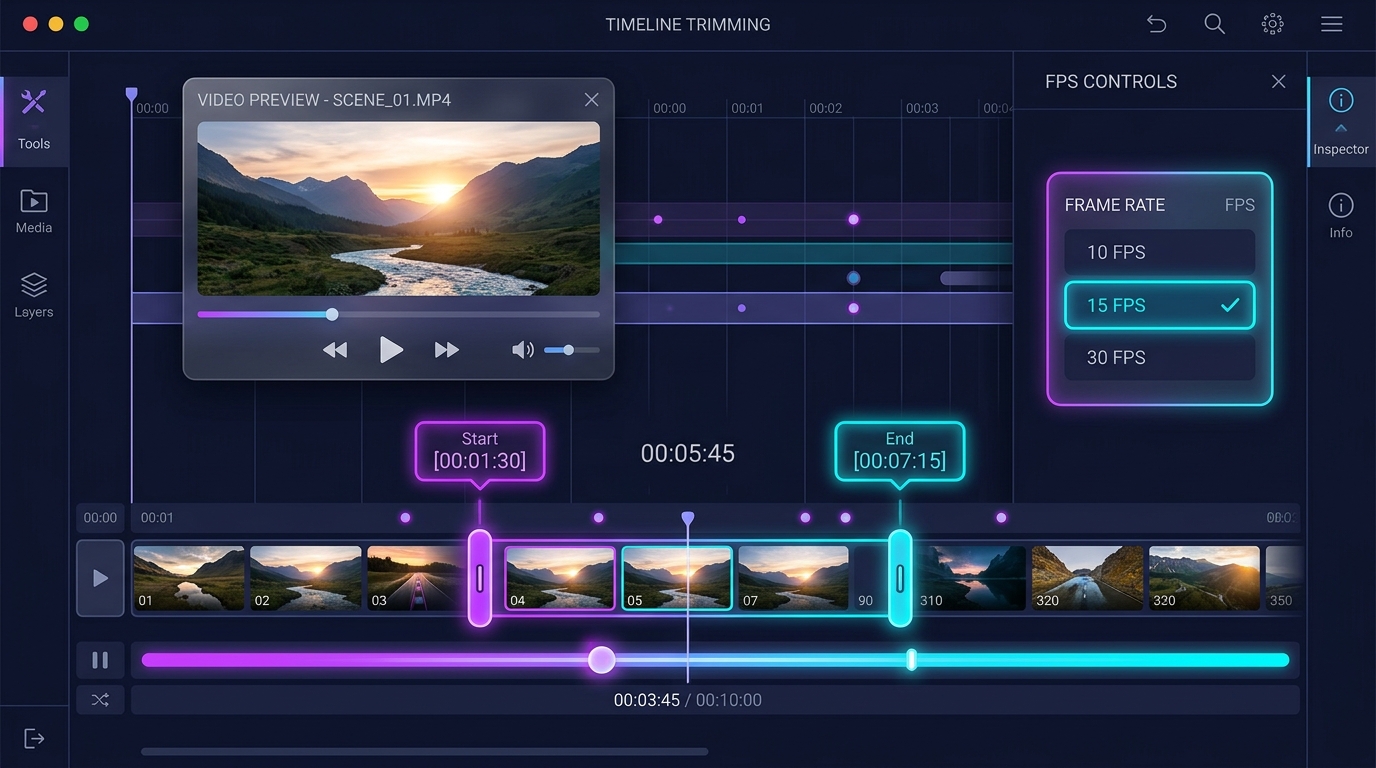
開始・終了時間を設定し、FPSとGIF幅を選択します。
プレビューを確認し、透かしなしのGIFをダウンロードします。
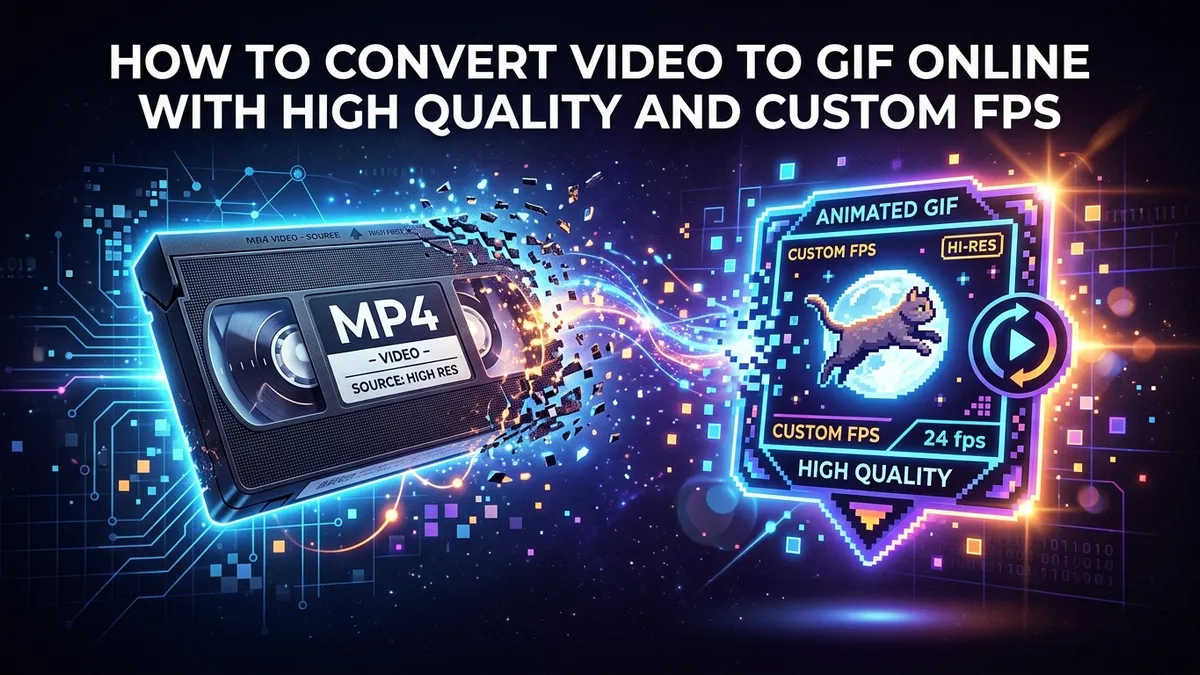
動画→GIFチュートリアル
MP4やMOVの動画クリップを軽くてきれいなGIFアニメに変換する完全ガイド。トリミングで長さを絞り、FPS調整とFloyd-Steinbergディザリングで画質と容量を両立。横幅プリセットを活用してDiscordスタンプ・LINE送信・X投稿に最適なファイルサイズに仕上げる方法を解説します。
ガイドを読むGIFの作り方・FPS・ファイルサイズについての疑問にお答えします。
MP4を読み込み、トリミング範囲を指定して幅とFPSを選び、エクスポートするだけです。WebAssemblyでブラウザ内処理するため、アップロード不要・透かしなし。LINEやDiscord向けなら3〜5秒・480px以下がおすすめです。
GIFは非圧縮フレームを保存するため容量が膨らみます。対策:(1) 3〜5秒以内にトリミング、(2) FPSを10〜12に下げる、(3) 幅を480pxか360pxにスケールダウン。Discord(8MB)やLINEの制限内に収まりやすくなります。
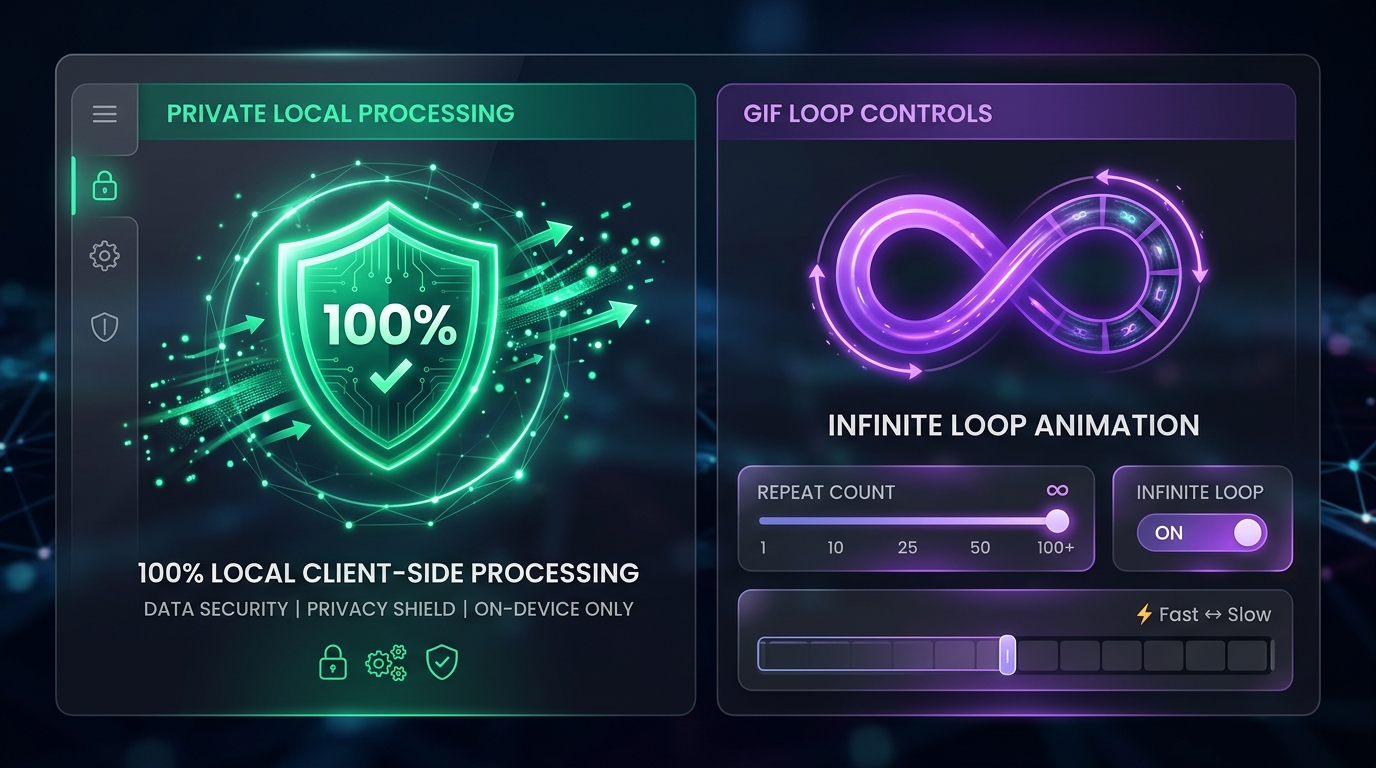
はい。ファイルはWebAssemblyとCanvasでブラウザ内処理され、サーバーへのアップロードは一切ありません。完全無料・登録不要・透かしなしです。
はい。0.1秒単位で開始・終了を設定できるトリミング機能を搭載。動画編集ソフトなしで、好きな場面だけを切り出してGIFに変換できます。
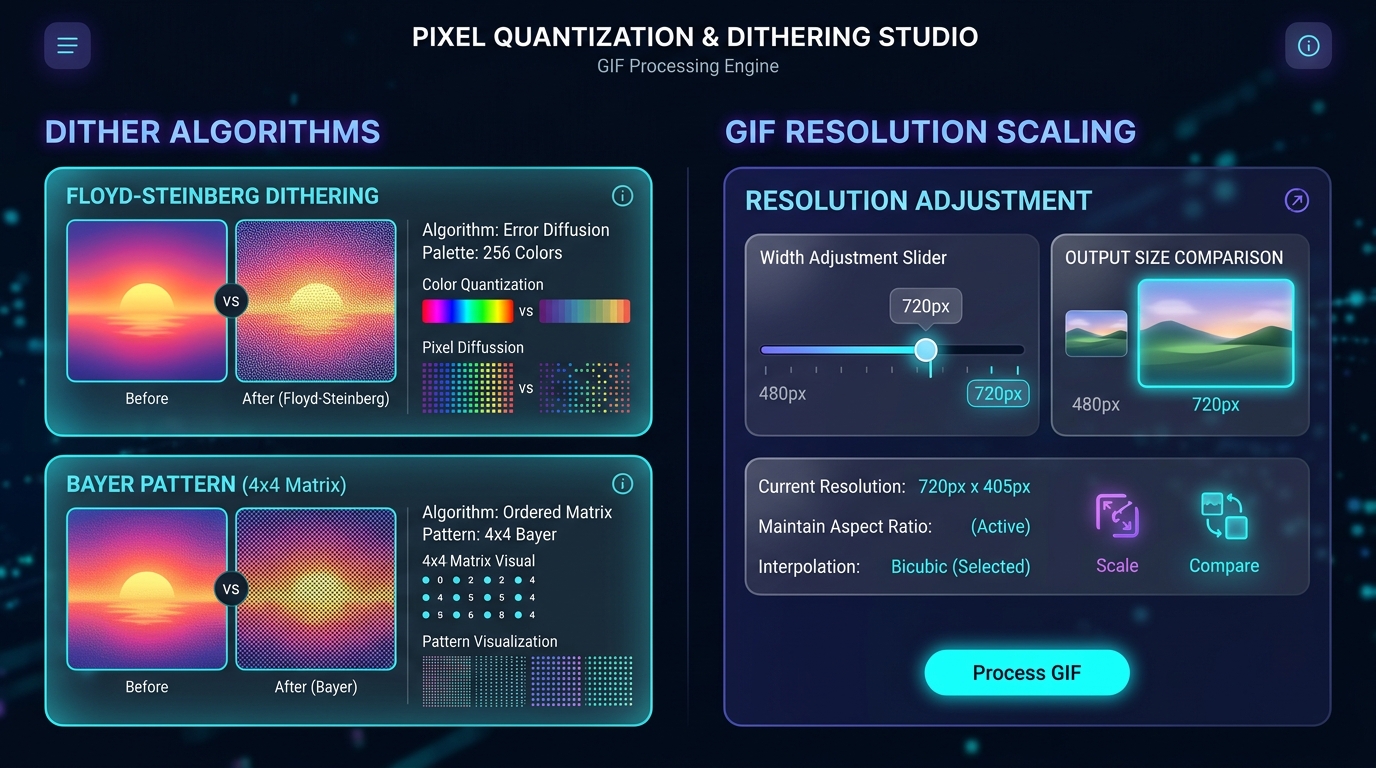
Floyd–Steinbergは実写のグラデーションに最適(カラーバンド防止)。Bayerはレトロなドット風。「なし」はイラストやフラットなグラフィックに向いており、ファイルサイズも小さくなります。
はい。設定パネルで無限ループ・1回再生・3回繰り返しから選択してエクスポートできます。
崩れません。幅(例:480px)を指定すると、高さは元のアスペクト比に基づいて自動計算されます。
多くの場合FPSが低すぎること(8未満)が原因です。10〜15 FPSに設定すると自然な動きになり、ファイルサイズも過大になりません。