01
写真を追加
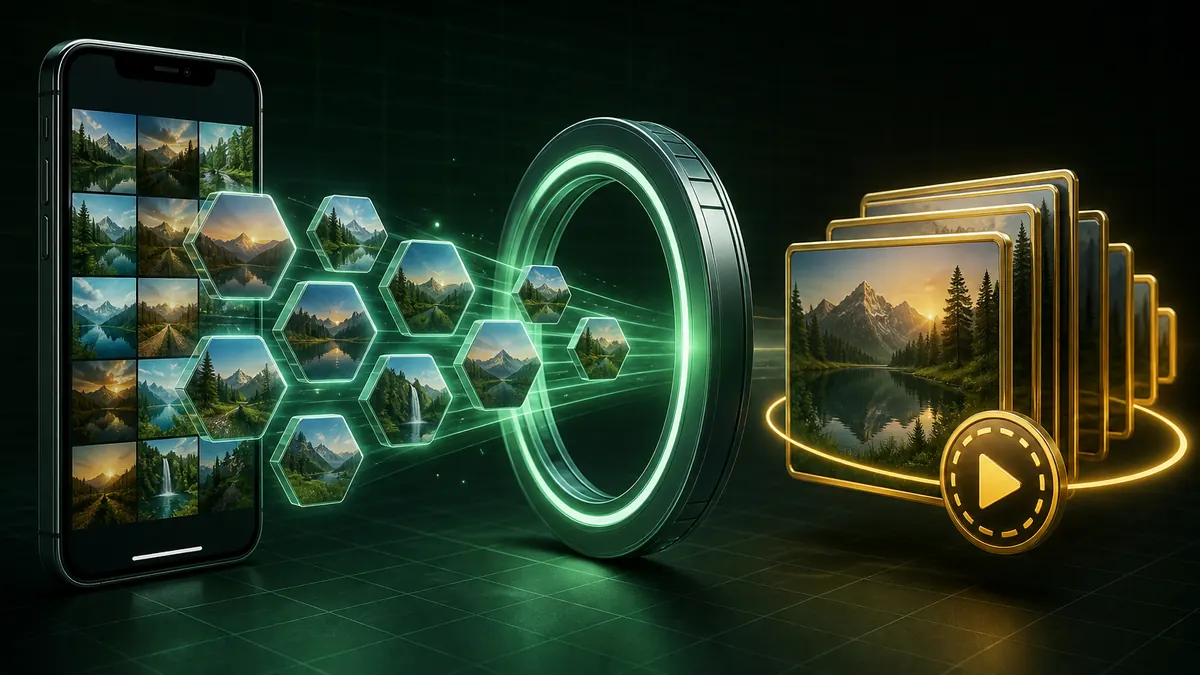
ドラッグ、貼り付け、またはファイル選択でJPG・PNG・HEICを追加。iPhoneのHEIC写真もローカルでデコードします。
画像→GIF変換 · 100%ローカル処理・プライバシー保護
写真をドラッグして並べ、1枚ごとの表示時間を設定するだけ。GIFアニメーションがブラウザ内で完成します。サーバーへの送信は一切ありません。
画像を貼り付けるかデバイスから選択。JPG、PNG、HEIC、WebPなどに対応。
JPG · PNG · HEIC · WebP · AVIF · BMP
画像をGIFに変換する際のファイルサイズについて、SNSやチャットで使えるGIFを意識して作成できます。
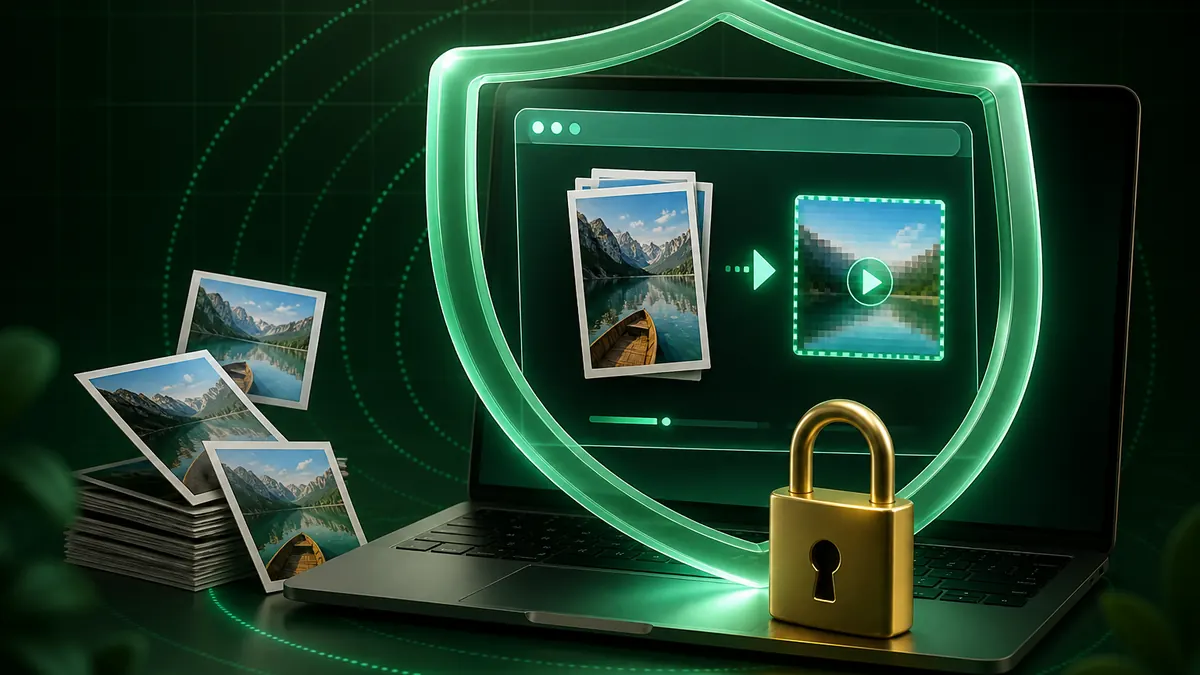
すべてデバイス上で処理するため、画像をGIFに変換しても大量の写真のプライバシーを守ったまま変換できます。
ドラッグ、貼り付け、またはファイル選択でJPG・PNG・HEICを追加。iPhoneのHEIC写真もローカルでデコードします。
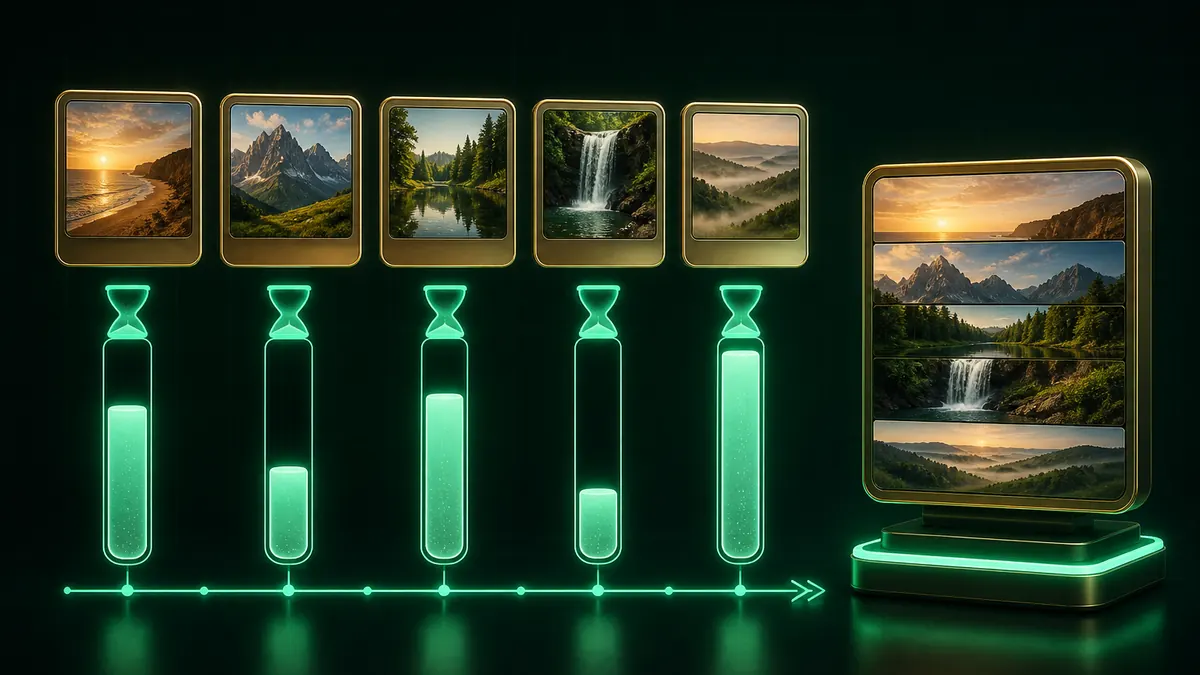
フレームを並べ替え、1枚ごとに表示時間を指定。個別に微調整することも可能です。
アスペクト比・幅・カット切替かクロスフェード・無限ループか1回再生を設定します。
GIFを生成してダウンロード。アップロード・アカウント登録・透かし一切不要です。
JPGやPNG画像を追加し、1枚あたりの表示時間を設定して「GIFを作成」をクリックするだけです。ブラウザ内で生成され、そのままダウンロードできます。アカウント登録や透かしは一切不要です。
はい。GIFはフレームごとにディレイ値を保持します。スライダーで一括変更するか、写真を個別にクリックして秒数を微調整できます。
ファイルサイズはフレーム数と解像度に比例します。幅を320pxや480pxに縮小し、クロスフェードをオフにして不要な写真を減らすと、SNSやチャット向けに軽量化できます。
はい。HEICはデバイス上でデコードするため、JPGに変換する手間なくそのまま使えます。
いいえ。画像の読み込みからGIFバイト列の書き出しまで、すべてお使いのデバイス上で完結します。サーバー不要のため、ファイルサイズ制限もありません。
GIFは自動再生されどこでも表示できるため、チャットやコメント欄で便利です。ただし数秒を超えるとMP4の方が大幅に軽くなります。作成後にGIF→MP4ツールで変換することも可能です。
はい。連続撮影した写真やイラストを順番に並べ、1枚あたり0.1〜0.5秒程度に設定するとパラパラ漫画風のアニメーションGIFに仕上がります。