01
添加照片
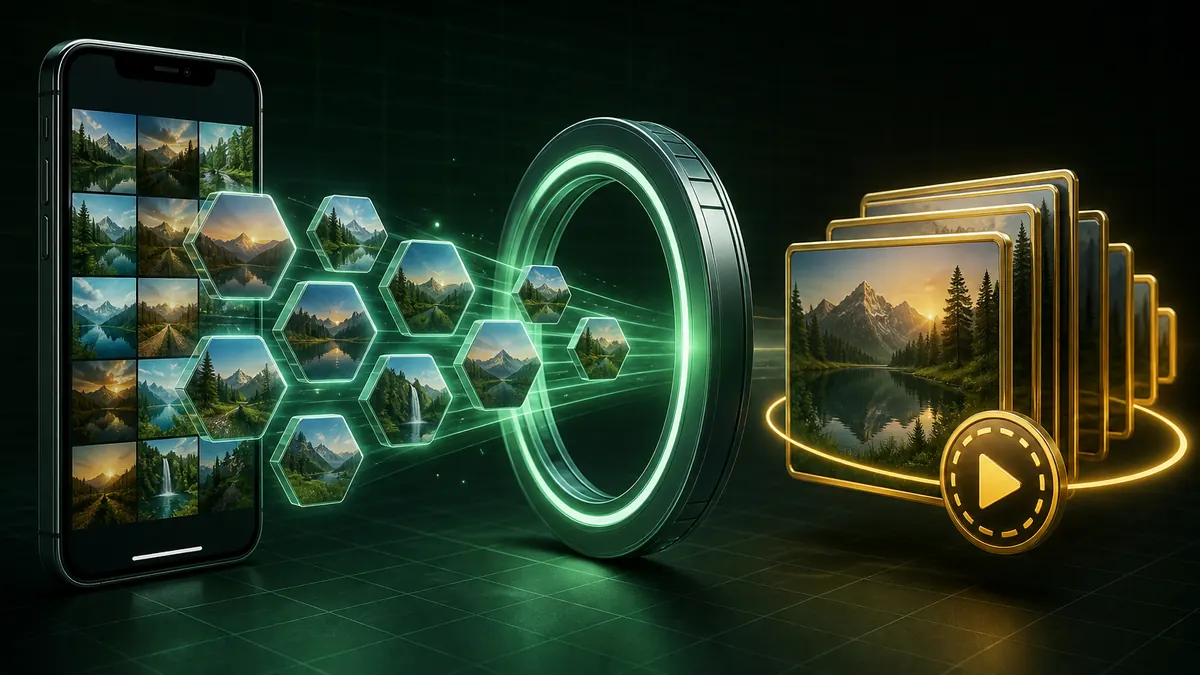
拖入、粘贴或选择 JPG、PNG、HEIC 文件。iPhone 拍的 HEIC 也能在本地直接解码。
免费在线 JPG 转 GIF · 100% 本地处理
把照片拖进来,逐张设定停留时长,直接在浏览器里导出 GIF 动图。文件不会上传到任何服务器,成品也不带水印。
可以粘贴图片,也可以从设备中选择。支持 JPG、PNG、HEIC、WebP 等格式。
JPG · PNG · HEIC · WebP · AVIF · BMP
为聊天软件和社交平台而做——那些地方 GIF 的体积是真的要紧。
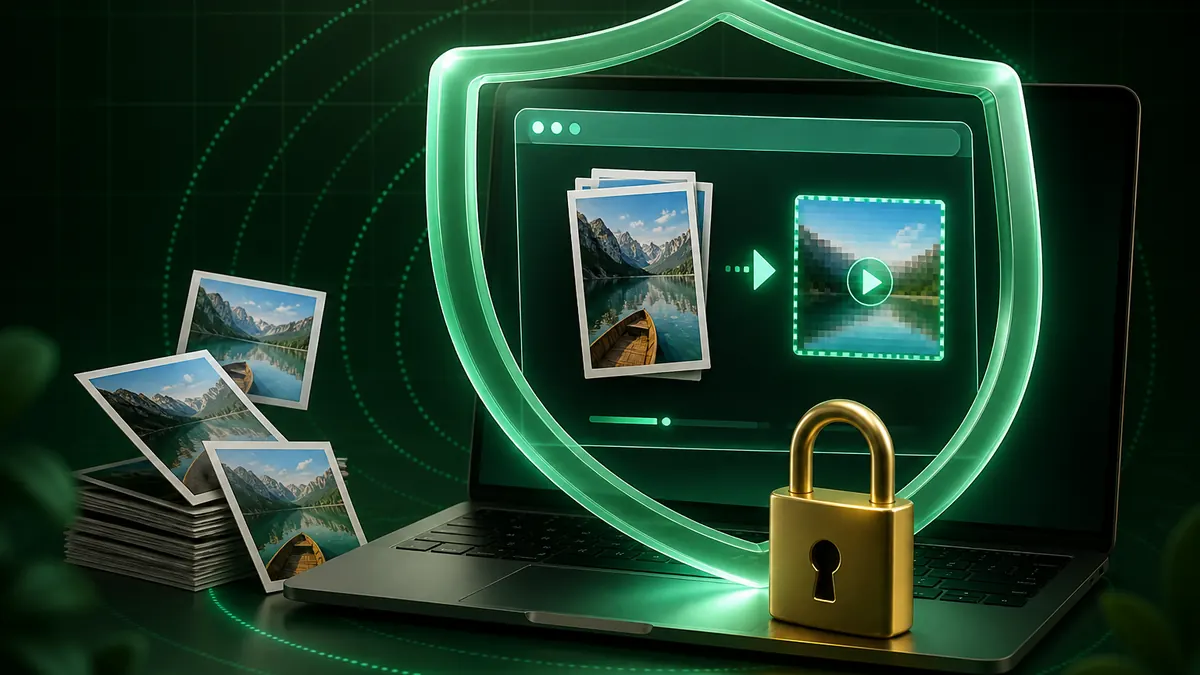
全部在你自己的设备上运行,照片再多也不会上传。
拖入、粘贴或选择 JPG、PNG、HEIC 文件。iPhone 拍的 HEIC 也能在本地直接解码。
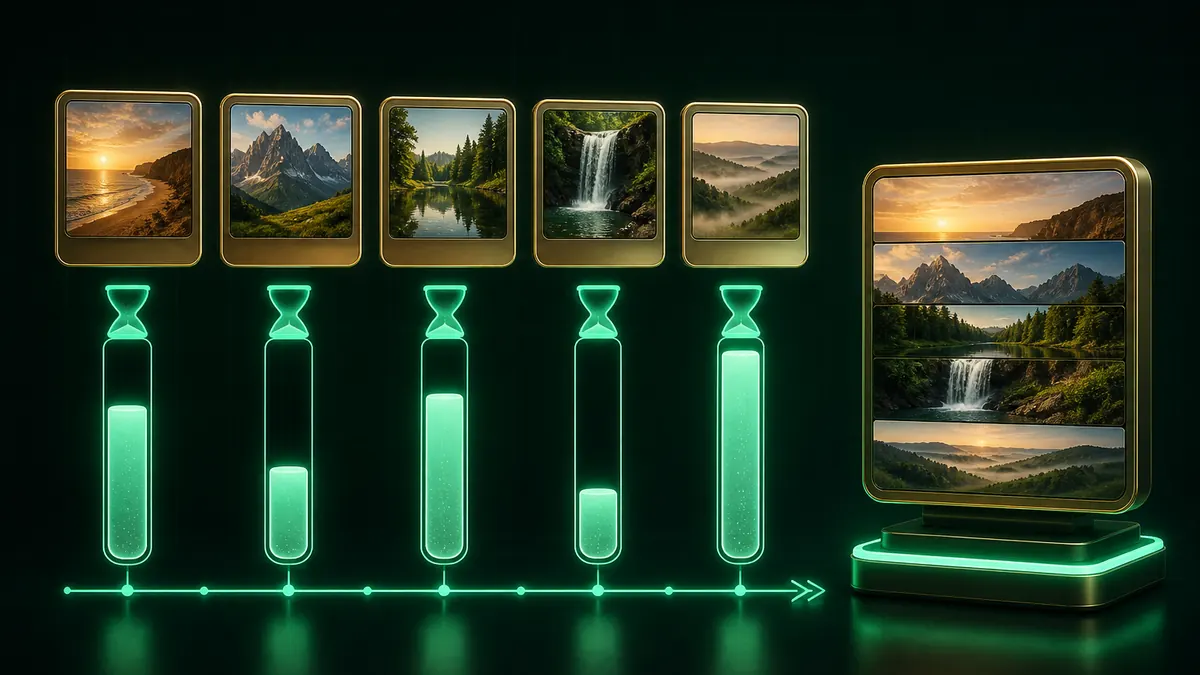
拖动排序,然后为每张照片设定停留时长;也可以先选中某一张,单独微调它。
挑选画幅比例和宽度,决定是直接切换还是交叉淡入,并设置无限循环或只播一次。
点击生成并下载。不上传、不注册、无水印。
在上方添加 JPG 照片,设定每张停留多久,选好宽度,然后点击「生成 GIF」。做成动图是在你的浏览器里完成的,不需要注册,也不会加水印。
可以。GIF 会为每一帧单独记录延时,所以做成动图时每张照片都能有自己的时长。拖动滑块可以统一调整,先点选某一张照片则只改那一张。
GIF 的体积主要取决于帧数和像素数。把宽度调小、把转场从「交叉淡入」换成「直接切换」、删掉多余照片都能明显瘦身。发聊天软件或社交平台,320px 或 480px 通常就够用了。
支持。HEIC 会在浏览器本地解码,iPhone 相册里的照片不用先转成 JPG 就能直接用。
不会。从读取照片到写出 GIF 字节,每一步都在你自己的设备上完成,不会发送到任何服务器——这也是为什么这里没有文件体积限制。
GIF 到处都能播、会自动循环,所以在聊天软件和评论区里仍然更好用。但只要超过几秒,MP4 的体积就会小得多。如果你手上已经有 GIF,也可以用我们的 GIF 转 MP4 工具转过去。
不用注册,没有水印,也没有文件体积限制。
每一帧都在你自己的设备上绘制与编码。
100% 免费 JPG 转 GIF 工具 • 浏览器本地处理