
01
HEIC写真を追加
HEICをJPGに変換するには、まとめてドラッグするか、デバイスから選択。拡張子だけでなくファイル内容で自動判別します。
HEICオンライン変換ツール · 100% ローカル&プライベート
iPhoneはHEIC形式で写真を保存しますが、Windowsや多くのアプリではまだ開けません。HEICをJPGに変換すれば、まとめてドラッグするだけでJPG・PNG・WebPに変換。端末内で処理され、写真がアップロードされることはありません。
iPhoneやカメラロールから直接。ファイルはディスクから読み取られ、アップロードされません。
1回あたり最大 100 枚まで
AppleのHEIC形式は効率的ですが、Apple製品以外ではサポートがまだまだ不完全です。
iOS 11以降、iPhoneの写真はHEIC形式で保存されます。JPGの約半分のサイズで同画質を実現しますが、WindowsのPC、多くのWebサイト、業務用アプリがHEICを開けないため、HEICをJPGに変換しないと「写真が開けない」トラブルが頻発します。
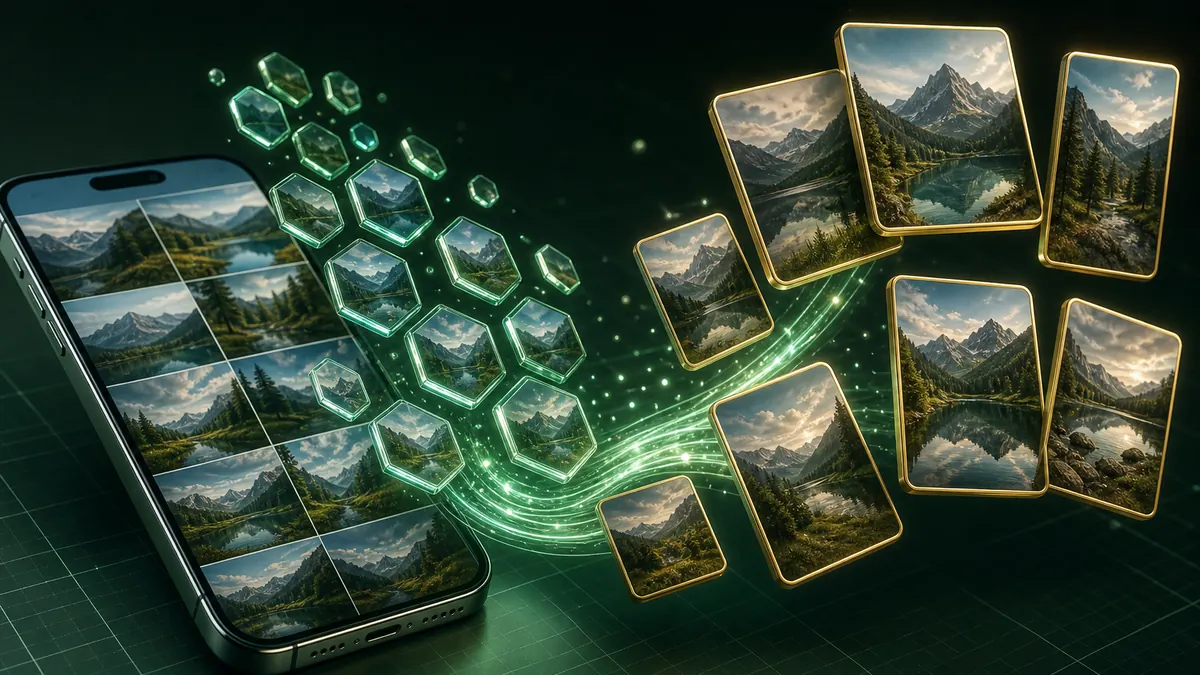
1回あたり最大100枚まで対応。ライブカウンターで進捗を表示しながら次々と変換し、最後にZIPでまとめてダウンロード。重複ファイル名は自動で番号付けされます。

デコーダーが端末上で動作するため、HEICをJPGに変換する際に100枚の写真もアップロードなしで一括変換できます。
HEICをJPGに変換するには、まとめてドラッグするか、デバイスから選択。拡張子だけでなくファイル内容で自動判別します。
JPGなら互換性抜群、WebPなら軽量、PNGなら可逆圧縮で完全保持。必要に応じて画質も調整可能です。
1枚ずつ保存するか、まとめてZIPでダウンロード。アップロード・アカウント・透かしは一切なし。
Windows 10/11では拡張機能なしではHEICを開けないことがよくあります。最も簡単な方法は、このツールでHEICをJPGに変換することです。ドラッグしてJPGを選ぶだけで、フォト、Word、Gmail、ほぼすべてのサービスで開ける画像をダウンロードできます。Microsoft製HEIF拡張機能のインストールも不要です。
HEIC写真を追加し、JPGを選択して「すべて変換」をクリック。各写真がブラウザ内でデコードされ、1枚ずつ保存するか一括ZIPでダウンロードできます。アカウント登録も透かしも不要です。
HEICはAppleがHEIF画像に使うコンテナ形式で、内部ではHEVC(H.265)圧縮が使われています。同画質でJPGの約半分のファイルサイズを実現するため、iOS 11以降のデフォルト保存形式になっていますが、Apple製品以外でのサポートはまだ不完全です。
特別な理由がなければJPGが最適です。すべてのアプリで開けます。WebPは同画質でファイルが軽くなりますが一部の古いアプリでは非対応です。PNGは可逆圧縮ですがファイルが非常に大きくなるため、ピクセル単位の正確さが必要な場合のみ推奨します。
1回あたり最大100枚まで対応しています。すべてローカルで処理されるため、枚数が多いと処理時間が長くなるだけで、アップロード待ちやサーバーの待ち行列はありません。
JPGやWebPに変換する場合は再エンコードが発生するため理論的には劣化しますが、デフォルトの画質設定なら通常の用途で違いは分かりません。完全な画質保持が必要ならPNGをお選びください。
いいえ。HEICデコーダーはブラウザタブ内で動作するWebAssemblyモジュールです。写真はディスクから読み取られ、メモリ上で変換された後、お使いの端末に直接保存されます。
はい。「設定」→「カメラ」→「フォーマット」で「互換性優先」を選べば以降の写真はJPGで保存されますが、すでに撮影済みのHEIC写真は変換が必要です。本ツールならまとめて変換できます。
会員登録も透かしもアップロードも不要。
デコーダーがブラウザタブ内で動作します。
100% 無料のHEIC変換 • ブラウザ内ローカル処理