01
Aggiungi le foto HEIC
Trascina tutto il lotto o sceglile dal dispositivo. I file si verificano dal contenuto, non solo dall'estensione.
Convertitore HEIC online · 100% locale e privato
L'iPhone salva in HEIC e molte app ancora non lo aprono. Trascina tutto il lotto e ottieni JPG, PNG o WebP — decodificati sul dispositivo, mai caricati.
Dirette dall'iPhone o dal rullino. I file si leggono dal disco, non vengono caricati.
Fino a 100 foto per volta
Il formato Apple è efficiente, ma fuori dall'ecosistema il supporto è ancora a macchia di leopardo.
Da iOS 11 le foto sono HEIC: circa metà del peso di un JPG a pari qualità. Il problema nasce quando le invii: tanti siti, Windows più vecchi e molte app le rifiutano.
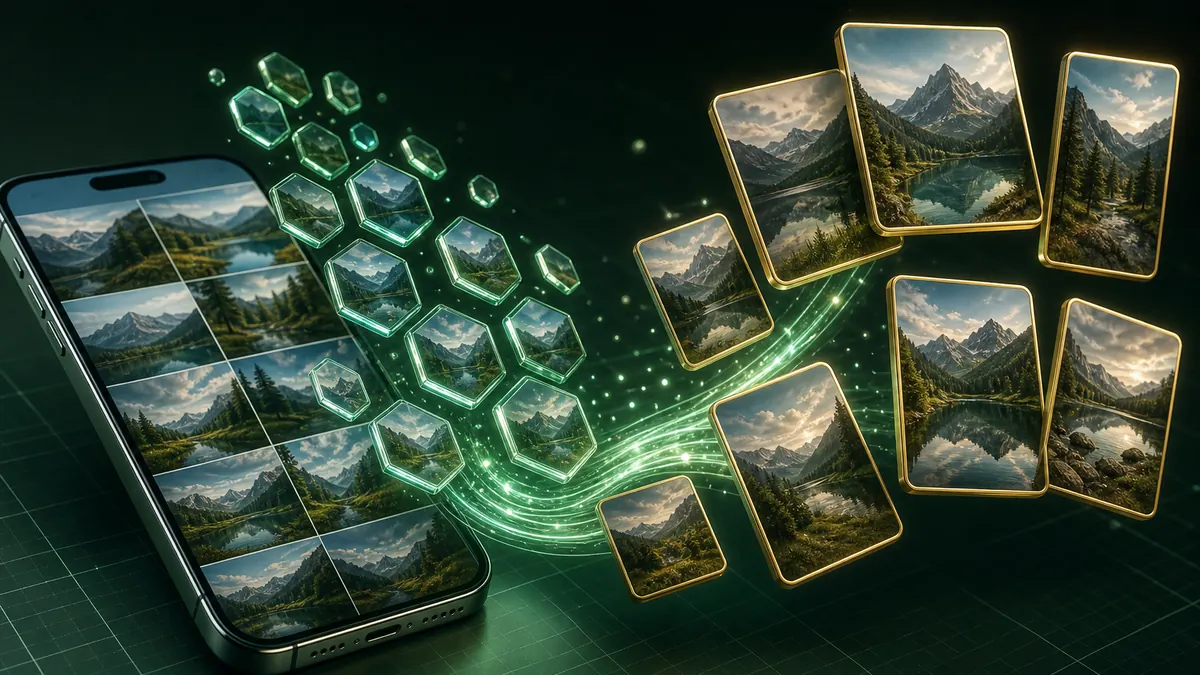
Fino a cento foto per sessione, convertite una dopo l'altra con un contatore dal vivo, poi impacchettate in uno ZIP. I nomi duplicati si numerano invece di sovrascriversi in silenzio.

Le foto sono personali e la maggior parte dei convertitori HEIC chiede di caricarle su un server sconosciuto. Qui il decoder è WebAssembly nella tua scheda: i file non lasciano il dispositivo.

Il decoder gira sul dispositivo: cento foto sono cento conversioni locali, senza coda di upload.
Trascina tutto il lotto o sceglile dal dispositivo. I file si verificano dal contenuto, non solo dall'estensione.
JPG per la massima compatibilità, WebP per file più piccoli, PNG se ti serve il lossless. Regola la qualità se vuoi.
Salva una foto o prendi tutto il lotto in ZIP. Niente upload, account o filigrana.
Windows 10 e 11 spesso non aprono HEIC senza un codec extra. Il modo più semplice è convertire HEIC in JPG nel browser: trascini i file, scegli JPG e scarichi copie che aprono Foto, Word, Gmail e quasi ogni modulo online. Non serve installare l'estensione HEIF di Microsoft.
Aggiungi le foto HEIC, scegli JPG e clicca Converti tutte. Ogni scatto si decodifica nel browser: le salvi una per una o tutto il lotto in ZIP. Niente account né filigrana.
HEIC è il contenitore Apple per immagini HEIF, con compressione HEVC. A pari qualità pesa circa la metà di un JPG, per questo iOS lo usa di default da iOS 11. Il compromesso è che fuori da Apple il supporto è ancora incompleto.
JPG, a meno che tu abbia un motivo contrario: lo aprono tutti. WebP pesa meno a pari qualità ed è supportato dai browser attuali, ma qualche app desktop lo rifiuta ancora. PNG è lossless e molto più pesante: usalo solo se non puoi perdere nulla.
Fino a 100 per sessione. Ogni file si decodifica in locale, quindi un lotto grande impiega solo più tempo: niente upload da aspettare e niente code.
Passare a JPG o WebP ricodifica l'immagine, quindi c'è una perdita, ma alla qualità predefinita non si vede nell'uso normale. Scegli PNG se ti servono i pixel esatti.
No. Il decoder HEIC è WebAssembly nella scheda del browser. Le foto si leggono dal disco, si convertono in memoria e ti tornano indietro.
Niente registrazione, filigrana o upload.
Il decoder gira nella scheda del browser.
Convertitore HEIC 100% gratis • Elaborazione locale nel browser