01
Apri un video
Trascina o seleziona l'MP4 da cui vuoi salvare i fotogrammi.
- Nessun caricamento
- Qualsiasi risoluzione video
Estrattore di fotogrammi · 100% locale nel browser
Apri il video, scegli l'intervallo o i secondi esatti, cattura i frame in JPG ad alta qualità e scaricali in un ZIP.
Supporta file MP4, WebM, MOV
Cattura ogni fotogramma dal video con la precisione che ti serve.
Intervallo fisso, timestamp personalizzati o sequenza completa: scegli come isolare i frame che ti servono.
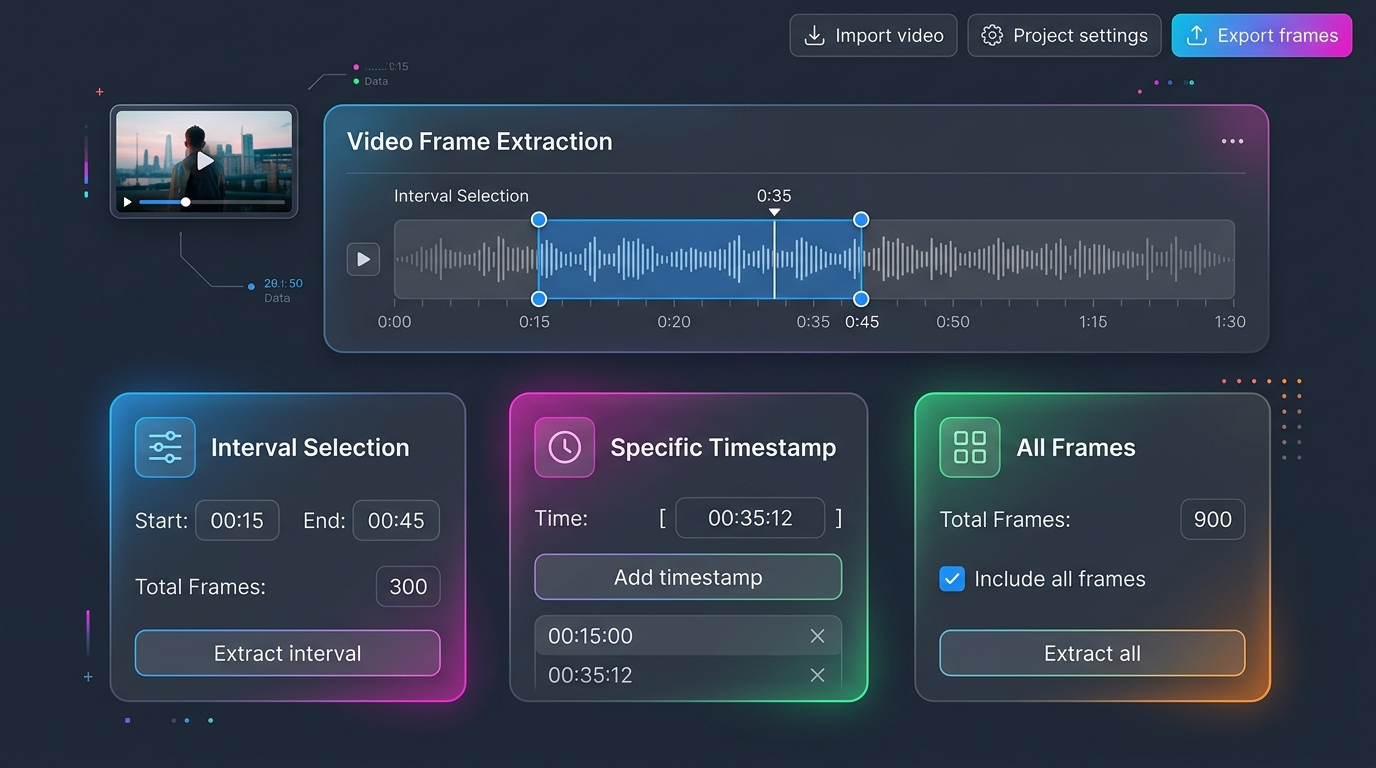
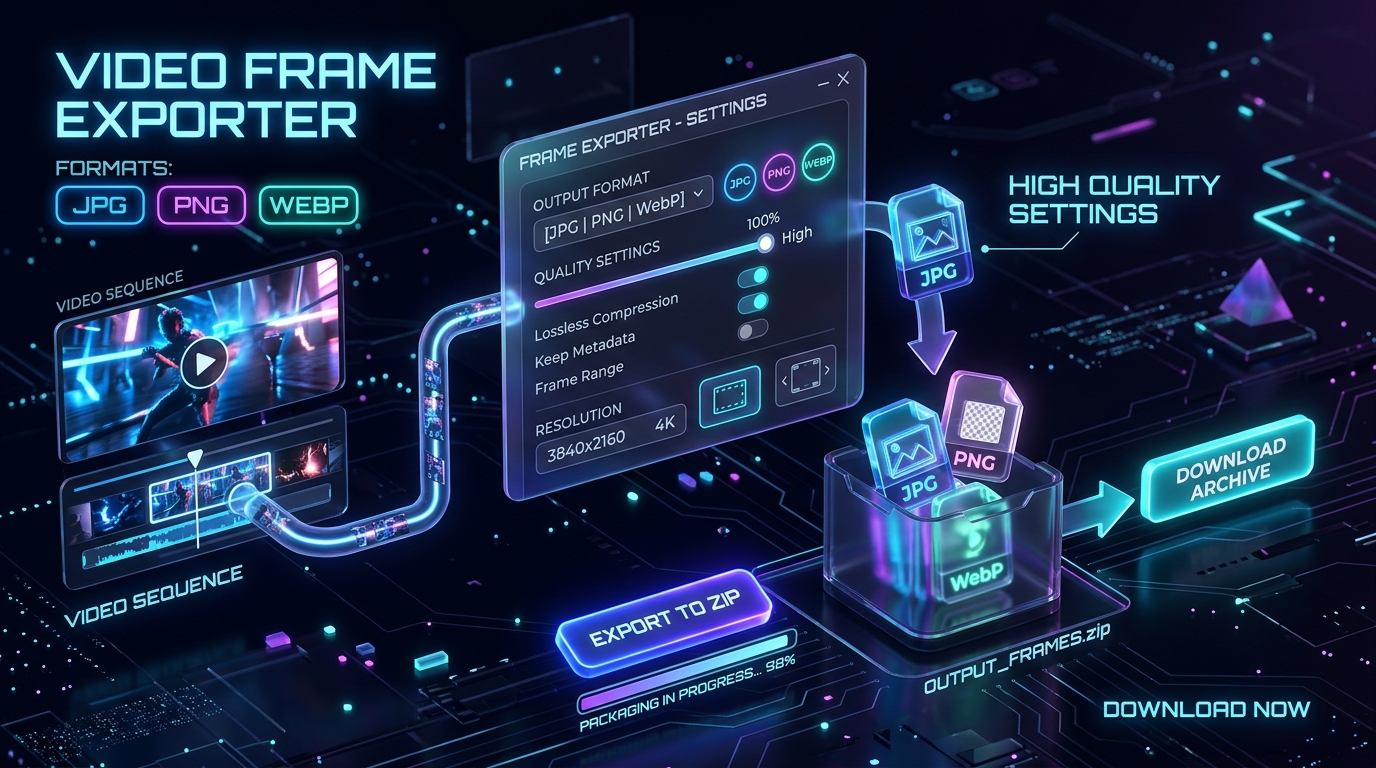
Esporta con qualità personalizzata. Seleziona i fotogrammi che ti servono e scaricali in un unico ZIP.
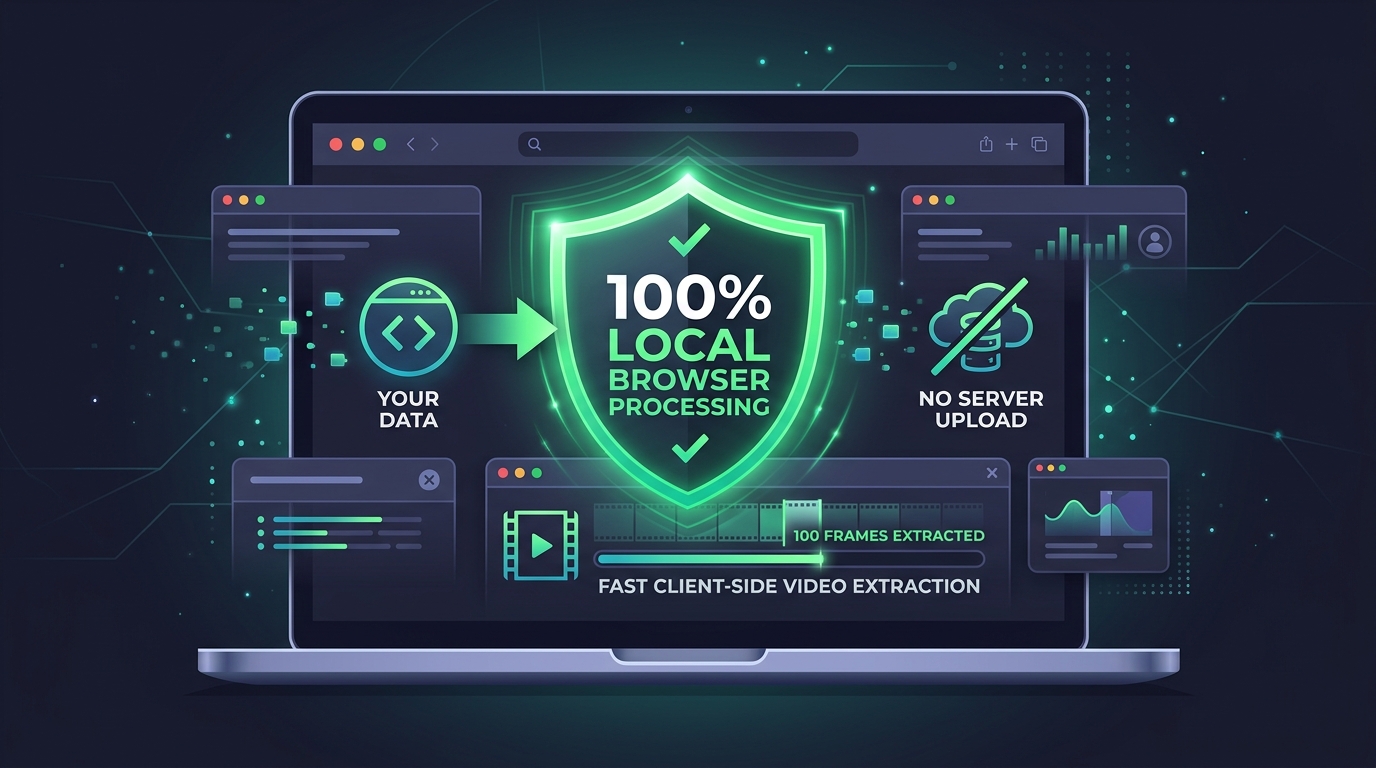
Tutto gira nel browser. Il video non viene caricato su nessun server mentre salvi i fotogrammi.
Non serve un editor video pesante per catturare i frame.
Trascina o seleziona l'MP4 da cui vuoi salvare i fotogrammi.
Scegli intervallo, secondi precisi e qualità JPG.
Genera la galleria JPG, seleziona gli scatti e scarica i fotogrammi in ZIP.

Guida all'estrazione fotogrammi
Cattura fotogrammi da un MP4 in JPG o PNG, a intervallo o al secondo esatto, e scaricali in ZIP. Nel browser, senza upload e a risoluzione nativa.
Leggi la guidaRisposte su risoluzione, privacy, ZIP e come scegliere i frame.
Carica l'MP4, scegli l'intervallo (es. un fotogramma al secondo), i timestamp precisi o la sequenza completa, poi esporta in JPG, PNG o WebP. Tutto gira nel browser: il video non viene caricato.
No. I fotogrammi escono alla risoluzione nativa del video. 1080p e 4K restano tali, senza downscale.
Ci sono 3 modalità: intervallo (es. un fotogramma ogni 2 secondi), timestamp digitati a mano, oppure sequenza completa del video.
Sì. Durante l'anteprima clicca «Aggiungi il secondo attuale»: lo strumento prende il timestamp esatto e lo aggiunge alla lista.
Il JPG pesa poco; il PNG è lossless; il WebP bilancia compressione e nitidezza. Per JPG e WebP usi lo slider qualità (40%–100%).
No. C'è un tetto stimato di 300 fotogrammi per sessione per proteggere la memoria. Sui video lunghi usa la modalità a intervallo.
Sì. Dopo l'estrazione selezioni le immagini in galleria e clicchi «Scarica i risultati in ZIP».
Sì, oltre all'MP4 accetta WebM, MOV e M4V. Se i sottotitoli sono masterizzati nel video, restano nei fotogrammi esportati.
Niente registrazione e niente attesa di upload.
Inizia a catturare i frame nel browser.
Elaborazione locale · Senza filigrana