01
Aggiungi il video
Trascina un MP4, MOV, MKV o WebM. Dimensioni e durata si leggono in locale.
Ridimensionatore video online · 100% locale e privato
Passa un clip orizzontale a un video verticale senza bande nere, con uno sfondo sfocato che tiene visibile tutto il fotogramma. Taglilo a misura nello stesso passaggio.
MP4, MOV, MKV, WebM. Si legge dal disco, mai caricato.
Nessun limite di peso — niente viene caricato
Quello che decide se un video rinquadrato sembra voluto o fatto in fretta.
Mettere bande a un clip orizzontale in un post 9:16 spreca lo schermo. Per un video verticale lo sfondo sfocato mette una copia ingrandita dietro: il post riempie lo schermo e lo scatto resta intero.

Le proporzioni video e la durata di solito servono insieme: un post raramente vuole tutto il clip, e i primi secondi decidono se qualcuno guarda il resto. Tagliare nella stessa esportazione significa una sola ricodifica.
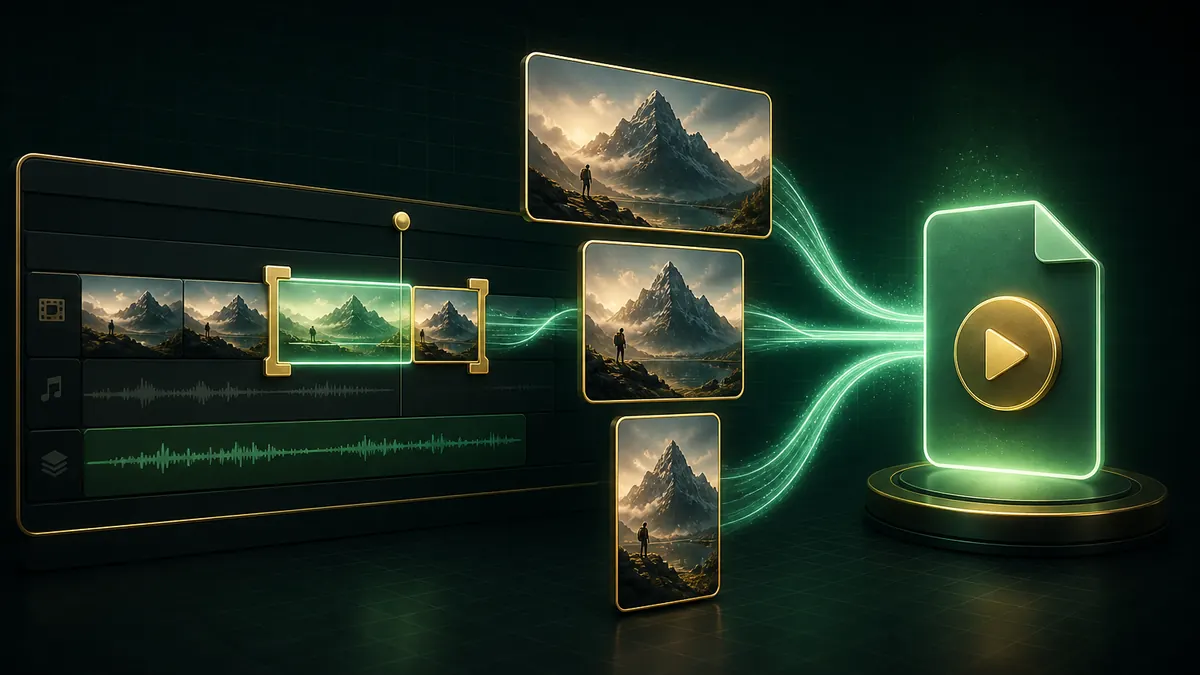
Decodifica, rinquadratura e encoding girano nel browser. Niente upload, quindi niente tetto di peso né copie del girato su un server altrui.

Proporzioni, adattamento e taglio avvengono in un'unica esportazione, quindi il video si ricodifica una volta sola.
Trascina un MP4, MOV, MKV o WebM. Dimensioni e durata si leggono in locale.
9:16 per Reels e TikTok, 1:1 o 4:5 per i post. Scegli ritaglio, bande o sfondo sfocato.
Imposta inizio e fine se ti serve, poi esporta. Niente upload, account o filigrana.
Aggiungi il video, scegli 9:16 per Reels, TikTok e Shorts oppure 4:5 per un post nel feed, decidi come adattarlo ed esporta. Tutto gira nel browser e si scarica sul dispositivo.
Il ritaglio riempie tagliando i bordi, meglio se il soggetto è al centro. Le bande tengono tutto ma lasciano barre nere. Lo sfondo sfocato mostra l'intero fotogramma su una copia ingrandita: riempie lo schermo senza tagliare, ed è la scelta usuale per i post verticali.
9:16 per Reels, TikTok e YouTube Shorts. 1:1 o 4:5 per i post Instagram, con il 4:5 che occupa più spazio verticale. 16:9 per YouTube classico e la maggior parte dei siti.
Sì, e conviene: entrambi nello stesso passaggio significano una sola ricodifica invece di due, quindi più qualità. Imposta inizio e fine prima di esportare.
Il video si ricodifica, quindi c'è una perdita, ma al bitrate predefinito non si nota. Il ritaglio scarta davvero i bordi; bande e sfondo sfocato tengono tutto.
No. Decodifica e encoding girano sul dispositivo, ed è per questo che qui non c'è un limite di peso.
Niente registrazione, filigrana o limite di peso.
Tutto gira sul dispositivo.
Ridimensionatore video 100% gratis • Elaborazione locale nel browser