01
1. Aggiungi le immagini
Trascina, incolla o seleziona JPG, PNG e WebP. Riordina le miniature o ordina in automatico prima di esportare.
- Fino a 80 foto per sessione
- Supporta JPG, PNG, WebP
Slideshow foto online · 100% locale e privato
Aggiungi le foto, ordina la sequenza, scegli la musica di sottofondo ed esporta uno slideshow MP4 HD per TikTok, Reels e YouTube senza caricare le immagini.
Incolla le immagini o sceglile dal dispositivo
Anteprima ed esportazione avvengono su questo dispositivo. Le immagini selezionate escono dalla memoria quando chiudi o aggiorni la pagina.
Privacy totale, proporzioni flessibili e rendering immediato nel browser.
Le foto restano sul dispositivo. Lettura, anteprima e encoding girano nel browser: nessun caricamento su server.
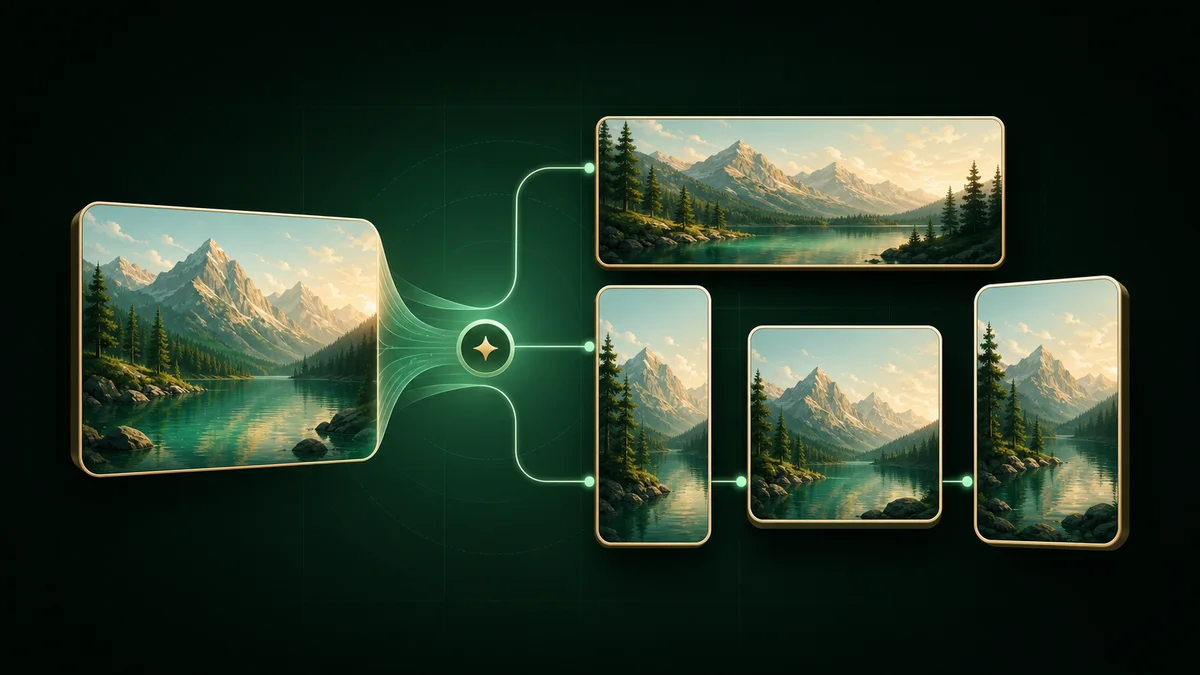
Esporta 16:9 per YouTube, 9:16 verticale per TikTok e Reels, o 1:1 quadrato per i feed. Ideale quando vuoi creare video con foto per i social.
Aggiungi dissolvenze e musica, poi genera un file H.264 nel browser. Trasformare foto in video così non lascia filigrana né abbonamenti nascosti.
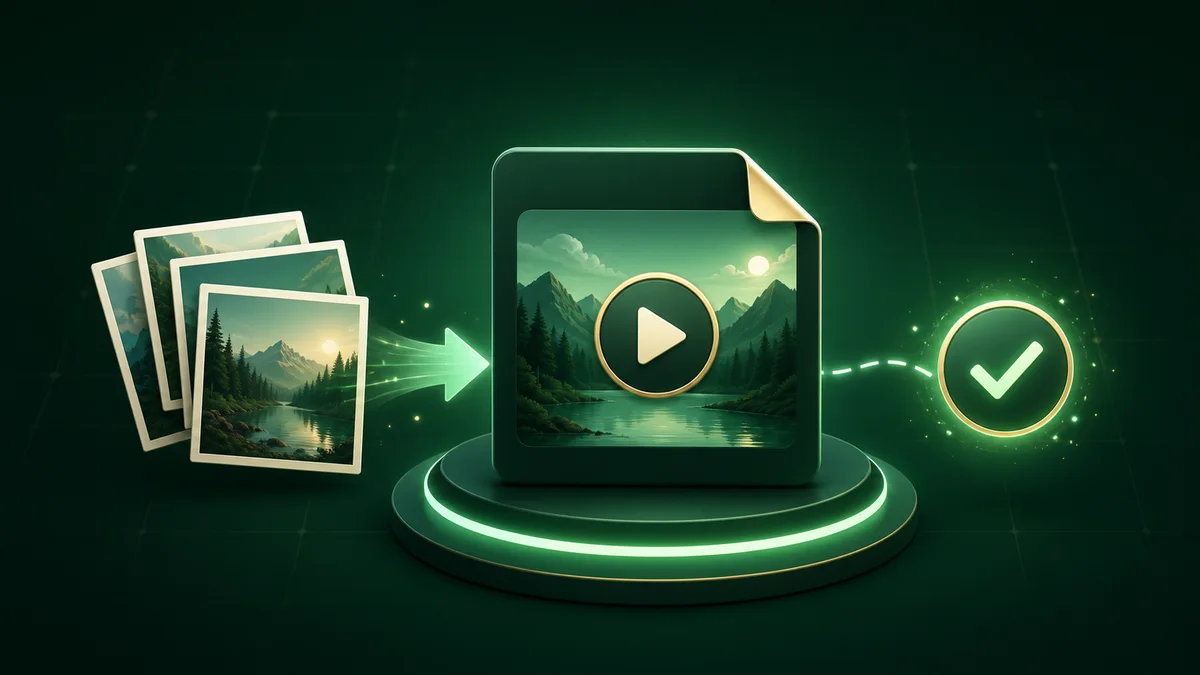
Una guida semplice per creare video con foto in modo veloce e gratuito.
Trascina, incolla o seleziona JPG, PNG e WebP. Riordina le miniature o ordina in automatico prima di esportare.
Regola la durata di ogni foto, scegli dissolvenza o zoom lento, aggiungi musica di sottofondo e imposta le proporzioni del video.
Scegli 720p, 1080p o 4K e 24, 30 o 60 fps per salvare il video in alta definizione sul dispositivo, senza filigrana.
Guide e tutorial
Impara proporzioni, durata delle foto, esportazione HD e privacy nel browser per TikTok, Reels e YouTube.
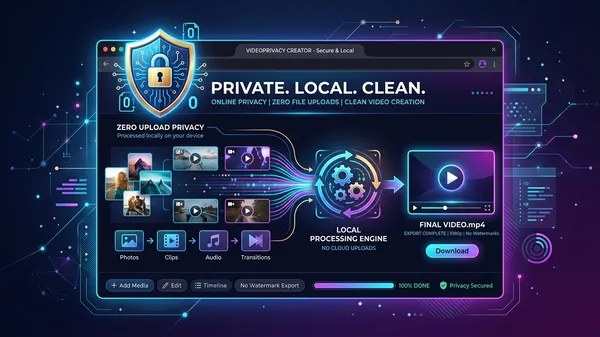
Crea uno slideshow MP4 dalle JPG nel browser, gratis. Niente filigrana né app: i file restano sul dispositivo. Come funziona l'encoding locale.
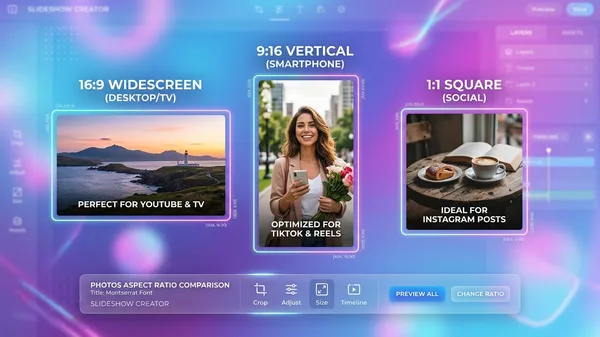
Foto verticali e orizzontali insieme fanno bande o tagli brutti. Sfondo sfocato, ritaglio e 16:9, 9:16, 4:5, 1:1 per TikTok, Reels e YouTube.
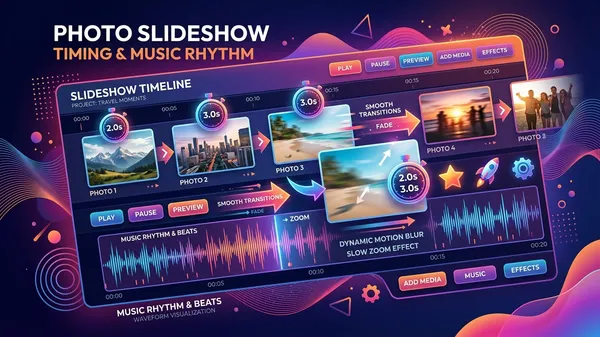
Quanti secondi a foto? Ritmo, zoom lento, dissolvenze e musica per TikTok, Reels, YouTube e uno slideshow che si guarda fino in fondo, senza fretta o noia.
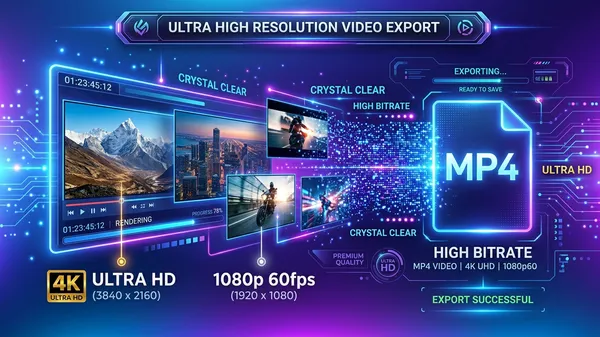
Perché l'MP4 esce morbido se le JPG erano nitide. Risoluzione, bitrate, 1080p contro 4K e come esportare uno slideshow che resta a fuoco su telefono e TV.
Risposte chiare su formati, ritmo e privacy dell'esportazione.
No. Lettura, anteprima e encoding avvengono nel browser. Le foto non vengono mai caricate né salvate su un server remoto: restano sul tuo dispositivo.
Le bande nere nascono quando le proporzioni della foto non coincidono con il video (per esempio una foto verticale in un 16:9). Scegli «Sfondo sfocato» per riempire i bordi, oppure «Ritaglia e riempi» per coprire tutto lo schermo.
Sì. Imposti una durata globale per tutte, poi selezioni una foto nella timeline e ne cambi solo quella. Utile se un gruppo o una didascalia ha bisogno di più tempo.
Quando scegli una traccia, la musica si adatta in automatico alla durata totale dello slideshow. Se la traccia è più lunga viene tagliata; se è più corta viene ripetuta.
No. Lo strumento è gratis, senza filigrana, senza abbonamento e senza registrazione. Esporti il MP4 e lo usi come vuoi.
Aggiungi le JPG, scegli le proporzioni e la durata, poi esporta lo slideshow. Per l'ordine: trascini le miniature a mano, oppure ordini per nome file, data di scatto o in ordine inverso con un clic.
Il 1080p Full HD è il compromesso migliore tra nitidezza e velocità. Usa 720p per file più leggeri, o 4K se le foto originali sono ad altissima risoluzione e il computer ce la fa.
L'MP4 (H.264) è quello che aprono telefoni, TV e social. Se il browser non offre l'encoder H.264, lo strumento passa a WebM così puoi comunque salvare il video.
Niente account e niente code di caricamento.
Esporta in pochi minuti in HD, con le foto che restano sul dispositivo.
Elaborazione 100% locale · Senza filigrana