Articolo
Convertire JPG in MP4 gratis senza filigrana e senza caricare i file
Crea uno slideshow MP4 dalle JPG nel browser, gratis. Niente filigrana né app: i file restano sul dispositivo. Come funziona l'encoding locale.
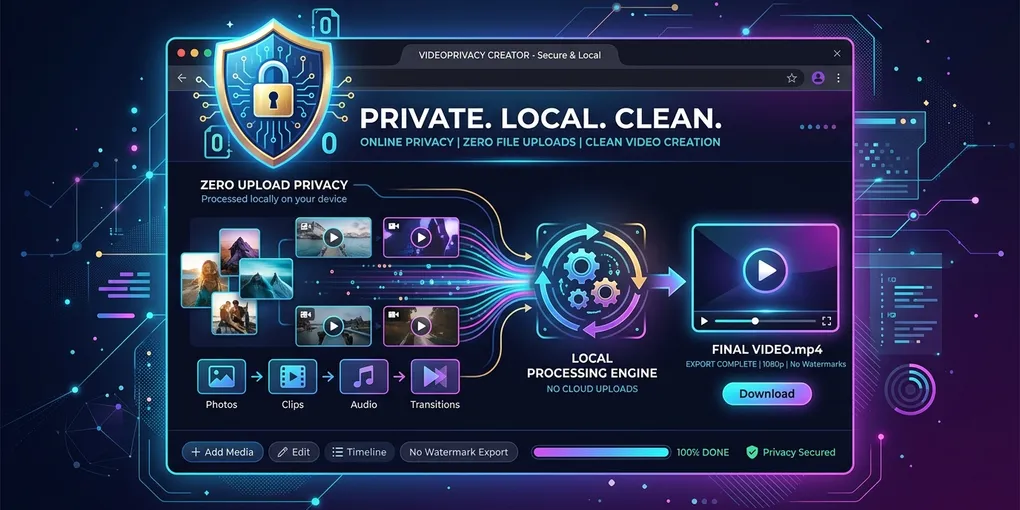
Hai provato a creare video con foto e ti sei scontrato con paywall, filigrane enormi o avvisi di sicurezza?
- App obbligatorie: tanti convertitori ti fanno installare un programma solo per scaricare il risultato.
- Filigrana aggressiva: altri marchiano il video a meno che non paghi un abbonamento.
- Privacy: caricare ricordi di famiglia o scatti di lavoro su un server sconosciuto non è un dettaglio.
- Output sgranato: i piani gratis spesso scendono a 480p e rovinano le foto.
Questa guida mostra un modo gratis, senza filigrana e privato per convertire JPG in MP4 nel browser, senza installare nulla e senza caricare file.
In sintesi: perché l’encoding nel browser
Niente app. Niente upload. Zero filigrana.
- Apri e basta: lo studio JPG in MP4 gira su Chrome, Edge o Safari, senza account.
- Le foto restano lì: trascini JPG, PNG o WebP. Non lasciano la memoria del dispositivo.
- Personalizzi: 9:16 per Reels/TikTok, 16:9 per YouTube, 1:1 per i feed; durata 2–4 secondi; transizioni morbide.
- Esporti 1080p pulito: WebCodecs usa l’accelerazione del computer per un MP4 senza filigrana.
Convertitori cloud contro WebCodecs in locale
1. Costi nascosti e rischi dei convertitori classici
I convertitori tradizionali mandano i file su un server Linux, aspettano FFmpeg in coda e te li restituiscono.
I server costano, quindi monetizzano così:
- Filigrana sull’export gratis.
- Risoluzione bloccata a 480p, 1080p/4K a pagamento.
- Limiti di peso perché la banda si paga.
È la reazione naturale: vuoi il video senza filigrana, gratis e senza registrarti.
2. Cosa cambia con l’encoding locale
Il browser moderno può decodificare le foto e codificare H.264 sulla tua CPU/GPU. Non c’è un file che viaggia verso di noi, quindi:
- non c’è motivo di mettere una filigrana;
- non c’è un tetto di megabyte lato server;
- chiudere la scheda cancella le foto dalla memoria.
Come convertire JPG in MP4 senza filigrana, in pratica
- Apri lo studio.
- Trascina le foto. Si ordinano per nome o data di scatto; puoi anche invertirle.
- Scegli le proporzioni del social su cui pubblicherai.
- Imposta durata, dissolvenza o zoom lento, e (se vuoi) musica di sottofondo.
- Esporta MP4. Se il browser non offre H.264, otterrai WebM: si riproduce comunque, tranne Safari più vecchi.
Passi correlati: proporzioni e bande nere, ritmo dello slideshow, qualità HD.
Cosa non promette uno strumento locale
- Non è un montaggio da Premiere: niente effetti 3D, tracking o titoli cinematografici infiniti.
- Il computer lavora: 80 foto in 4K su un portatile vecchio impiegano. 1080p è il compromesso sensato.
- Il browser deve decodificare le foto: HEIC dell’iPhone qui si apre in locale; su convertitori cloud spesso è un extra a pagamento.
Se ti serve solo una copertina più una traccia, è più diretto unire immagine e audio in video.
Domande che arrivano spesso
Il video ha davvero zero filigrana? Sì. Non stampiamo logo, URL né «versione gratis» sul file.
Devo registrarmi? No.
Le foto finiscono su un server? No. Lettura, anteprima e encoding restano nel tab.
Posso usarlo per un matrimonio o un album di famiglia? Sì, ed è il caso in cui l’assenza di upload conta di più.
Guide correlate
Apri lo studio JPG in MP4 e esporta senza filigrana.