Article
Créer un diaporama vidéo en ligne gratuit sans filigrane — 100 % local et privé
Convertissez vos photos JPG en vidéo MP4 directement dans le navigateur, sans filigrane et sans envoi sur un serveur. Vos fichiers restent sur votre appareil.
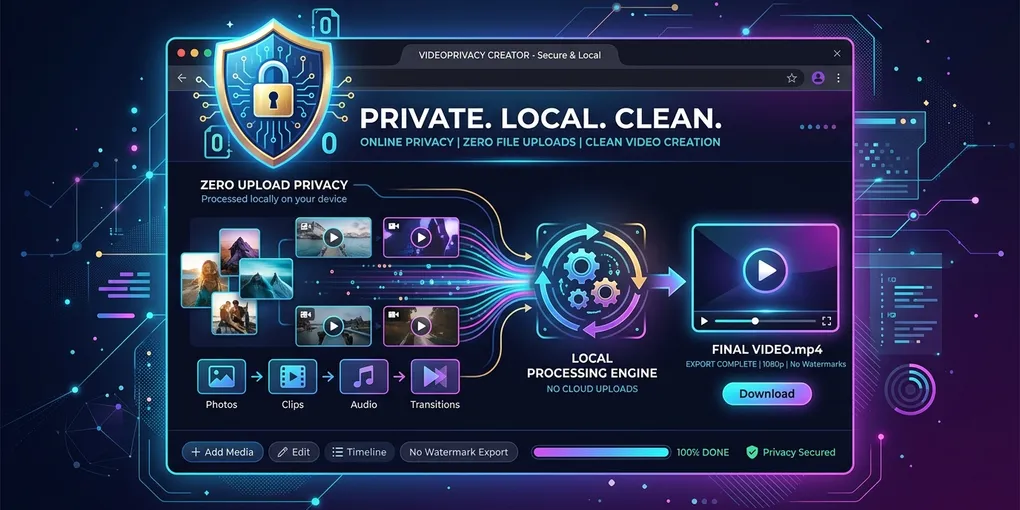
Vous avez déjà essayé de transformer une collection de photos personnelles en diaporama vidéo MP4, pour vous heurter à des paywalls frustrants, des filigranes disgracieux ou des alertes de sécurité ?
- Téléchargements forcés : De nombreux convertisseurs imposent l’installation d’un logiciel de bureau ou d’une application mobile juste pour récupérer votre vidéo terminée.
- Filigranes agressifs : D’autres outils « gratuits » apposent un énorme logo en plein centre de la vidéo, sauf si vous souscrivez un abonnement mensuel.
- Risques pour la vie privée : Envoyer vos souvenirs de famille, vos photos personnelles ou vos ressources professionnelles sur des serveurs cloud inconnus comporte toujours un risque.
- Qualité compressée : Les offres gratuites compressent souvent la vidéo en 480p flou, ruinant vos photos haute résolution.
Ce guide présente une méthode moderne, 100 % gratuite, sans filigrane et totalement privée pour convertir vos photos JPG en vidéo MP4 directement dans votre navigateur — sans installer de logiciel ni envoyer de fichier sur un serveur.
Résumé : pourquoi choisir la conversion locale dans le navigateur ?
Aucune installation. Aucun envoi sur un serveur. Zéro filigrane.
- Accès web instantané : Ouvrez le Studio JPG vers MP4 dans Chrome, Edge ou Safari sans créer de compte.
- Importation locale des photos : Glissez-déposez vos images JPG, PNG ou WebP dans la timeline. Vos photos ne quittent jamais la mémoire de votre appareil.
- Personnalisation des effets : Réglez le format du canvas (9:16 pour Reels/TikTok, 16:9 pour YouTube, 1:1 pour les fils sociaux), ajustez la durée des diapositives (2 à 4 secondes) et ajoutez des transitions douces.
- Export MP4 1080p sans filigrane : Exploitez l’accélération matérielle du navigateur (WebCodecs) pour exporter des vidéos MP4 nettes et propres en quelques secondes.
Convertisseurs cloud vs encodage local WebCodecs
1. Les coûts cachés et risques de confidentialité des convertisseurs cloud
Les convertisseurs vidéo en ligne traditionnels traitent les fichiers sur des serveurs Linux distants. Vous envoyez vos photos via internet, attendez dans une file d’attente pendant que FFmpeg rend votre vidéo, puis re-téléchargez le fichier.
Comme ces serveurs distants coûtent cher en puissance de calcul et en bande passante, ces plateformes misent sur une monétisation agressive :
- Filigrane sur les exports gratuits : Pour obliger les utilisateurs à payer un abonnement.
- Résolution restreinte : Vidéos floues en 480p pour les utilisateurs gratuits, le 1080p/4K réservé aux abonnés payants.
- Installation d’applications forcée : Redirection vers des apps natives pour afficher de la publicité.
2. Comment l’encodage local WebCodecs protège votre vie privée
Les navigateurs modernes comme Chrome, Edge et Safari intègrent des API natives puissantes appelées WebCodecs et WebAssembly. Concrètement :
Votre navigateur possède désormais la capacité native de rendre et d’encoder des vidéos MP4 en local, en utilisant le GPU et le CPU de votre propre appareil !
Dans notre Studio JPG vers MP4, le décodage des images, le remplissage flou, les transitions entre diapositives et l’encodage vidéo H.264 se déroulent entièrement dans votre navigateur :
- 0 fichier envoyé : Vos photos sont traitées dans la RAM locale et ne transitent jamais par des serveurs distants.
- Protection de la vie privée à 100 % : Convertissez en toute sécurité vos photos de famille, de bébé ou vos documents confidentiels.
- 100 % gratuit sans filigrane : Aucune bande passante serveur n’étant utilisée, vous pouvez exporter des vidéos 1080p illimitées sans aucun filigrane.
3. Tableau comparatif des fonctionnalités
| Fonctionnalité | Convertisseurs cloud traditionnels | Studio WebCodecs local (notre outil) |
|---|---|---|
| Envoi de fichiers | Obligatoire (envoyés sur des serveurs distants) | Zéro envoi (traitement local en RAM) |
| Confidentialité | Données stockées sur des serveurs tiers | 100 % privé (photos restent sur votre appareil) |
| Filigranes | Logos imposés sur l’offre gratuite | Zéro filigrane (export propre à 100 %) |
| Qualité vidéo | Souvent limitée à 480p/720p en gratuit | 1080p Full HD et 4K Ultra HD |
| Vitesse de conversion | Limitée par le débit internet | Propulsée par le GPU/CPU local (rendu instantané) |
| Installation | Inscription ou application requise | Aucune installation (fonctionne instantanément dans le navigateur) |
Guide pas à pas : créer un diaporama MP4 sans filigrane
[1. Ajouter les photos] ➔ [2. Régler le canvas et la durée] ➔ [3. Exporter un MP4 propre]Étape 1 : Ouvrir le Studio et ajouter vos photos
- Lancez le Studio JPG vers MP4.
- Cliquez sur « Choisir des images » ou glissez-déposez vos photos JPG, PNG et WebP dans la zone d’import.
- Faites glisser les miniatures dans la timeline pour arranger l’ordre souhaité, ou cliquez sur « Date de prise de vue » pour trier chronologiquement.
Étape 2 : Régler le format du canvas et la durée des diapositives
- Choisir le ratio du canvas :
- Sélectionnez 9:16 Vertical pour TikTok, Instagram Reels et Shorts.
- Sélectionnez 1:1 Carré ou 4:5 Portrait pour le fil Instagram.
- Sélectionnez 16:9 Paysage pour YouTube ou la diffusion TV.
- Activer le fond flou : Activez Fond flou pour adapter les différentes tailles de photos sans bandes noires disgracieuses.
- Régler la durée par diapositive : Réglez la durée à 2,5 – 3,5 secondes par image et activez le fondu enchaîné pour un flux visuel fluide.
Étape 3 : Exporter un MP4 haute définition propre
- Cliquez sur Exporter MP4.
- Observez votre navigateur encoder vos photos en un véritable fichier vidéo H.264 MP4 en quelques secondes.
- Enregistrez la vidéo nette et sans filigrane directement sur votre téléphone ou ordinateur.
Conseils avancés et checklist pré-export
1. Gérer de gros lots de photos haute résolution
Bien que l’accélération matérielle du navigateur soit rapide, charger plus de 80 photos RAW haute résolution peut consommer beaucoup de RAM :
- Conseil : Limitez vos lots à 80 images maximum par vidéo pour une vitesse optimale. Si vos photos dépassent 20 Mo chacune, redimensionnez-les légèrement avant l’import.
2. Tester le fonctionnement hors ligne pour vérifier la confidentialité
Vous souhaitez vérifier que vos photos ne sont pas envoyées ?
- Testez-le : Ouvrez le site, coupez votre Wi-Fi ou débranchez votre connexion internet, puis glissez vos photos dans l’outil. Vous constaterez que la création du diaporama et l’export MP4 fonctionnent à 100 % hors ligne !
3. Checklist pré-export
- Séquence des photos : Vos photos sont-elles dans l’ordre logique souhaité ?
- Vérification filigrane : Export vidéo confirmé propre, sans logo tiers.
- Confidentialité garantie : Aucun envoi de fichier vérifié.
- Format d’image : Le ratio du canvas correspond à votre destination (9:16 vs 16:9).
- Résolution : Export en 1080p Full HD pour une netteté maximale.
Foire aux questions (FAQ)
Est-ce vraiment vrai que mes photos ne sont jamais envoyées sur un serveur ?
Réponse : Oui, à 100 %. Vous pouvez le vérifier en ouvrant la page du convertisseur, en coupant votre Wi-Fi, puis en convertissant vos photos en MP4 complètement hors ligne. Tout le traitement des images et l’encodage vidéo MP4 se déroulent localement dans la mémoire de votre navigateur.
Pourquoi l’export MP4 est-il gratuit et sans filigrane ?
Réponse : Les convertisseurs traditionnels facturent ou ajoutent des filigranes parce que l’hébergement de serveurs cloud coûte cher. Notre convertisseur fonctionne dans votre navigateur en utilisant le matériel de votre propre ordinateur, sans nous coûter de frais de serveur — ce qui nous permet de proposer un outil totalement gratuit et sans filigrane.
Est-ce que ça fonctionne sur iPhone et sur les navigateurs Android ?
Réponse : Oui ! Le studio est entièrement responsive et compatible avec Safari sur iOS et Chrome sur Android. Vous pouvez sélectionner des photos depuis votre galerie et enregistrer les vidéos MP4 directement sur votre appareil.
Quels formats vidéo puis-je exporter ?
Réponse : Par défaut, l’outil exporte des fichiers H.264 MP4 universels compatibles avec tous les téléphones, ordinateurs et plateformes de réseaux sociaux. L’export WebM est également disponible en option de secours.
Conclusion et guides complémentaires
Créer de beaux diaporamas vidéo ne devrait pas obliger à compromettre la confidentialité de vos photos ni à accepter des filigranes disgracieux. Grâce à la technologie moderne des navigateurs, vous pouvez convertir vos photos en vidéos HD en toute sérénité.
Pour tirer le meilleur de vos diaporamas vidéo, explorez nos guides complémentaires :
- Comment convertir des JPG en MP4 — Guide complet — Apprenez les étapes fondamentales pour transformer vos JPG en vidéo.
- Guide format d’image et bandes noires — Gérez les mélanges de photos portrait et paysage.
- Guide durée et rythme du diaporama — Trouvez le minutage idéal et la vitesse de transition optimale.
- Guide qualité HD et export photo vers vidéo — Exportez des vidéos MP4 nettes en 1080p et 4K.
- Guide image et audio vers vidéo — Combinez musique de fond et photos pour les réseaux sociaux.
Prêt à créer votre première vidéo sans filigrane ? 👉 Commencer à convertir vos photos dans le Studio JPG vers MP4