Article
Comment convertir des JPG en MP4 : guide complet pour créer un diaporama vidéo gratuitement
Transformez vos photos JPG en vidéo MP4 sans filigrane. Méthodes navigateur, FFmpeg et logiciels : ratio, durée et qualité d'export pour un résultat net.
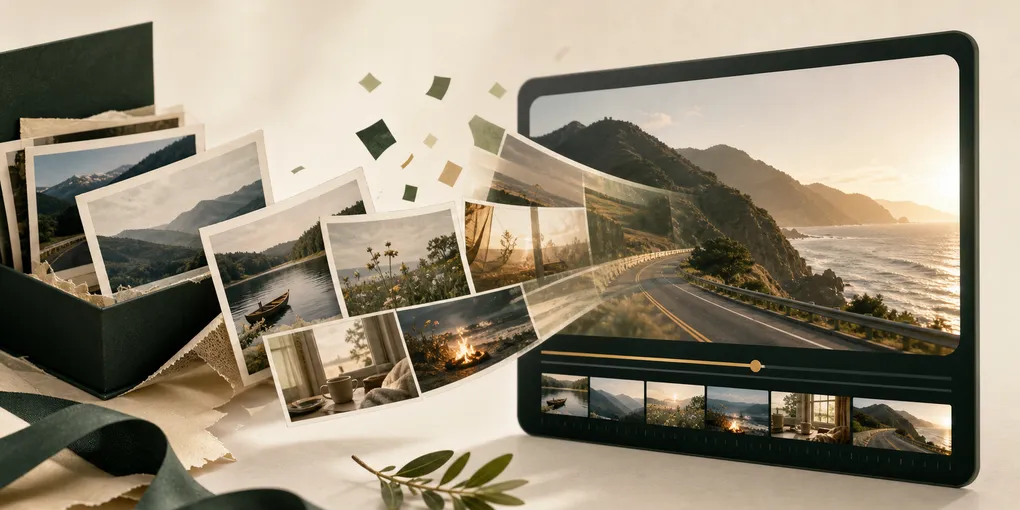
Convertir des images JPG en vidéo MP4 est l’une des opérations les plus courantes : création de diaporama photo, publication sur Instagram ou TikTok, ou simple fond vidéo animé pour une présentation.
Que vous souhaitiez transformer une seule photo JPG en clip vidéo ou assembler plusieurs images en un diaporama chronométré avec musique, ce guide complet couvre les meilleures méthodes, les réglages essentiels et les instructions pas à pas pour chaque scénario.
Méthode 1 : Convertir des JPG en MP4 en ligne gratuitement (sans filigrane, 100 % local)
La façon la plus rapide de convertir vos fichiers JPG en MP4 consiste à utiliser un outil en ligne gratuit directement dans votre navigateur.
Contrairement aux convertisseurs classiques qui envoient vos photos personnelles sur des serveurs distants, les outils modernes traitent tout localement sur votre appareil grâce à WebAssembly et Web Codecs. Découvrez les avantages en matière de confidentialité dans notre guide du convertisseur JPG en MP4 gratuit sans filigrane.
Instructions pas à pas :
- Ouvrir le convertisseur : Rendez-vous sur le Studio JPG vers MP4.
- Importer vos images JPG : Glissez-déposez un fichier JPG ou sélectionnez plusieurs photos depuis votre ordinateur ou smartphone.
- Choisir le format d’image :
- 16:9 pour YouTube, TV et écrans larges.
- 9:16 pour TikTok, Instagram Reels et YouTube Shorts.
- 1:1 pour les publications Instagram en fil d’actualité.
- Régler la durée par diapositive : Choisissez combien de secondes chaque image reste à l’écran (typiquement 2 à 4 secondes par photo).
- Ajuster le remplissage : Sélectionnez Fond flou pour éviter les bandes noires lorsque vous mélangez photos portrait et paysage.
- Exporter et télécharger : Cliquez sur Exporter MP4. La vidéo est encodée directement dans votre navigateur, sans filigrane ni inscription requise.
Méthode 2 : Convertir des JPG en MP4 avec un logiciel de bureau (Windows et Mac)
Si vous préférez travailler hors ligne, Windows et macOS disposent d’applications intégrées capables de transformer des séquences d’images en MP4.
Sous Windows (avec Microsoft PowerPoint) :
- Créez une nouvelle présentation et allez dans Insertion > Album photo.
- Sélectionnez toutes les photos JPG que vous souhaitez convertir.
- Allez dans Transitions et réglez le minutage automatique des diapositives (ex. 3 secondes).
- Cliquez sur Fichier > Exporter > Créer une vidéo.
- Sélectionnez Full HD (1080p) et exportez au format MP4.
Sur Mac (avec Apple iMovie) :
- Ouvrez iMovie et créez un nouveau projet Film.
- Importez vos photos JPG et faites-les glisser dans la timeline.
- Ajustez la durée de chaque photo et désactivez l’effet « Ken Burns » par défaut si vous préférez des images statiques.
- Cliquez sur Fichier > Partager > Fichier et exportez le projet en vidéo MP4.
Méthode 3 : Convertir des JPG en MP4 avec FFmpeg (pour développeurs et utilisateurs avancés)
Pour les conversions en masse, l’automatisation en ligne de commande ou les workflows de développement, FFmpeg est l’outil de référence.
Convertir un seul JPG en vidéo MP4 de 5 secondes :
ffmpeg -loop 1 -i image.jpg -c:v libx264 -t 5 -pix_fmt yuv420p output.mp4Assembler plusieurs JPG numérotés (001.jpg, 002.jpg, etc.) en vidéo :
ffmpeg -framerate 1/3 -i img%03d.jpg -c:v libx264 -r 30 -pix_fmt yuv420p slideshow.mp4Explications :
-framerate 1/3: Affiche chaque photo pendant 3 secondes.-c:v libx264: Utilise le codec vidéo standard H.264.-pix_fmt yuv420p: Garantit une compatibilité maximale sur smartphones et navigateurs.
Réglages clés pour un export vidéo JPG vers MP4 de haute qualité
Pour que votre vidéo exportée soit nette, bien proportionnée et professionnelle, gardez ces paramètres essentiels à l’esprit :
1. Format d’image et suppression des bandes noires
Lorsque vos photos JPG ne correspondent pas au format cible de la vidéo (ex. photo verticale de smartphone convertie en vidéo 16:9), des bandes noires disgracieuses apparaissent sur les côtés. Consultez notre guide complet sur la gestion du ratio et des bandes noires :
- Fond flou (recommandé) : Remplit l’arrière-plan avec une version floue et adoucie de la même photo.
- Recadrage pour remplir : Coupe le haut/bas ou les côtés de la photo pour occuper tout l’écran.
- Image originale (letterbox) : Conserve les proportions exactes de la photo avec des bordures neutres et discrètes.
2. Rythme et durée des diapositives
Découvrez les durées idéales d’affichage et stratégies de minutage :
- Clip photo unique : 3 à 10 secondes, idéal pour les posts sociaux ou les boucles d’introduction.
- Diaporama photo : 2 à 4 secondes par photo pour maintenir l’attention sans brusquer les photos détaillées.
3. Résolution (720p vs 1080p vs 4K)
Pour optimiser le débit et la netteté visuelle, explorez notre guide qualité HD pour l’export photo vers vidéo :
- 1080p (1920×1080) : Le réglage par défaut idéal pour le partage en ligne, YouTube et les réseaux sociaux.
- 4K (3840×2160) : Idéal pour les portfolios photo haute résolution et les grands écrans TV (nécessite des photos sources en haute résolution).
Foire aux questions (FAQ)
Pourquoi ma vidéo MP4 exportée est-elle floue ?
Si la vidéo est pixelisée, vérifiez la résolution de vos photos JPG d’origine. Agrandir un JPG basse résolution (ex. 640×480) en vidéo 1080p ne peut pas restaurer les détails manquants. Partez toujours d’images sources nettes et en haute résolution.
Est-ce que convertir mes photos personnelles en ligne est sûr ?
Avec les convertisseurs cloud traditionnels, vos fichiers sont envoyés sur des serveurs tiers. En revanche, avec notre convertisseur local dans le navigateur, tout le rendu s’effectue localement dans la mémoire de votre ordinateur. Vos photos personnelles ne quittent jamais votre appareil.
Comment convertir des JPG en MP4 sans filigrane ?
Notre outil en ligne est 100 % gratuit, sans filigrane, sans limite de fichiers et sans inscription obligatoire. Lisez notre guide complet du convertisseur gratuit sans filigrane pour plus de détails.
Comment ajouter une musique de fond ou une voix off à mes photos ?
Si vous souhaitez associer des pistes audio à vos images, consultez notre tutoriel sur la combinaison audio et images en vidéo MP4.
Guides complémentaires
- Convertisseur JPG en MP4 gratuit sans filigrane — Découvrez les avantages de la création vidéo privée dans le navigateur.
- Guide format d’image et bandes noires — Apprenez à gérer les mélanges de photos portrait et paysage.
- Guide durée et rythme du diaporama — Trouvez le minutage idéal et la vitesse de transition optimale.
- Guide qualité HD et export photo vers vidéo — Exportez des vidéos MP4 nettes en 1080p et 4K.
- Guide image et audio vers vidéo — Combinez musique de fond et photos pour les réseaux sociaux.
Prêt à convertir vos photos ?
Rendez-vous sur le Studio JPG vers MP4 pour transformer une ou plusieurs images JPG en vidéo MP4 haute qualité, directement dans votre navigateur !