글
JPG 사진을 MP4 동영상으로 변환하는 방법: 무료 온라인부터 FFmpeg까지 완벽 가이드
JPG 사진을 MP4 슬라이드쇼 동영상으로 변환하는 4가지 방법을 단계별로 안내합니다. 설치 없이 브라우저에서 워터마크 없는 고화질 변환, 파워포인트, iMovie, FFmpeg 명령어까지. 화면 비율·해상도·재생 시간 설정 팁과 자주 묻는 질문도 함께 정리했습니다.
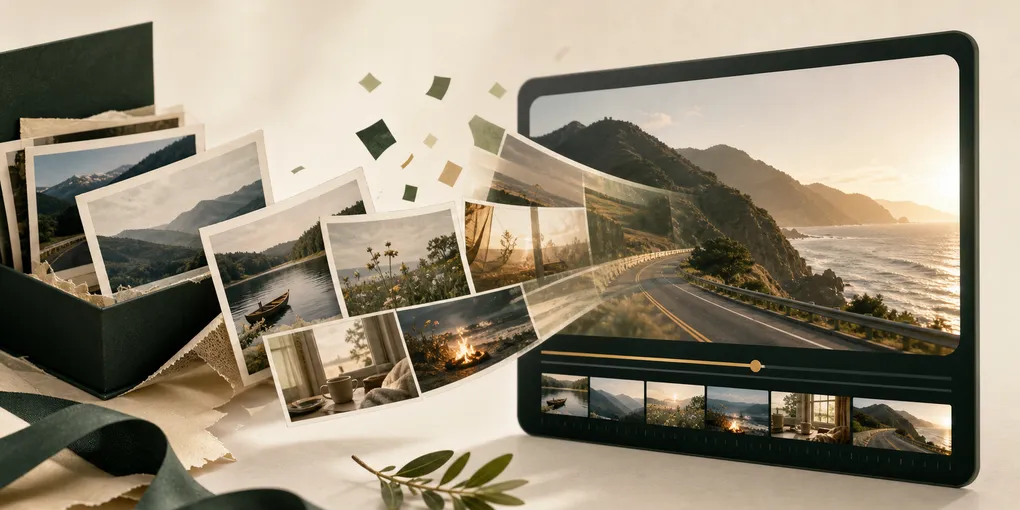
여행 사진을 한 편의 영상으로 만들고 싶을 때, 결혼식·돌잔치·졸업식 포토 무비를 만들어야 할 때, 인스타 릴스나 틱톡용 세로 영상이 필요할 때 — “사진으로 동영상 만들기”는 생각보다 자주 필요한 작업입니다.
사진 한 장을 짧은 클립으로 변환하든, 수십 장의 앨범을 브금(BGM) 넣은 슬라이드쇼로 완성하든, 이 가이드 하나로 최적의 방법을 찾을 수 있습니다. 무료 온라인 도구, Windows/Mac 데스크톱 앱, 개발자용 FFmpeg 명령어까지 4가지 방법을 단계별로 소개합니다.
방법 1: 온라인에서 JPG를 MP4로 변환 (무료·워터마크 없음·업로드 없음)
가장 빠르고 안전한 방법은 브라우저 기반 변환 도구를 사용하는 것입니다.
기존 온라인 변환기는 사진을 외부 서버에 업로드해야 했기 때문에 개인정보 유출 걱정이 있었습니다. 하지만 최신 WebCodecs 기술을 활용한 도구는 이미지 디코딩부터 MP4 인코딩까지 모든 처리를 사용자 기기 내에서 완료합니다. 개인정보 보호 원리에 대해 자세히 알고 싶다면 워터마크 없는 무료 JPG→MP4 변환 가이드를 참고하세요.
단계별 사용법:
- 도구 열기: JPG to MP4 스튜디오에 접속합니다.
- JPG 사진 추가: PC나 스마트폰에서 파일을 드래그 앤 드롭하거나 파일 선택 버튼으로 불러옵니다. 최대 80장까지 한 번에 추가 가능합니다.
- 화면 비율 선택:
- 16:9: 유튜브, TV, PC 모니터용
- 9:16: 틱톡, 인스타그램 릴스, 유튜브 쇼츠용
- 1:1: 인스타그램 피드 게시물용
- 4:5: 인스타그램·핀터레스트 피드용
- 사진 표시 시간 설정: 한 장당 2~4초가 일반적입니다. 결혼식·돌잔치 사진이라면 3~5초로 여유 있게 설정하세요.
- 사진 맞춤 방식 선택: 세로·가로 사진이 섞여 있을 때 블러 배경을 선택하면 검은 여백(레터박스)이 사라집니다.
- MP4 내보내기: ‘내보내기’ 버튼 클릭 → 브라우저 내에서 H.264 인코딩이 진행되며, 워터마크 없이·회원가입 없이 다운로드할 수 있습니다.
방법 2: Windows에서 JPG를 MP4로 변환
파워포인트(PowerPoint) 활용법:
- 새 프레젠테이션을 열고 **‘삽입’ → ‘사진 앨범’**을 선택합니다.
- 슬라이드쇼에 넣을 JPG 사진을 모두 선택합니다.
- ‘전환’ 탭에서 자동 전환 시간(예: 3초)을 설정합니다.
- **‘파일’ → ‘내보내기’ → ‘비디오 만들기’**를 선택합니다.
- 품질을 **풀 HD(1080p)**로 설정하고 MP4 형식으로 저장합니다.
Windows 사진 앱(비디오 편집기) 활용법:
- 시작 메뉴에서 ‘사진’을 열고 **‘비디오 편집기’**를 선택합니다.
- 새 비디오 프로젝트를 만들고 사진을 스토리보드에 추가합니다.
- 각 사진의 표시 시간을 설정하고, 필요하면 모션 효과를 추가합니다.
- **‘비디오 완료’**를 클릭하고 1080p로 MP4를 내보냅니다.
방법 3: Mac에서 JPG를 MP4로 변환 (iMovie)
- iMovie를 열고 ‘동영상’ 프로젝트를 새로 만듭니다.
- JPG 사진을 가져와 타임라인에 배치합니다.
- 각 사진의 표시 시간을 조절합니다. 정지 화면을 원하면 Ken Burns 효과를 끕니다.
- **‘파일’ → ‘공유’ → ‘파일’**에서 MP4로 내보냅니다.
방법 4: FFmpeg로 JPG를 MP4로 변환 (개발자·고급 사용자)
대량 변환이나 자동화 파이프라인에는 FFmpeg가 최적입니다. Homebrew(brew install ffmpeg) 또는 공식 사이트에서 설치할 수 있습니다.
JPG 한 장을 5초짜리 MP4로 변환:
ffmpeg -loop 1 -i image.jpg -c:v libx264 -t 5 -pix_fmt yuv420p output.mp4연번 JPG(001.jpg, 002.jpg 등)를 슬라이드쇼로 변환:
ffmpeg -framerate 1/3 -i img%03d.jpg -c:v libx264 -r 30 -pix_fmt yuv420p slideshow.mp4옵션 설명:
-framerate 1/3: 사진 한 장당 3초 표시-c:v libx264: H.264 코덱 사용 (호환성 최고)-pix_fmt yuv420p: 대부분의 기기에서 재생 가능한 색 공간 지정
줌 효과가 있는 슬라이드쇼 (응용):
ffmpeg -framerate 1/3 -i img%03d.jpg -vf "zoompan=z='min(zoom+0.001,1.5)':d=90:s=1920x1080" -c:v libx264 -pix_fmt yuv420p zoom_slideshow.mp4고화질 MP4를 위한 핵심 설정
1. 화면 비율과 검은 여백 처리
스마트폰으로 찍은 세로 사진(3:4, 9:16)을 16:9 와이드 동영상에 넣으면 좌우에 검은 띠가 생깁니다. 반대로 가로 사진을 9:16에 넣으면 상하에 검은 띠가 나타나죠. 화면 비율·검은 여백 대응 가이드에서 자세히 다루고 있으며, 대처법은 크게 3가지입니다:
| 맞춤 방식 | 원리 | 추천 용도 |
|---|---|---|
| 블러 배경 (권장) | 원본 이미지를 확대·블러 처리해 여백을 채움 | 세로·가로 사진 혼합 슬라이드쇼 |
| 크롭 (커버) | 상하 또는 좌우를 잘라 화면을 가득 채움 | 중앙에 피사체가 있는 풍경 사진 |
| 원본 비율 유지 (레터박스) | 원래 비율을 유지하고 여백은 그대로 | 포트폴리오·작품 전시 |
2. 사진 표시 시간과 페이스 배분
슬라이드쇼 최적 표시 시간 가이드도 참고하세요:
- 단일 클립: SNS 게시물이나 루프 영상이라면 3~10초
- 슬라이드쇼: 한 장당 2~4초가 시청자를 지루하게 하지 않는 적정 시간. 결혼식·가족 사진은 좀 더 길게.
3. 해상도 선택 (720p / 1080p / 4K)
HD 화질 내보내기 가이드에서 상세 설정을 확인하세요:
- 1080p (1920×1080): 유튜브·SNS 공유의 표준. 고민된다면 이것.
- 4K (3840×2160): 고해상도 DSLR 사진을 대형 디스플레이에서 감상할 때. 원본 사진 화소가 부족하면 오히려 흐려지므로 주의.
- 720p (1280×720): 카카오톡·문자로 가볍게 보낼 용도에 적합.
자주 묻는 질문
사진으로 동영상 만들면 왜 화질이 깨지나요?
원인은 두 가지입니다. ① 원본 JPG 해상도가 낮은 경우(예: 640×480), 1080p로 확대해도 선명해지지 않습니다. ② 내보내기 시 비트레이트가 너무 낮은 경우. 항상 고해상도 원본을 사용하고, 1080p 이상으로 내보내세요.
사진을 온라인에서 변환하면 개인정보가 유출되지 않나요?
기존 클라우드 변환 도구는 파일이 타인의 서버로 전송됩니다. 브라우저 내 스튜디오는 WebCodecs를 활용해 모든 처리를 사용자 기기 안에서 실행하므로, 사진이 인터넷으로 전송되지 않습니다. Wi-Fi를 끄고도 정상 작동하는 것을 직접 확인할 수 있습니다.
워터마크(로고) 없이 무료로 변환할 수 있나요?
네. 이 도구는 완전 무료·워터마크 없음·파일 크기 제한 없음·회원가입 불필요입니다. 자세한 내용은 워터마크 없는 무료 변환 가이드를 참고하세요.
갤럭시·아이폰 갤러리 앱으로도 슬라이드쇼를 만들 수 있지 않나요?
갤러리의 ‘무비’ 기능이나 아이폰 ‘추억’ 기능으로 간단한 슬라이드쇼를 만들 수 있지만, 화면 비율·해상도 세부 조절이나 MP4 파일 다운로드가 제한됩니다. 9:16이나 1:1 등 특정 비율로 내보내야 한다면 전용 스튜디오를 사용하세요.
파워포인트로 만든 동영상 화질이 낮아요
파워포인트 ‘비디오 만들기’에서 품질 옵션을 확인하세요. 기본값이 ‘인터넷 품질(720p)‘일 수 있으므로, 반드시 **‘풀 HD(1080p)‘**를 선택하세요.
사진에 브금(BGM)을 넣은 동영상은 어떻게 만드나요?
이미지와 오디오 파일을 함께 MP4로 합치는 방법은 이미지+오디오 동영상 변환 가이드에서 단계별로 설명하고 있습니다. 커버 이미지 한 장에 음원을 합치거나, 여러 장의 사진에 BGM을 깔 수 있습니다.
관련 가이드
- 워터마크 없는 무료 JPG→MP4 변환 가이드 — 개인정보 보호와 브라우저 인코딩 원리
- 화면 비율·검은 여백 대응 가이드 — 세로·가로 사진 혼합을 깔끔하게 처리하는 법
- 슬라이드쇼 표시 시간·페이스 배분 가이드 — 최적의 슬라이드 표시 초수와 트랜지션 설정
- HD 화질 내보내기 가이드 — 1080p/4K 고화질 동영상 내보내기 팁
- 이미지+오디오 동영상 변환 가이드 — BGM 넣은 포토 무비 만들기
지금 바로 사진을 동영상으로 만들어 보세요
JPG to MP4 스튜디오를 열고, 사진 1장이든 수십 장이든 고화질 MP4 동영상으로 변환해 보세요. 모든 처리가 브라우저 안에서 완료되며, 사진은 기기 밖으로 나가지 않습니다.