Artigo
Como converter JPG para MP4: crie vídeo com fotos online e offline
Transforme uma JPG ou um álbum em MP4 sem marca d'água. Passos no navegador e com FFmpeg: proporção, duração e exportação em HD para um slideshow nítido.
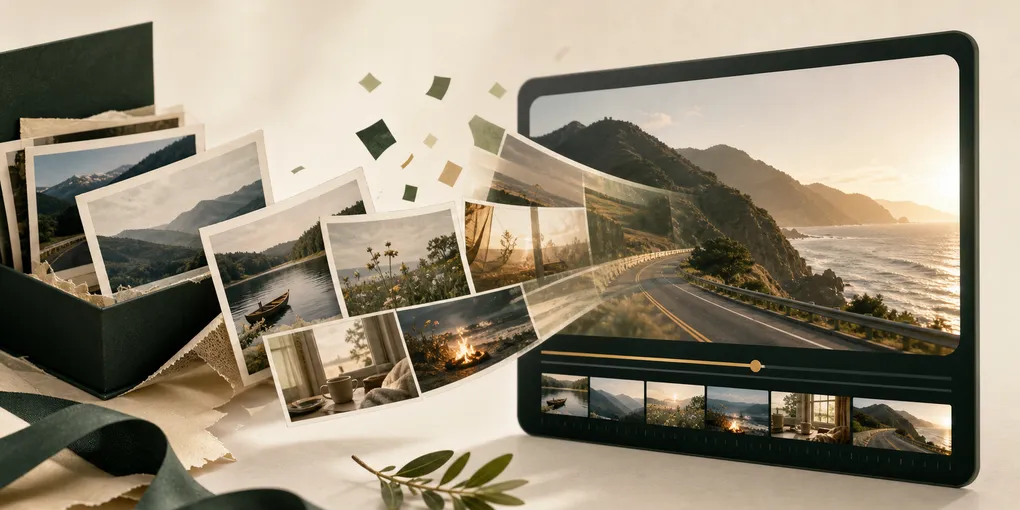
Converter JPG para MP4 é útil quando você quer criar vídeo com fotos: uma lembrança de viagem, uma montagem para o Instagram Reels ou um fundo para colocar no YouTube.
Seja uma única foto estática que precisa durar alguns segundos, ou um álbum inteiro que vai virar um slideshow com música de fundo, aqui estão os métodos, as configurações e os passos concretos.
Método 1: converter JPG para MP4 online (grátis, sem marca d’água)
O jeito mais rápido é um conversor que funciona direto no navegador.
Os sites tradicionais enviam suas fotos para um servidor: fila de espera, marca d’água e riscos de privacidade. Aqui a leitura, a pré-visualização e a exportação acontecem no seu dispositivo, dentro do navegador. Para entender os detalhes de privacidade, leia o guia do conversor JPG para MP4 sem marca d’água.
Passos:
- Abra a ferramenta: acesse o estúdio JPG para MP4.
- Adicione as fotos JPG: arraste uma ou várias fotos do computador ou do celular.
- Escolha a proporção:
- 16:9 para YouTube, TV e telas widescreen.
- 9:16 para TikTok, Instagram Reels e YouTube Shorts.
- 1:1 para posts no feed.
- Defina a duração: em geral, 2–4 segundos por foto mantêm o slideshow dinâmico sem apressar as fotos em grupo.
- Ajuste as fotos: se você misturar fotos verticais e horizontais, use Preenchimento borrado para evitar as tarjas pretas nas laterais.
- Exporte em MP4: clique em Exportar MP4. O arquivo é gerado no navegador, sem marca d’água e sem precisar de conta.
Método 2: criar vídeo com fotos no Windows e no Mac
Se você prefere ficar offline, o próprio sistema já tem as ferramentas.
No Windows (PowerPoint ou Fotos):
- No PowerPoint: Inserir > Álbum de fotografias.
- Importe as fotos JPG.
- Em Transições, defina um avanço automático (ex: 3 segundos).
- Arquivo > Exportar > Criar um Vídeo.
- Escolha Full HD (1080p) e salve em MP4.
No Mac (iMovie):
- Abra o iMovie e crie um projeto de Filme.
- Importe as fotos JPG e coloque-as na linha do tempo.
- Ajuste a duração e, se quiser fotos estáticas, desative o efeito Ken Burns.
- Arquivo > Compartilhar > Arquivo e exporte em MP4.
Método 3: converter JPG para MP4 com FFmpeg
Para lotes grandes e automação, o FFmpeg continua sendo o padrão.
Uma foto JPG em um MP4 de 5 segundos:
ffmpeg -loop 1 -i imagem.jpg -c:v libx264 -t 5 -pix_fmt yuv420p saida.mp4Uma sequência (001.jpg, 002.jpg, …):
ffmpeg -framerate 1/3 -i img%03d.jpg -c:v libx264 -r 30 -pix_fmt yuv420p slideshow.mp4-framerate 1/3: cada foto fica 3 segundos na tela.-c:v libx264: codec H.264, o que os celulares conseguem abrir.-pix_fmt yuv420p: máxima compatibilidade.
Configurações para um slideshow nítido
1. Proporção e tarjas pretas
Se suas fotos JPG não combinam com a proporção do vídeo (foto vertical em um 16:9), aparecem as tarjas pretas. Três formas de resolver isso na ferramenta:
- Preenchimento borrado: a foto fica inteira, as bordas são preenchidas com uma cópia suave dela mesma.
- Cortar para preencher: corta as bordas para cobrir toda a tela.
- Mostrar imagem completa: mantém as bordas originais, com as tarjas visíveis.
2. Duração e ritmo
Como regra geral:
- Foto única: 3–10 segundos para um loop de rede social ou uma abertura.
- Slideshow: 2–4 segundos por foto, um pouco mais nas fotos em grupo com rostos.
3. 720p, 1080p ou 4K
Na hora de exportar:
- 1080p: o padrão recomendado para YouTube e redes sociais.
- 4K: só faz sentido se as fotos originais já tiverem altíssima resolução.
Perguntas frequentes
Por que o MP4 sai pixelizado?
Se você parte de uma JPG pequena (ex: 640×480) e força para 1080p, os detalhes não aparecem magicamente. Sempre parta de fotos nítidas e de boa resolução.
É seguro criar vídeo com fotos online?
Em conversores na nuvem, suas fotos acabam em um servidor de terceiros. Com a ferramenta local no navegador, tudo fica na memória do seu dispositivo: as fotos nunca saem dele.
Posso converter JPG para MP4 sem marca d’água?
Sim. A ferramenta é grátis, sem marca d’água, sem limite de tamanho e sem login. Veja mais detalhes no guia sem marca d’água.
Como adiciono música de fundo?
Para combinar uma capa com uma faixa de áudio (podcast, YouTube), use o guia de imagem e áudio para vídeo. No estúdio de slideshow você também pode enviar seu próprio MP3.
Guias relacionados
Pronto para converter suas fotos?
Abra o estúdio JPG para MP4 e transforme fotos JPG únicas ou um álbum inteiro em um vídeo em HD, direto no navegador.