Articolo
Come convertire JPG in MP4: crea video con foto online e offline
Trasforma una JPG o un album in MP4 senza filigrana. Passi nel browser e con FFmpeg: proporzioni, durata ed esportazione HD per uno slideshow nitido.
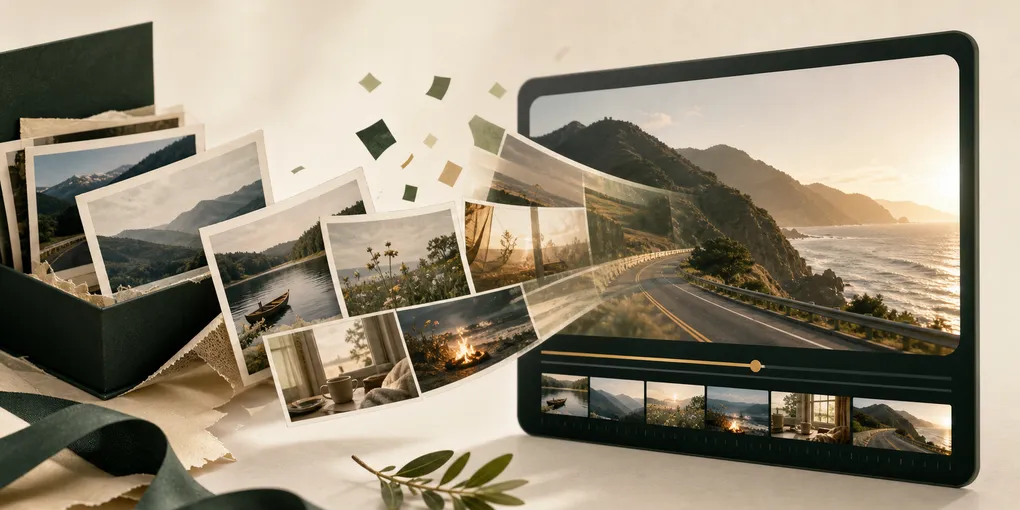
Convertire JPG in MP4 serve quando vuoi creare video con foto: un ricordo di vacanza, un montaggio per Instagram Reels o un fondale da mettere su YouTube.
Che tu abbia una sola foto statica da far durare qualche secondo, o un album intero da trasformare in uno slideshow con musica di sottofondo, qui trovi metodi, impostazioni e passaggi concreti.
Metodo 1: convertire JPG in MP4 online (gratis, senza filigrana)
Il modo più veloce è un convertitore che gira nel browser.
I siti classici caricano le foto su un server: code, filigrane e rischi di privacy. Qui lettura, anteprima e export girano sul tuo dispositivo, nel browser. Per i dettagli sulla privacy leggi la guida al convertitore JPG in MP4 senza filigrana.
Passaggi:
- Apri lo strumento: vai allo studio JPG in MP4.
- Aggiungi le JPG: trascina una o più foto dal computer o dal telefono.
- Scegli le proporzioni:
- 16:9 per YouTube, TV e schermi larghi.
- 9:16 per TikTok, Instagram Reels e YouTube Shorts.
- 1:1 per i post nel feed.
- Imposta la durata: in genere 2–4 secondi a foto tengono lo slideshow vivo senza affrettare i gruppi.
- Adatta le foto: se mescoli scatti verticali e orizzontali, usa Sfondo sfocato per evitare le bande nere.
- Esporta MP4: clicca Esporta MP4. Il file si genera nel browser, senza filigrana e senza account.
Metodo 2: creare video con foto su Windows e Mac
Se preferisci restare offline, i sistemi hanno già gli strumenti.
Su Windows (PowerPoint o Foto):
- In PowerPoint: Inserisci > Album fotografico.
- Importa le JPG.
- In Transizioni imposta un avanzamento automatico (es. 3 secondi).
- File > Esporta > Crea un video.
- Scegli Full HD (1080p) e salva in MP4.
Su Mac (iMovie):
- Apri iMovie e crea un progetto Filmato.
- Importa le JPG e mettile sulla timeline.
- Regola la durata e, se vuoi fotogrammi fermi, disattiva l’effetto Ken Burns.
- File > Condividi > File e esporta in MP4.
Metodo 3: convertire JPG in MP4 con FFmpeg
Per lotti e automazione, FFmpeg resta lo standard.
Una JPG in un MP4 da 5 secondi:
ffmpeg -loop 1 -i image.jpg -c:v libx264 -t 5 -pix_fmt yuv420p output.mp4Una sequenza (001.jpg, 002.jpg, …):
ffmpeg -framerate 1/3 -i img%03d.jpg -c:v libx264 -r 30 -pix_fmt yuv420p slideshow.mp4-framerate 1/3: ogni foto resta 3 secondi.-c:v libx264: codec H.264, quello che aprono i telefoni.-pix_fmt yuv420p: massima compatibilità.
Impostazioni per uno slideshow nitido
1. Proporzioni e bande nere
Se le JPG non coincidono col video (foto verticale in un 16:9) compaiono le bande. La guida sulle proporzioni e le bande nere spiega:
- Sfondo sfocato: la foto resta intera, i bordi si riempiono con una copia morbida.
- Ritaglia e riempi: taglia i bordi per coprire lo schermo.
- Mostra tutta l’immagine: tiene i bordi originali, con bande visibili.
2. Durata e ritmo
Per i tempi ideali vedi la guida su quanto far restare ogni foto:
- Foto singola: 3–10 secondi per un loop social o un’intro.
- Slideshow: 2–4 secondi a scatto, di più sui gruppi con volti.
3. 720p, 1080p o 4K
Dettagli in esportazione HD e qualità:
- 1080p: default per YouTube e i social.
- 4K: ha senso solo se le foto originali sono già ad altissima risoluzione.
Domande frequenti
Perché l’MP4 esce sgranato?
Se parti da una JPG piccola (es. 640×480) e la spingi a 1080p, i dettagli non tornano. Parti sempre da scatti nitidi.
È sicuro creare video con foto online?
Sui convertitori cloud le foto finiscono su un server. Con lo strumento locale nel browser tutto resta in memoria: le foto non lasciano il dispositivo.
Posso convertire JPG in MP4 senza filigrana?
Sì. Lo strumento è gratis, senza filigrana, senza limiti di peso e senza login. Approfondisci nella guida senza filigrana.
Come aggiungo musica di sottofondo?
Per una copertina più una traccia (podcast, YouTube) usa la guida su immagine e audio in video. Nello studio slideshow puoi anche caricare un MP3 tuo.
Guide correlate
- Convertitore JPG in MP4 senza filigrana
- Bande nere e proporzioni
- Durata delle foto nello slideshow
- Esportazione HD 1080p/4K
- Immagine e audio in video
Pronto a convertire le foto?
Apri lo studio JPG in MP4 e trasforma JPG singole o un album in un video HD, nel browser.