Articolo
Come togliere le bande nere dallo slideshow: 16:9, 9:16 e sfondo sfocato
Foto verticali e orizzontali insieme fanno bande o tagli brutti. Sfondo sfocato, ritaglio e 16:9, 9:16, 4:5, 1:1 per TikTok, Reels e YouTube.
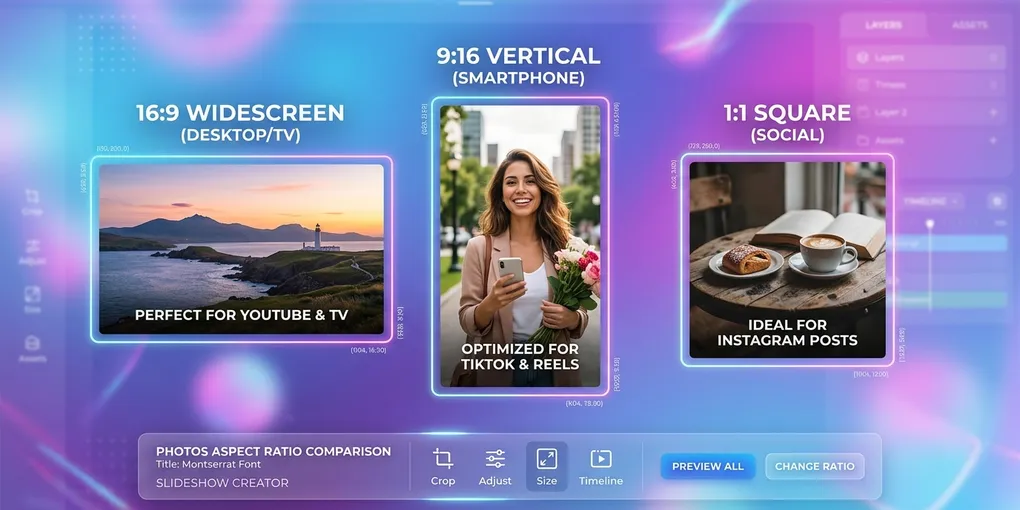
Quando unisci foto panoramiche (16:9) e scatti verticali del telefono (9:16) in un solo video, ti trovi sempre davanti alla stessa scelta sbagliata: bande nere ai lati, teste tagliate dal ritaglio, o foto stirate.
Per un ricordo di viaggio, un matrimonio o un Reels, sistemare le proporzioni è quello che fa sembrare lo slideshow fatto apposta e non «buttato lì».
Le bande nere ai lati (o sopra e sotto) nascono proprio da lì: canvas di una forma, foto di un’altra.
In sintesi
- Causa: un canvas fisso (16:9 o 9:16) e foto di forme diverse lasciano vuoti o forzano il taglio.
- Soluzione migliore: sfondo sfocato. La foto resta intera al centro, una copia morbida riempie i bordi.
- Canvas:
- 9:16 verticale: TikTok, Reels, Shorts.
- 16:9 orizzontale: YouTube, TV, desktop.
- 4:5 feed verticale: Instagram e Pinterest.
- 1:1 quadrato: griglia e post classici.
Perché compaiono le bande nere
Il video ha una forma sola. Una foto 4:3 in un 16:9 lascia strisce ai lati (pillarbox). Una foto verticale in un 16:9 lascia strisce ancora più larghe. Una foto orizzontale in un 9:16 lascia barre sopra e sotto (letterbox).
Stirare la foto per riempire è la scelta peggiore: volti ovali e architetture storte si notano subito.
Tre modi di adattare
Sfondo sfocato (consigliato)
La foto originale resta al centro, a dimensione piena. Dietro, la stessa immagine ingrandita e sfocata riempie il frame. Niente bande, niente teste tagliate. È quello che fanno molti player musicali con le copertine.
Ritaglia e riempi
Il frame si riempie tagliando i bordi. Funziona se il soggetto è al centro. Fallisce su gruppi larghi, cartelli e orizzonti.
Mostra tutta l’immagine (bande)
Tieni ogni pixel. Le bande restano. Utile se stai documentando e non puoi tagliare, meno se pubblichi su Reels.
Nello studio JPG in MP4 le tre opzioni sono nello stesso pannello.
Quale rapporto per quale piattaforma
| Piattaforma | Rapporto | Note |
|---|---|---|
| TikTok, Reels, Shorts | 9:16 | Schermo intero sul telefono |
| YouTube classico | 16:9 | Default desktop e TV |
| Feed Instagram | 4:5 o 1:1 | Il 4:5 occupa più spazio verticale |
| Storie | 9:16 | Come Reels |
Se lo stesso album deve andare su YouTube e su Reels, esporta due volte: un 16:9 e un 9:16. Una sola esportazione «universale» lascia sempre qualcuno scontento.
Guida generale: come convertire JPG in MP4. Per il ritmo: durata delle foto. Per un clip già girato, ridimensionare video usa la stessa logica.
Errori tipici
- Mescolare rapporti e ignorare il fill: il video «balla» tra bande e tagli.
- Scegliere 16:9 per un Reels: il post diventa una striscia sottile.
- Ritagliare gruppi: spariscono le persone ai lati.
- Stirare: non farlo mai.
Checklist prima di esportare
- Ho scelto il canvas del social di destinazione.
- Ho provato lo sfondo sfocato sulle foto «sbagliate».
- Ho guardato l’anteprima a schermo intero, non solo in miniatura.
- Testo e volti non finiscono sotto le UI di TikTok/Reels (margini sicuri in basso).