Articolo
Ridimensionare video per Reels e TikTok: 9:16, 4:5 e sfondo sfocato
Un clip orizzontale su Reels spreca lo schermo. Rapporti delle piattaforme, ritaglio o sfondo sfocato, e come rinquadrare senza ricodificare due volte.
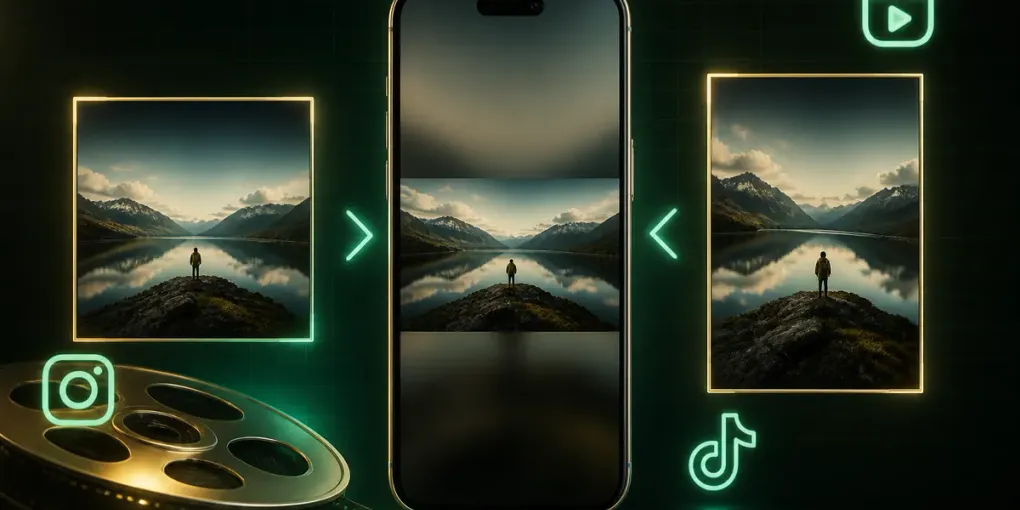
Hai girato in orizzontale. Adesso deve andare su Reels, TikTok o Shorts, che sono verticali, e ogni opzione sembra sbagliata:
- Lo pubblichi così e diventa una striscia in mezzo allo schermo, con bande.
- Lo ritagli e tagli metà del soggetto.
Il problema non è la «qualità» del file: sono le proporzioni. Un clip orizzontale su un post verticale Instagram o TikTok spreca lo schermo, a meno che tu non lo rinquadri.
Cosa vuole ogni piattaforma
| Destinazione | Rapporto | Pixel tipici |
|---|---|---|
| Reels, TikTok, Shorts, Storie | 9:16 | 1080×1920 |
| Post feed Instagram | 4:5 o 1:1 | 1080×1350 o 1080×1080 |
| YouTube classico | 16:9 | 1920×1080 |
Il 4:5 occupa più altezza nel feed rispetto al quadrato. Il 9:16 è schermo intero sul telefono.
Ritaglio, bande o sfondo sfocato
- Ritaglia e riempi: pieno schermo, bordi persi. Soggetto al centro.
- Bande (letterbox): tieni tutto, sprechi pixel. Su Reels sembra pigro.
- Sfondo sfocato: tieni tutto il fotogramma su una copia ingrandita e sfocata. È il trucco che fa sembrare il post voluto.
Nello strumento per ridimensionare video le tre opzioni sono nello stesso export, insieme al taglio.
Una ricodifica, non due
Rinquadrare e poi tagliare con un secondo sito = due ricodifiche. Qualità che se ne va due volte. Imposta inizio, fine e 9:16 e esporta una volta. La stessa logica sta su tagliare video.
Se parti da foto, non da un clip, lo slideshow ha già i canvas 9:16 / 16:9.
Si perde qualità?
Ricodifichi, quindi un po’. Il ritaglio scarta davvero i bordi; bande e sfondo no. Non stirare mai il video per «riempire».
Se poi WhatsApp rifiuta il file, comprimi a 16 MB.
Guide correlate
Apri ridimensionare video.