Artikel
Video-Format für Reels & TikTok ändern: 9:16, 4:5 und unscharfe Füllung
Ein Querformat-Clip verschwendet auf Reels den Bildschirm. Plattformformate, Zuschnitt oder unscharfe Füllung, und wie du zuschneidest ohne doppeltes Encoding.
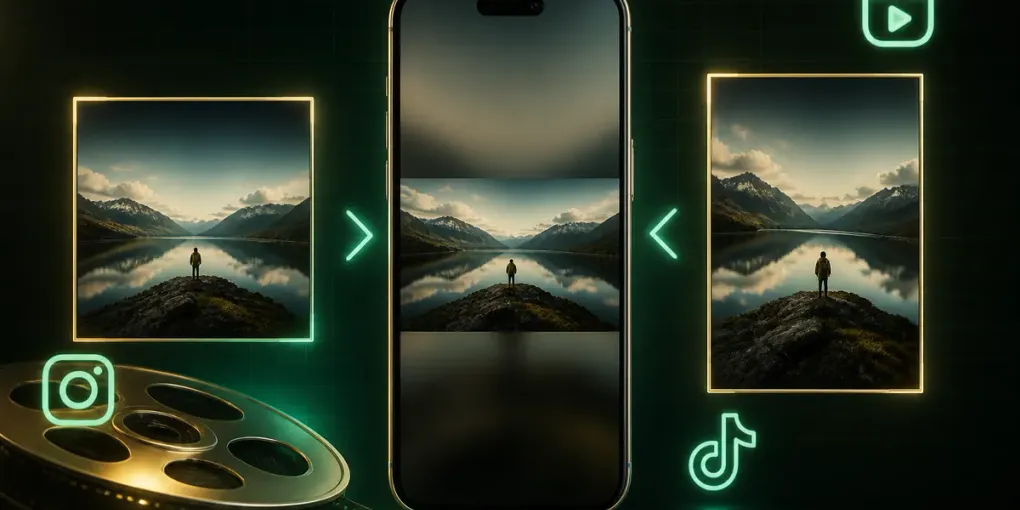
Du hast im Querformat gefilmt. Jetzt soll es auf Reels, TikTok oder Shorts landen, die alle im Hochformat sind, und jede Option wirkt falsch:
- So wie es ist posten und es wird ein schmaler Streifen mit Balken in der Bildschirmmitte.
- Zuschneiden und die Hälfte des Motivs geht verloren.
Das Problem ist nicht die „Qualität“ der Datei, sondern das Seitenverhältnis. Ein Querformat-Clip in einem vertikalen Instagram- oder TikTok-Post verschwendet den Bildschirm, wenn du ihn nicht neu zuschneidest.
Was jede Plattform will
| Ziel | Verhältnis | Typische Pixel |
|---|---|---|
| Reels, TikTok, Shorts, Stories | 9:16 | 1080×1920 |
| Instagram-Feed-Post | 4:5 oder 1:1 | 1080×1350 oder 1080×1080 |
| Klassisches YouTube | 16:9 | 1920×1080 |
4:5 nimmt im Feed mehr Höhe ein als das Quadrat. 9:16 füllt auf dem Smartphone den ganzen Bildschirm.
Zuschneiden, Letterbox oder unscharfe Füllung
- Zuschneiden zum Ausfüllen: volle Bildschirmfläche, Ränder gehen verloren. Motiv sollte zentriert sein.
- Letterbox (Balken): alles bleibt erhalten, Pixel werden verschwendet. Auf Reels wirkt das nachlässig.
- Unscharfe Füllung: zeigt das ganze Bild über einer vergrößerten, unscharfen Kopie. Der Trick, der den Post absichtlich wirken lässt.
Im Tool zum Video-Format ändern liegen alle drei Optionen im selben Export, zusammen mit dem Zuschnitt.
Eine Neukodierung statt zwei
Erst neu zuschneiden und dann mit einem zweiten Tool kürzen bedeutet zwei Neukodierungen — Qualität geht doppelt verloren. Setze Start, Ende und 9:16 und exportiere einmal. Dieselbe Logik gilt beim Video zuschneiden.
Startest du bei Fotos statt bei einem Clip, hat die Diashow bereits 9:16- und 16:9-Vorlagen.
Geht Qualität verloren?
Du kodierst neu, also ein wenig. Zuschneiden verwirft tatsächlich die Ränder; Letterbox und unscharfe Füllung nicht. Strecke das Video niemals, um es „aufzufüllen“.
Lehnt WhatsApp die Datei danach trotzdem ab, komprimiere sie auf 16 MB.
Weiterführende Anleitungen
Jetzt Video-Format ändern.