文章
视频改比例指南:抖音、小红书、视频号该用什么画幅(以及模糊填充这个技巧)
横屏直接发竖屏,大半屏幕都是黑边。本文讲清抖音、小红书、视频号要的画幅,什么时候该裁切、什么时候用模糊填充,以及怎样一次改比例、避免被重复编码两次。先选定平台画幅再裁,比先导出横屏再二次改比例更保画质,原片也不用先上传。模糊填充能撑满屏幕,主体也不必被硬裁掉。
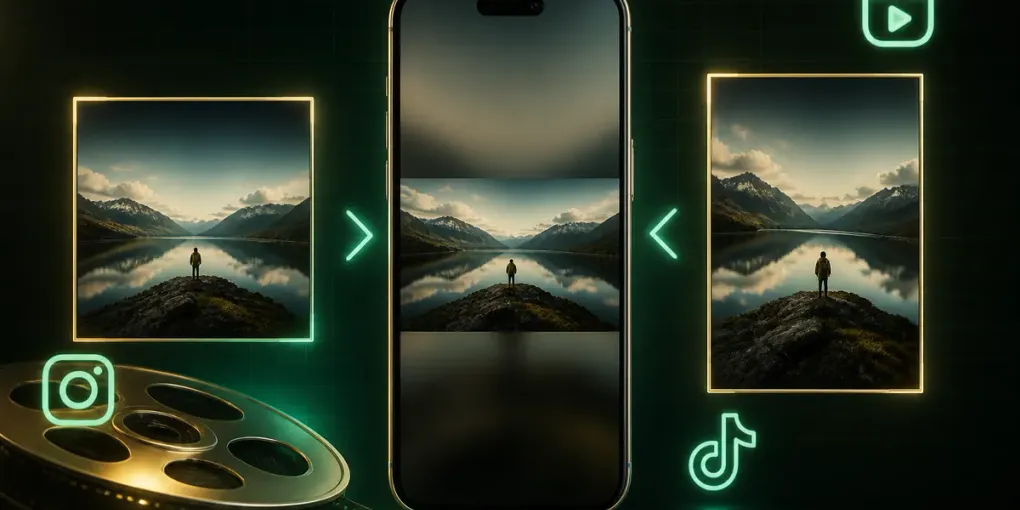
你拍了一段横屏视频。现在要发抖音、小红书或者视频号——全是竖屏的——而摆在面前的选项看起来都不太行:
- 原样发,画面缩在屏幕中间一条窄带里,上下全是黑的。
- 裁成竖屏,主体被切掉一半。
其实还有第三个选项,多数人不知道它有名字,而几乎所有专业的竖屏搬运都在用它。这篇讲清各平台的规格、什么时候该裁什么时候不该,以及怎样改比例才不会白白损失画质。
1. 各平台到底要什么画幅
| 平台 | 画幅比例 | 推荐尺寸 |
|---|---|---|
| 抖音 | 9:16 | 1080 × 1920 |
| 小红书(竖版视频) | 9:16 | 1080 × 1920 |
| 微信视频号 | 9:16 | 1080 × 1920 |
| 小红书(图文式竖图) | 3:4 或 4:5 | 1080 × 1440 / 1080 × 1350 |
| B 站 / YouTube(横屏) | 16:9 | 1920 × 1080 |
| Instagram Reels / TikTok | 9:16 | 1080 × 1920 |
一个实用的省事结论:1080 × 1920 的 9:16 一份导出,就能直接发抖音、小红书、视频号、Reels、TikTok、Shorts。 短视频的绝大多数去处都覆盖到了。
上传请用 MP4 或 MOV,视频编码 H.264、音频 AAC。所有平台都认这个组合,我们导出的也正是它。
2. 横屏塞进竖屏的三种做法
裁切填满
把左右两边切掉,只留中间一条填满画面。
适合:主体居中、边缘没内容的片子——口播、居中的产品、单人表演。
不适合:画面里有两个人、文字靠边、或者构图本身有讲究。16:9 裁成 9:16 要丢掉约 68% 的宽度。这已经不叫裁剪了,这是另一个镜头。
加黑边
完整显示画面,上下补黑边。
适合:一点画面都不能丢的情况——录屏、图表、带字幕的素材。
不建议当默认选项。 在 9:16 的屏幕上,加黑边的 16:9 视频只占约三分之一的高度,剩下三分之二是死黑。短视频信息流对这种画面是不友好的。
模糊填充
完整画面居中显示,背后垫一层放大且强模糊的同一画面。
这个做法基本没有值得一提的缺点:不裁任何内容,也不留空屏。模糊的背景看起来是有意为之的设计,而不是没填满的空缺——这正是你在几乎所有专业竖屏搬运视频里看到的效果。
横屏要发竖屏时,把它当默认选项。
3. 顺手把时长也裁了——这件事比听起来重要
改画幅和裁时长几乎总是一起要做的,而用两个工具分别做会实打实地损失画质。
每导出一次就重编码一次,每次重编码都是一代有损。在一个工具里裁画幅、再到另一个工具里裁时长,你的素材就经历了两轮有损压缩而不是一轮。对本来就压过的素材来说,这是看得出来的。
在一次导出里做完就只有一轮。我们的视频改比例工具把裁剪滑块和画幅选项放在同一屏,正是为了这个。
4. 操作步骤
- 把视频拖进来。 MP4、MOV、MKV、WebM 都支持,直接从硬盘读取,不上传。
- 选比例。 抖音、小红书、视频号选 9:16;小红书图文式竖图选 4:5。
- 选适配方式。 没有非裁不可的理由,就选模糊填充。
- 设起止点。 拖动时预览会跟着定位,方便找准入点和出点。
- 设最大高度。 上表里所有平台 1080p 都够用。往短视频平台传 4K 没有意义——播放器本来就是按 1080p 优化的。
- 导出。 一次重编码,画幅和时长一起搞定。
5. 常见问题
改比例会掉画质吗? 视频会重新编码,所以有一点。默认码率下看不出来。裁切模式会真的丢掉画面边缘;加黑边和模糊填充则完整保留。
传 4K 是不是画质更好? 不是。抖音、小红书、Reels 都会在自己那边重新编码,播放器也是按 1080p 优化的。传 4K 只会换来更大的文件、更慢的上传,以及看不出来的差别。1080 × 1920 就是正确答案。
我的视频本来就是竖的,但比例不对怎么办? 4:5 和 9:16 都是竖的,但不能互换。4:5 转 9:16 需要上下补内容,9:16 转 4:5 则要裁掉上下。前一种情况用模糊填充最干净。
能加字幕或标题吗? 改比例工具里没有。如果你是用照片做视频而不是改现成素材,我们的相册视频工具内置了片头标题和逐张说明文字。
我的视频会被上传吗? 不会。解码、改画幅、编码全部在浏览器里运行——这也是这里没有体积限制的原因。