글
SNS용 동영상 비율 변환 – 릴스·쇼츠·틱톡 9:16 세로 영상 만들기
16:9 가로 영상을 인스타그램 릴스·유튜브 쇼츠·틱톡용 9:16 세로 영상으로 변환하는 방법을 안내합니다. 블러 배경·크롭·레터박스 방식의 차이, 1:1과 4:5 비율 활용법, 트리밍과 리사이즈를 한 번에 처리하는 브라우저 도구 사용법까지. 설치 없이 무료, 워터마크 없음.
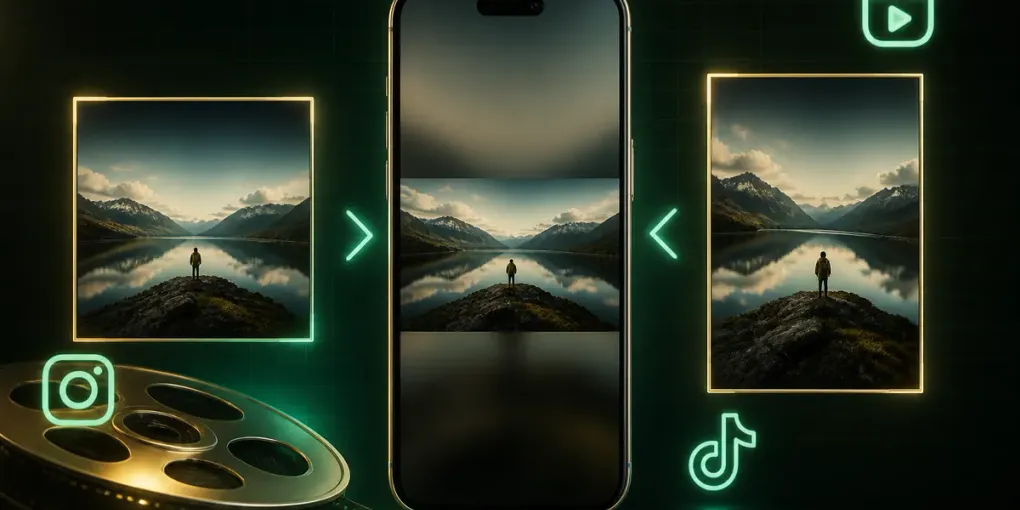
가로(16:9)로 찍은 영상을 인스타그램 릴스, 유튜브 쇼츠, 틱톡에 그대로 올리면 어떻게 될까요? 화면 한가운데 가로로 긴 띠가 표시되고, 위아래는 까맣습니다. 스마트폰 전체 화면의 1/3만 사용하는 셈이라 임팩트가 크게 줄어듭니다.
반대로 단순히 ‘세로로 크롭’하면 좌우가 대폭 잘려 화각이 완전히 달라집니다.
이 글에서는 각 SNS 플랫폼이 요구하는 비율과, 가로 영상을 세로로 변환할 때의 최적 방법을 정리합니다.
플랫폼별 권장 비율 정리
| 플랫폼 | 비율 | 해상도 예시 | 비고 |
|---|---|---|---|
| 인스타그램 릴스 | 9:16 | 1080×1920 | 세로 전체 화면 |
| 유튜브 쇼츠 | 9:16 | 1080×1920 | 60초 이하 |
| 틱톡 | 9:16 | 1080×1920 | 세로 필수 |
| 인스타그램 피드 (이미지형) | 4:5 | 1080×1350 | 피드에서 가장 큰 면적 차지 |
| 인스타그램 피드 (정사각) | 1:1 | 1080×1080 | 클래식 정사각형 |
| 유튜브 일반 | 16:9 | 1920×1080 | 가로 기본 |
| 카카오톡 프로필 영상 | 1:1 | 720×720 | 프로필 동영상용 |
핵심: 2024~2026년 한국 SNS 트렌드에서 9:16 세로 영상이 도달률(리치)에서 압도적 우위를 보이고 있습니다. 릴스, 쇼츠, 틱톡 모두 세로 전체 화면 영상을 우선 노출합니다.
가로 → 세로 변환 방식 3가지
1. 블러(흐림) 배경 채우기 (가장 추천)
원본 영상을 중앙에 배치하고, 위아래 빈 공간을 원본의 색감을 살린 가우시안 블러 배경으로 채웁니다.
장점:
- 원본 화면이 잘리지 않음 (화각 유지)
- 검은 여백 없이 자연스러운 화면 구성
- 시청자의 눈이 중앙 콘텐츠에 집중됨
적합한 경우: 대부분의 상황에서 가장 안전한 선택
2. 크롭 (잘라내기)
원본에서 세로 부분만 잘라냅니다. 예를 들어 16:9 → 9:16이면 화면의 약 68%가 좌우로 잘립니다.
장점:
- 전체 화면을 가득 채움
- 제일 ‘네이티브 세로 영상’처럼 보임
단점:
- 화면 양쪽이 대폭 잘림
- 중요한 피사체가 좌우에 있으면 날아감
적합한 경우: 피사체가 중앙에 있는 영상, 인물 중심 영상
3. 레터박스 (위아래 여백)
원본을 그대로 넣고 남는 공간을 단색(보통 검정)으로 채웁니다.
장점:
- 원본 그대로 보존
단점:
- 화면의 1/3만 사용 → 임팩트 감소
- 플랫폼 알고리즘이 비우호적 (낮은 도달률)
결론: 가능하면 블러 배경 또는 크롭을 사용하세요. 레터박스는 최후의 수단입니다.
트리밍 + 비율 변환을 한 번에 처리하기
릴스나 쇼츠는 보통 15~60초입니다. 긴 원본 영상에서 하이라이트를 잘라내고, 동시에 비율을 9:16으로 바꿔야 합니다.
동영상 리사이즈 도구에서는 비율 선택과 **트리밍(시작·끝점 지정)**을 같은 화면에서 설정하고, 한 번의 내보내기로 완료할 수 있습니다. 따로 자르고 따로 비율 바꾸는 2단계 작업이 필요 없습니다.
트리밍에 대해 더 자세히 알고 싶다면 동영상 자르기 가이드를 참고하세요.
단계별 사용 방법
1단계: 영상 불러오기
동영상 리사이즈 도구에 MP4, MOV 등 영상을 드래그합니다.
2단계: 타겟 비율 선택
- 9:16: 릴스, 쇼츠, 틱톡
- 4:5: 인스타그램 피드 (세로 직사각형)
- 1:1: 정사각형 (인스타 피드, 카톡 프로필)
- 16:9: 유튜브 일반, 가로 콘텐츠
3단계: 채우기 방식 선택
블러 배경 / 크롭 / 레터박스 중 선택. 실시간 미리보기로 결과를 확인합니다.
4단계: 트리밍 (선택사항)
필요한 구간만 시작·끝점을 지정합니다. 릴스 15초, 쇼츠 60초 등 플랫폼 제한에 맞추세요.
5단계: 내보내기
브라우저 안에서 인코딩 후 완성된 파일을 다운로드합니다. 서버 업로드 없이 100% 로컬 처리입니다.
추가 팁
용량이 너무 크면
릴스나 쇼츠용으로 만든 영상의 용량이 크면 동영상 압축 도구로 목표 용량(예: 25MB)에 맞출 수 있습니다. 자세한 방법은 동영상 용량 줄이기 가이드를 참고하세요.
여러 비율을 한 영상에서 뽑기
같은 원본으로 릴스용(9:16) + 피드용(4:5) + 유튜브용(16:9)을 각각 만들 수 있습니다. 도구에서 비율만 바꿔 여러 번 내보내기하세요.
자주 묻는 질문
세로 영상 만들기 어떻게 해요? 가로로 찍은 영상을 세로로 바꾸고 싶어요.
동영상 리사이즈 도구에서 비율을 9:16으로 선택하고, 채우기 방식(블러 배경 추천)을 고르면 가로 영상이 세로 영상으로 변환됩니다. 설치 없이 브라우저에서 바로 가능합니다.
인스타 릴스 영상 비율이 뭐예요?
인스타그램 릴스는 9:16 (1080×1920) 세로 비율입니다. 유튜브 쇼츠, 틱톡도 동일한 9:16 비율을 사용합니다.
블러 배경이랑 크롭 중에 뭐가 나아요?
화면이 잘리면 안 되는 경우(풍경, 여러 명 등장) → 블러 배경. 인물 중심·중앙에 피사체가 있는 경우 → 크롭이 더 자연스럽습니다. 미리보기로 둘 다 비교해 보세요.
틱톡이랑 쇼츠 비율이 같은 건가요?
네. 틱톡, 유튜브 쇼츠, 인스타그램 릴스 모두 9:16 (1080×1920) 비율을 사용합니다. 하나 만들어서 세 플랫폼에 동시에 올릴 수 있습니다.
워터마크 없이 무료로 쓸 수 있나요?
완전 무료이며 워터마크가 절대 삽입되지 않습니다. 서버에 파일이 업로드되지 않으므로 개인 영상도 안전합니다.
자르기(트리밍)도 같이 할 수 있나요?
네. 비율 변환과 트리밍(시작·끝점 지정)을 같은 화면에서 설정하고 한 번에 내보내기할 수 있습니다. 따로 편집 프로그램을 쓸 필요가 없습니다.