글
동영상 자르기 – 온라인에서 정확하게 트리밍하는 방법 (1초 밀림 없이)
동영상을 원하는 시작·끝 지점에서 정확히 자르는 방법을 안내합니다. 온라인 트리밍에서 1초 밀리는 이유(키프레임)와 정밀 컷 방식의 차이를 설명합니다. 강의 녹화·게임 하이라이트·화면 녹화에서 필요한 구간만 추출. 설치 없이 브라우저 완료, 업로드 없음.
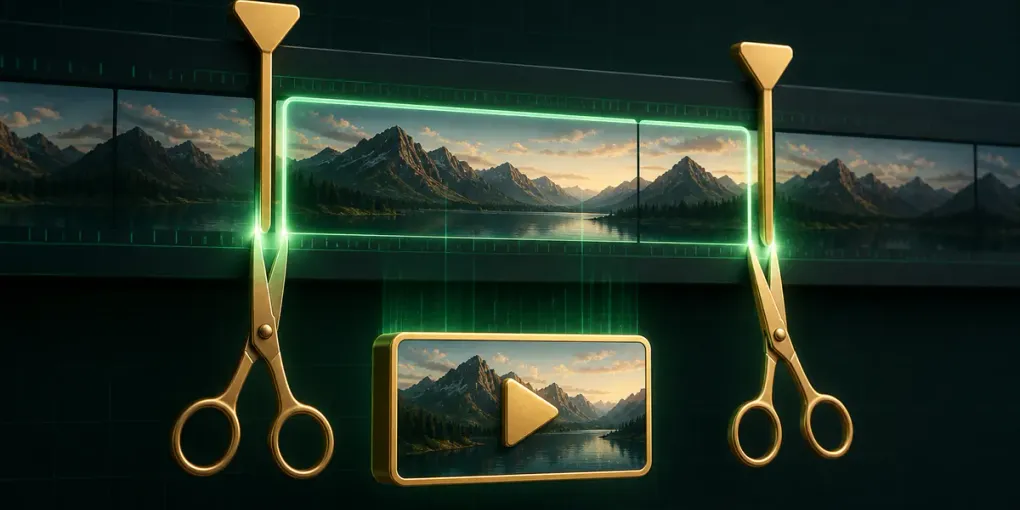
동영상 자르기는 가장 단순한 편집입니다. 시작점 정하고, 끝점 정하고, 그 사이만 남기면 끝.
그런데 실제로 해보면 두 가지 이상한 현상을 만납니다:
- “그냥 자르기”인데 내보내기에 시간이 꽤 걸림
- 빠르게 끝나지만 시작점이 1초 정도 앞으로 밀려 있음
둘 다 동영상 저장 방식의 같은 원리에서 비롯됩니다. 이 구조를 이해하면 상황에 맞는 도구를 의도적으로 선택할 수 있습니다.
왜 아무 지점에서나 자를 수 없는가: 키프레임의 이해
키프레임(I-frame)이란?
H.264나 H.265로 압축된 동영상은 모든 프레임을 독립 이미지로 저장하지 않습니다. 대부분의 프레임은 이전 프레임과의 ‘차이값’만 기록합니다(P-frame, B-frame).
완전한 독립 이미지가 저장되는 프레임을 **키프레임(I-frame)**이라 합니다. 보통 2~5초 간격으로 하나씩 존재합니다.
키프레임 자르기 vs 정밀 자르기
| 방식 | 속도 | 정밀도 | 원리 |
|---|---|---|---|
| 키프레임 자르기 | 즉시 (~1초) | ±2초 오차 | 원본을 재인코딩 없이 복사, 가장 가까운 키프레임에서 자름 |
| 정밀 자르기 (재인코딩) | 느림 (수십 초~분) | 프레임 단위 정확 | 선택 구간을 새로 인코딩해서 정확한 지점에서 시작 |
대부분의 “빠른 트리머”는 키프레임 자르기를 합니다. 그래서 “3초에서 자르기”를 했는데 실제로는 2초나 4초에서 잘리는 겁니다.
정확한 트리밍이 필요한 상황
강의·웨비나 녹화
2시간 강의에서 특정 30분 구간만 남기고 싶을 때, 시작점이 1~2초 밀리면 앞부분 설명이 잘리거나 이전 내용이 섞입니다.
게임·스트리밍 하이라이트
게임 플레이 녹화에서 킬 장면이나 하이라이트만 정밀하게 잘라야 합니다. 1초만 밀려도 핵심 순간 전의 불필요한 부분이 포함됩니다.
화면 녹화 편집
소프트웨어 튜토리얼이나 버그 재현 녹화에서 정확한 시작·끝 지점을 맞추지 않으면 불필요한 조작이 보여 전달력이 떨어집니다.
SNS 업로드용 길이 맞추기
인스타그램 릴스(90초), 유튜브 쇼츠(60초) 등 플랫폼 시간 제한에 정확히 맞춰야 할 때, 몇 초 차이로 업로드가 거부될 수 있습니다.
단계별 사용 방법
1단계: 영상 불러오기
동영상 자르기 도구에 MP4, MOV, WebM 등의 영상을 드래그합니다. 대용량 파일(수 GB)도 서버에 업로드되지 않고 브라우저 안에서 직접 처리됩니다. 장시간 녹화 파일도 부담 없이 사용 가능합니다.
2단계: 시작·끝 지점 설정
타임라인에서 시작점과 끝점을 드래그합니다. 밀리초 단위 미세 조정이 가능하므로 정확한 위치를 지정할 수 있습니다.
💡 팁: 길이가 몇 시간인 녹화 파일이라도 처리 시간은 잘라내는 구간의 길이에 비례합니다. 3시간 원본에서 3분을 잘라내면 3분 분량만 인코딩합니다.
3단계: 내보내기
내보내기를 누르면 재인코딩을 통해 정확한 시작점에서 잘린 파일이 생성됩니다. 키프레임 밀림 없이 프레임 단위로 정확합니다.
트리밍 + 추가 작업을 한 번에
트리밍 + 비율 변환
강의 녹화를 잘라서 바로 릴스(9:16)용으로 비율 변환하고 싶다면, 동영상 리사이즈 도구에서 트리밍과 비율 변환을 동시에 처리할 수 있습니다. 자세한 내용은 SNS용 비율 변환 가이드를 참고하세요.
트리밍 → 용량 압축
트리밍은 파일 용량 줄이기의 가장 효과적인 첫 단계입니다. 비트레이트 계산에서 ‘재생시간’은 분모입니다. 10분 영상을 3분으로 자르면, 같은 목표 용량 내에서 비트레이트가 3배 이상 높아져 화질이 크게 좋아집니다.
카카오톡 전송이나 이메일 첨부를 위해 용량을 줄여야 한다면, 먼저 트리밍으로 길이를 줄인 뒤 동영상 압축 가이드를 따라 목표 크기로 압축하세요.
트리밍 → 음성 추출
2시간 강의 전체에서 음성을 뽑으면 용량이 커집니다. 필요한 30분만 먼저 잘라낸 뒤 MP3로 변환하면 효율적입니다.
트리밍 → GIF 변환
짧은 구간을 움짤로 만들 때도 트리밍이 첫 단계입니다. 동영상→GIF 변환 도구에서 트리밍과 GIF 변환을 한 번에 할 수 있습니다.
긴 녹화 파일 처리 팁
몇 GB짜리 파일도 괜찮나요?
네. 파일을 서버에 업로드하지 않고 브라우저에서 직접 디코딩하므로, 인터넷 속도와 무관하게 작동합니다. 다만 원본이 클수록 초기 로딩에 시간이 좀 더 걸릴 수 있습니다.
여러 구간을 따로 저장하고 싶다면
하나의 원본에서 여러 하이라이트를 각각 저장하려면, 구간을 바꿔가며 여러 번 내보내기하세요.
자주 묻는 질문
동영상 자르기 온라인에서 무료로 할 수 있나요?
네. 브라우저 기반 트리밍 도구에서 설치·회원가입 없이 바로 동영상을 잘라낼 수 있습니다. 파일은 서버에 업로드되지 않고 브라우저 안에서만 처리됩니다.
온라인 동영상 자르기 하면 1초 밀리는데 왜 그래요?
키프레임(I-frame) 방식의 빠른 자르기를 사용하는 도구에서 발생합니다. 이 도구는 재인코딩 방식을 사용하므로 프레임 단위로 정확한 지점에서 잘립니다. 밀림 현상이 없습니다.
몇 시간짜리 강의 녹화도 자를 수 있나요?
네. 파일 크기 제한이 없습니다. 서버 업로드가 아닌 브라우저 처리이므로 대용량 파일도 사용 가능합니다. 처리 시간은 잘라내는 구간의 길이에 비례합니다.
자른 영상 용량을 더 줄이고 싶어요
트리밍 후에도 용량이 크면 동영상 압축 도구로 목표 용량(예: 카톡용 25MB)에 맞출 수 있습니다. 트리밍을 먼저 하는 것이 화질 대비 가장 효율적인 방법입니다.
워터마크 없이 무료인가요?
완전 무료, 워터마크 없음, 계정 가입 없음. 파일이 외부 서버로 전송되지 않으므로 개인 영상·강의 녹화·회의 영상도 안전하게 처리 가능합니다.
자른 영상을 바로 릴스/쇼츠용 세로 비율로 바꿀 수 있나요?
동영상 리사이즈 도구에서 트리밍과 9:16 비율 변환을 동시에 처리할 수 있습니다. 한 번의 내보내기로 완료됩니다.