記事
動画をオンラインでカット・トリミングする方法(なぜ1秒ズレるのか)
オンラインの動画カットツールで開始点が1秒ズレるのはキーフレームが原因です。高速キーフレームカットと正確な再エンコードカットの違い、トリミングとアスペクト比変更を同時に1回の書き出しで完了させるコツ、アップロード不要のブラウザ完結ワークフローを詳しく解説します。
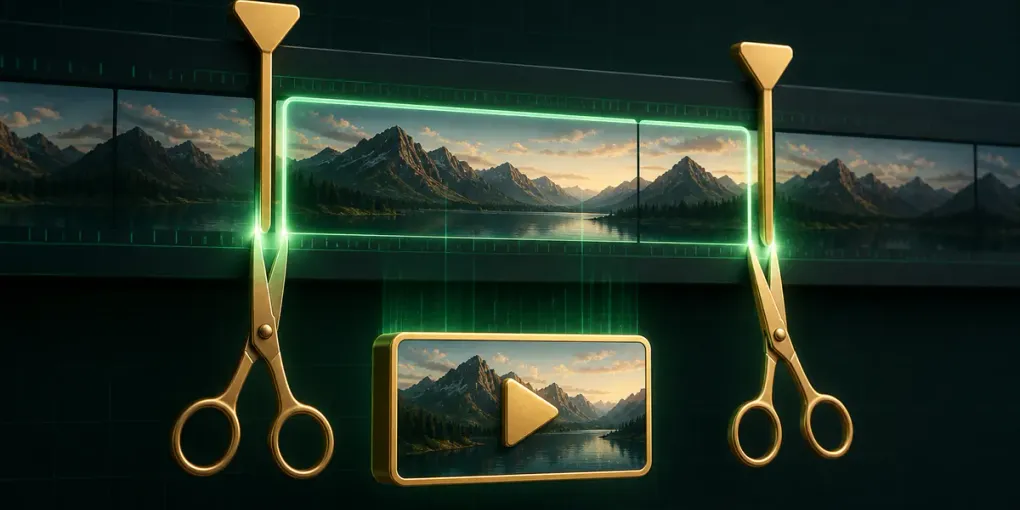
動画のカットは最もシンプルな編集のはず。始点を決めて、終点を決めて、その間だけ残す。
ところが実際にやってみると、2つの不思議な現象に出くわします:
- 「カットするだけ」なのに書き出しに妙に時間がかかる
- 一瞬で終わるのに、指定した位置より1秒ほど早い場所から始まる
どちらも同じ原因から来ています。その仕組みを理解すれば、ツールの選び方を自信を持って判断できるようになります。
1. なぜ動画は「好きな位置」で切れないのか
動画は完全な画像の連続としては保存されていません。もしそうしたら膨大な容量になるからです。
代わりに、コーデックはキーフレーム(完全なスナップショット)を数秒おきに記録し、その間のフレームは「前のフレームからの差分」だけを保持しています。キーフレームとキーフレームの間にあるフレームは単体では意味を持ちません。前のフレームを参照しないと描画できないのです。
キーフレームの間隔は通常2〜10秒。
だから任意の位置でスパッと切れない。開始点がキーフレームの間に落ちると、最初の数フレームには参照先がなく、再生すると画面が崩壊する(グレーブロックや色化け)のです。
2. すべてのカットツールが選ぶ2つの解決策
高速カット(キーフレーム単位)
元の動画データをそのままコピーし、キーフレーム境界でだけ切ります。
- 超高速 — 動画の長さに関係なく数秒で完了。デコードも再エンコードもしないため。
- 画質劣化ゼロ — 元データをそのままコピー。
- 不正確 — 指定した開始点は直前のキーフレームに移動するため、最大で数秒ズレる可能性あり。
正確カット(再エンコード)
動画をデコードし、指定した正確なフレームで切り、改めてエンコードし直します。
- フレーム単位で正確 — 指定した位置でピッタリ始まる。
- 時間がかかる — クリップの長さに比例して処理時間が増える。
- 1世代分の劣化 — 再エンコードのため、わずかに画質が落ちる。
当サイトの動画カットツールは正確カット方式を採用しています。マイクロ秒精度で開始・終了を守るため、書き出しに少し時間がかかりますが、これは意図的なトレードオフです。1秒ズレたカットは、20秒待って正確に切れたカットより通常はるかに困ります。
3. どちらを選ぶべきか
高速カット(キーフレーム単位)が適している場面:
- 長時間録画からざっくり一部を切り出したい(±1秒は気にしない)
- ファイルが巨大で、今すぐ結果がほしい
- 元のエンコード品質を1ビットも落としたくない
正確カットが適している場面:
- 特定のセリフ・ビート・アクションで始まる必要がある(1秒早いと明らかにおかしい)
- プラットフォームの秒数制限にぴったり合わせたい
- 同時にアスペクト比や解像度を変える予定がある(どのみち再エンコードが必要)
最後のポイントは重要です。再エンコードが必要な場面では、正確カットのコストはゼロ同然。 カットの精度はエンコード処理に「おまけ」で付いてくるからです。
4. すべてを1回の書き出しで済ませる
再エンコードのたびに画質が落ちます。カットをツールAでやり、アスペクト比変更をツールBでやり、圧縮をツールCでやると、映像は3回再エンコードされます。すでに圧縮されたソースでは劣化が目に見えます — ディテールのぼやけ、グラデーションのバンディング、動きのブロックノイズ。
カット+リサイズ+目標サイズ指定は1回の書き出しで可能です。当サイトのカットツールと動画リサイズツールは同じエンジンなので、比率設定とトリミング範囲を同時に指定すれば、パスは1回だけです。
トリミングはファイルサイズ削減でも最強の手段です。 ビットレートの計算式で「再生時間」は分母。尺を半分にすればビットレートは2倍。10分の録画を3分に切るだけで、25 MBの容量制限内での画質が劇的に改善します。詳しくは動画圧縮ガイドへ。
5. 動画をカットする手順
- 動画をドロップ。 MP4・MOV・MKV・WebM対応。アップロードなしのブラウザ処理なので、2時間の録画も2分のクリップも同じ速度で開きます。
- 開始・終了ハンドルをドラッグ。 プレビューがリアルタイムでシークし、目でイン・アウト点を確認できます。
- プリセットを活用。 「最初の15秒」「最初の60秒」など、SNSカットに便利なワンタップ設定あり。
- 縦型にする場合はアスペクト比も設定。 同じ書き出しで処理、追加のエンコードなし。
- 書き出してダウンロード。 アカウント不要、透かしなし。
6. よくある質問
Q. 「カットするだけ」なのに書き出しに時間がかかるのはなぜ? フレーム精度を保つために再エンコードしているからです。一瞬で終わるツールはキーフレーム単位で切っており、速い代わりに位置がズレます。速度と精度のトレードオフであり、「性能が悪い」わけではありません。
Q. カットすると画質は落ちますか? 正確カットは再エンコードなので、厳密にはわずかに劣化します。通常のビットレートでは視覚的に判別不能です。キーフレームカットは再エンコードしないので劣化ゼロですが、位置精度を犠牲にします。
Q. 動画の途中部分だけを削除できますか? 1回のカットでは連続した1範囲のみ保持する仕組みです。真ん中を抜きたい場合は、前半と後半をそれぞれ別に書き出し、編集ソフトで結合してください。
Q. 長さの上限はありますか? ありません。ファイルはディスクからオンデマンドで読み込まれるため、2時間の講義録画でもドロップした瞬間からスクラブ可能です。
Q. 動画はサーバーにアップロードされますか? されません。デコード・エンコードすべてお使いの端末内で完結します。プライバシーが気になる映像でも安心して使えます。
Q. iPhone/スマホで撮った動画もカットできますか? はい。スマホのブラウザからでも利用可能です。MP4形式であればiPhone・Androidで撮影した動画もそのまま処理できます。
関連ガイド
- 動画を10MB・25MBに圧縮する方法 — トリミングしてから圧縮が最強
- SNS向けに動画のアスペクト比を変更する方法
- 動画から音声を抽出する方法