Articolo
Come tagliare un video online senza perdere il punto esatto
Alcuni trimmer tagliano un secondo prima per i keyframe. Cosa significa, come ottenere un taglio preciso, e perché un file lungo si apre subito senza upload.
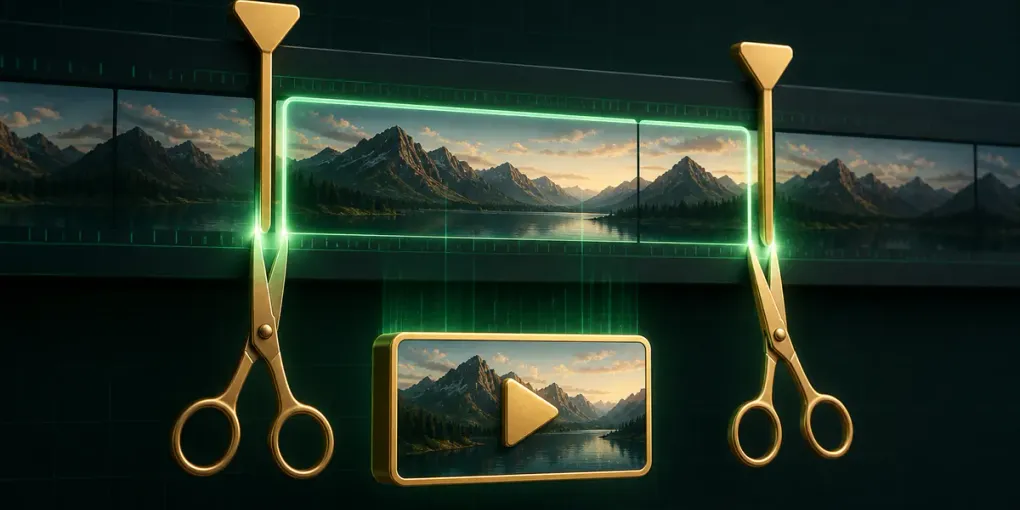
Tagliare un video sembra l’edit più banale: un inizio, una fine, tieni il centro. Lo fai nel browser, senza installare programmi.
Poi succedono due cose strane: o l’export impiega per «solo un taglio», o finisce all’istante ma parte un secondo prima del punto che volevi.
Entrambe dipendono da come è fatto un MP4.
Keyframe e tagli «gratis»
Il video non salva ogni fotogramma intero. Salva un keyframe ogni tanto e poi solo le differenze. Un trimmer che «copia senza ricodificare» può tagliare solo sui keyframe. Se il tuo inizio cade in mezzo, lo strumento scatta al keyframe precedente: ecco il secondo in anticipo.
Un trimmer preciso al microsecondo deve ricodificare. Impiega di più. Il clip parte dove hai messo la maniglia.
Lo strumento per tagliare video fa la seconda strada, di proposito.
Perché il file lungo si apre subito
I trimmer con upload ti fanno mandare tutta la lezione da due ore per tenerti trenta secondi. Qui il file si legge dal disco: niente tetto di peso, niente coda.
Non serve scaricare un editor: il browser basta.
Tagliare e cambiare le proporzioni insieme
Se il pezzo va su Reels, taglia e passa a 9:16 nella stessa esportazione. Due passaggi = due ricodifiche = più perdita. La stessa UI sta su ridimensionare video. Dettagli: guida Reels e TikTok.
Si perde qualità?
Sì, un po’: ricodifichi. Al bitrate di default non si nota. Quello che non fai è un taglio «lossless» sul keyframe sbagliato.
Se il file deve anche entrare in 16 MB su WhatsApp, prima accorcia (è la leva più pulita), poi comprimi al peso.
Passaggi
- Trascina MP4, MOV, MKV o WebM nello strumento.
- Maniglie di inizio e fine; preset 15 s / 60 s se ti basta.
- Esporta. Niente account, niente filigrana.
Per l’audio del pezzo tenuto: estrarre MP4 in MP3.