Artikel
Video zuschneiden online, ohne den Anfang zu verpassen
Manche Zuschneidetools springen wegen Keyframes eine Sekunde zu früh. Was das bedeutet, wie ein präziser Schnitt gelingt und warum lange Dateien sofort öffnen.
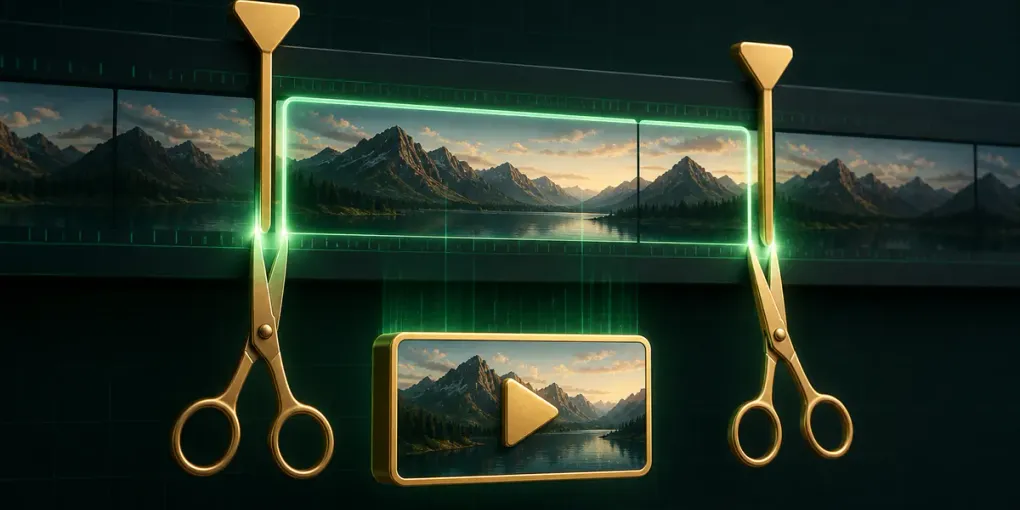
Video zuschneiden wirkt wie die simpelste Bearbeitung: ein Anfang, ein Ende, die Mitte bleibt. Das geht im Browser, ohne Software zu installieren.
Dann passieren zwei seltsame Dinge: Entweder dauert der Export für „nur einen Schnitt“ ungewöhnlich lange, oder er ist sofort fertig, beginnt aber eine Sekunde zu früh vor dem gewünschten Punkt.
Beide Effekte hängen davon ab, wie ein MP4 aufgebaut ist.
Keyframes und „kostenlose“ Schnitte
Ein Video speichert nicht jedes Einzelbild komplett. Es speichert gelegentlich ein Keyframe und danach nur die Unterschiede. Ein Zuschneidetool, das „ohne Neukodierung kopiert“, kann nur an Keyframes schneiden. Fällt dein Startpunkt mitten dazwischen, springt das Tool zum vorherigen Keyframe – daher die Sekunde zu früh.
Ein mikrosekundengenaues Zuschneidetool muss neu kodieren. Das dauert länger. Dafür beginnt der Clip exakt dort, wo du den Regler platziert hast.
Unser Tool zum Video zuschneiden geht bewusst den zweiten Weg.
Warum lange Dateien sofort öffnen
Upload-basierte Zuschneidetools zwingen dich, die ganze zweistündige Vorlesung zu senden, nur um dreißig Sekunden zu behalten. Hier wird die Datei direkt von der Festplatte gelesen: kein Größenlimit, keine Warteschlange.
Du musst keinen Editor herunterladen — der Browser reicht.
Zuschneiden und Format gleichzeitig ändern
Soll der Ausschnitt auf Reels landen, schneide zu und wechsle im selben Export zu 9:16. Zwei getrennte Schritte bedeuten zwei Neukodierungen und mehr Qualitätsverlust. Dieselbe Oberfläche findest du unter Video-Format ändern. Details in der Anleitung zu Reels und TikTok.
Geht Qualität verloren?
Ja, ein wenig: Du kodierst neu. Bei der Standard-Bitrate fällt das nicht auf. Was du nicht bekommst, ist ein „verlustfreier“ Schnitt am falschen Keyframe.
Muss die Datei außerdem unter 16 MB für WhatsApp passen, schneide zuerst zu (das ist der sauberste Hebel) und komprimiere danach auf die Zielgröße.
Schritte
- Ziehe MP4, MOV, MKV oder WebM in das Tool.
- Start- und End-Regler setzen; die Voreinstellungen 15 s / 60 s reichen oft.
- Exportieren. Kein Konto, kein Wasserzeichen.
Für den Ton des behaltenen Ausschnitts: MP4 in MP3 extrahieren.