01
Video hinzufügen
Ziehe ein MP4, MOV, MKV oder WebM hinein. Es öffnet sich direkt von der Festplatte, unabhängig von der Größe.
Kostenloser Online-Video-Zuschneider · 100 % lokal & privat
Ziehe Start- und Endpunkt, beobachte, wie die Vorschau mitspringt, und exportiere genau diesen Ausschnitt. Nichts wird hochgeladen, daher öffnet sich sogar eine zweistündige Aufnahme sofort.
MP4, MOV, MKV, WebM. Wird direkt von der Festplatte gelesen, niemals hochgeladen.
Kein Dateigrößenlimit — es wird nichts hochgeladen
Der Fall, in dem serverbasierte Zuschneidetools am lästigsten sind.
Start- und Endpunkt werden mit Mikrosekunden-Genauigkeit eingehalten, statt auf das nächste Keyframe einzurasten. So beginnt der Clip beim Zuschneiden von Video genau dort, wo du den Regler platziert hast, statt eine oder zwei Sekunden zu früh.
Upload-basierte Zuschneidetools zwingen dich, die gesamte Aufnahme zu senden, nur um dreißig Sekunden davon zu behalten. Hier wird die Datei bei Bedarf von der Festplatte gelesen, sodass eine lange Vorlesung oder Stream-Aufnahme sofort durchsuchbar ist, sobald du sie hineinziehst.
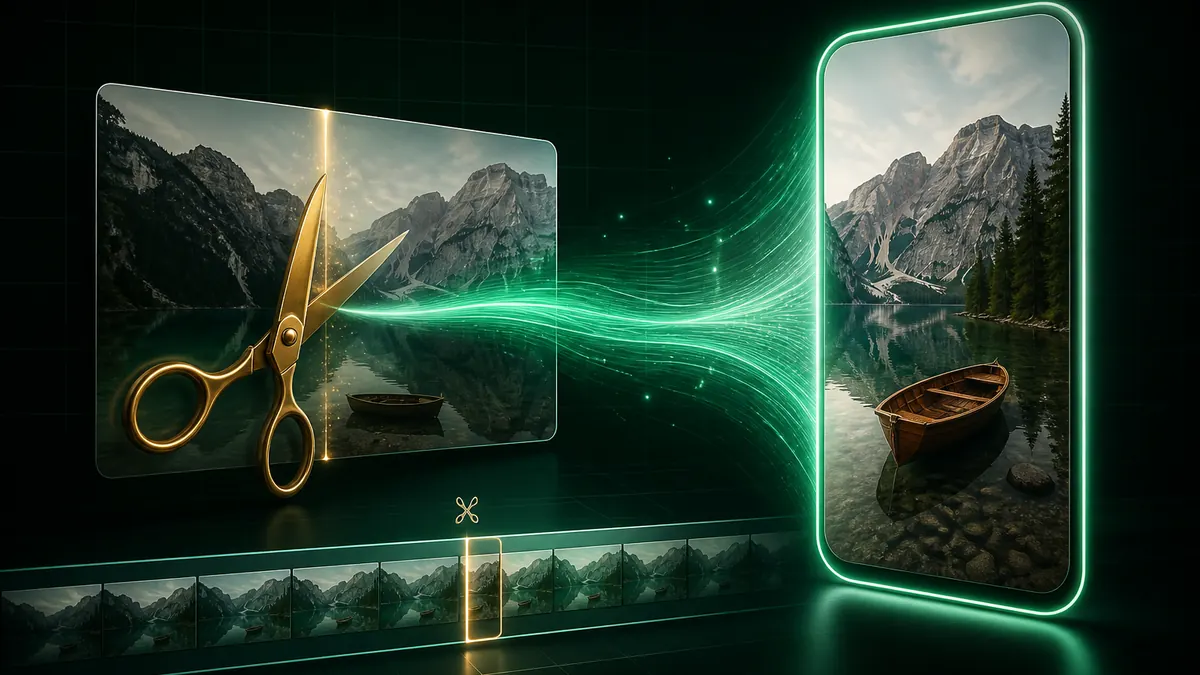
Wenn der Clip für einen Hochformat-Feed bestimmt ist, ändere das Seitenverhältnis im selben Export. Beides zusammen zu machen bedeutet ein Encoding statt zwei, was mehr Qualität erhält.
Die gesamte Datei wird lokal gelesen, sodass das Durchsuchen einer langen Aufnahme keinen Upload erfordert.
Ziehe ein MP4, MOV, MKV oder WebM hinein. Es öffnet sich direkt von der Festplatte, unabhängig von der Größe.
Ziehe die beiden Regler; die Vorschau springt mit, während du sie bewegst. Oder nutze die Voreinstellungen für 15 und 60 Sekunden.
Exportiere genau diesen Ausschnitt. Kein Upload, kein Konto, kein Wasserzeichen.
Füge dein Video hinzu, ziehe die Start- und End-Regler auf den gewünschten Abschnitt und exportiere. Video zuschneiden funktioniert im Browser und lädt direkt auf dein Gerät herunter.
Start- und Endpunkt werden mit Mikrosekunden-Genauigkeit angewendet, statt auf das nächste Keyframe einzurasten, sodass der Clip genau dort beginnt, wo du den Regler platziert hast. Das erfordert ein erneutes Encoding, weshalb der Export einen Moment dauert statt sofort fertig zu sein.
Nein. Die Datei wird von der Festplatte gelesen statt hochgeladen, sodass eine zweistündige Aufnahme genauso schnell öffnet wie eine zweiminütige, und es gibt kein Limit, um das man herumplanen müsste.
Ja, und es lohnt sich — beides passiert in einem Export, sodass das Video einmal statt zweimal neu kodiert wird, was mehr Qualität erhält als zwei separate Tools zu nutzen.
Der Ausschnitt wird neu kodiert, daher entsteht ein gewisser Verlust, der bei der Standard-Bitrate in normaler Ansicht aber nicht auffällt.
Nein. Dekodierung und Encoding laufen beide auf deinem eigenen Gerät, weshalb es hier kein Größenlimit gibt.
Keine Registrierung, kein Wasserzeichen und kein Größenlimit.
Alles läuft auf deinem eigenen Gerät.
100 % kostenloser Video-Zuschneider • Lokale Verarbeitung im Browser