01
Videodatei hochladen
Ziehe dein MP4-Video hinein oder wähle es aus, um die Extraktion der Einzelbilder zu starten.
- Kein Server-Upload
- Unterstützt alle Videoauflösungen
Kostenloser Frame-Extraktor · 100 % lokale Browser-Verarbeitung
Video hochladen, Extraktionsintervall oder eigene Zeitpunkte wählen, Einzelbilder als hochwertige JPGs extrahieren und als ZIP herunterladen.
Unterstützt MP4-, WebM- und MOV-Dateien
Erfasse jedes einzelne Bild deines Videos mit absoluter Genauigkeit.
Wähle feste Intervalle, eigene Zeitstempel oder wandle die komplette Videosequenz um.
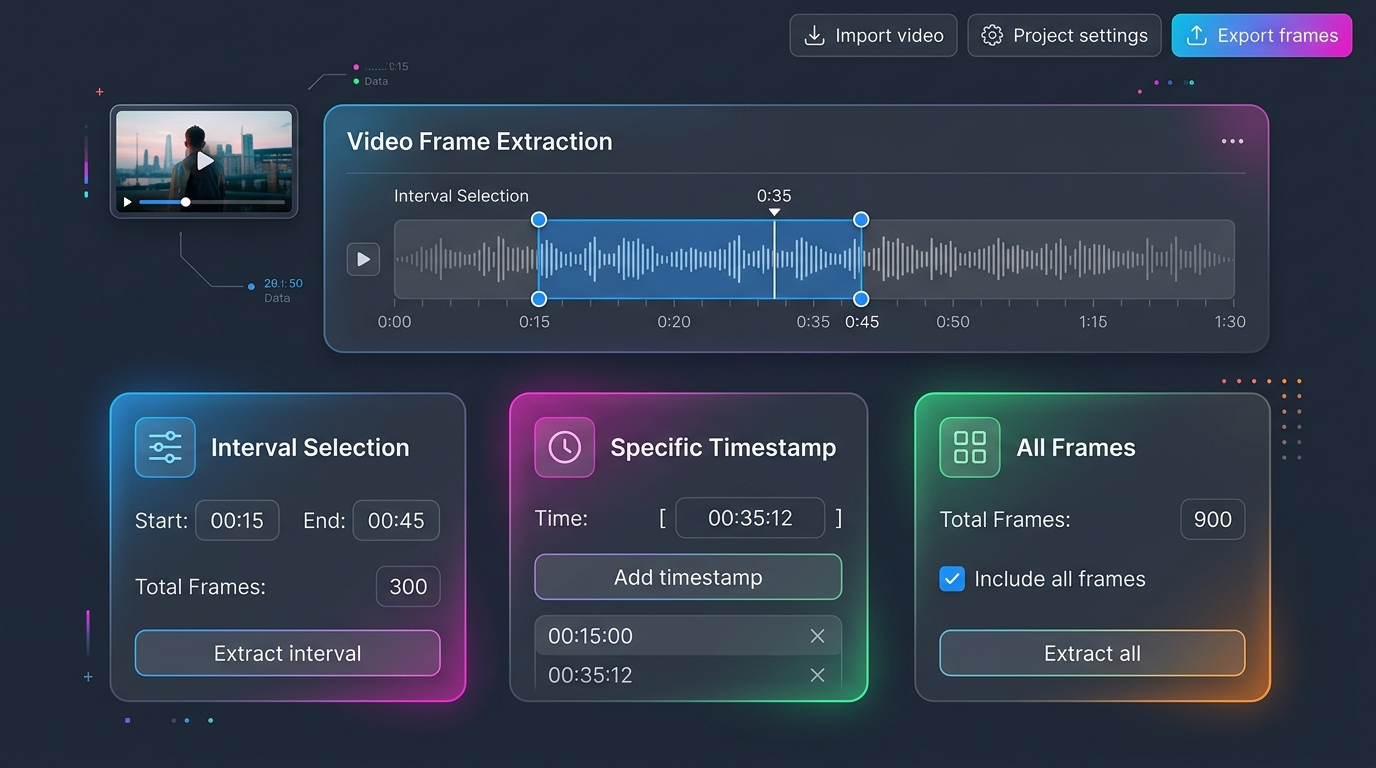
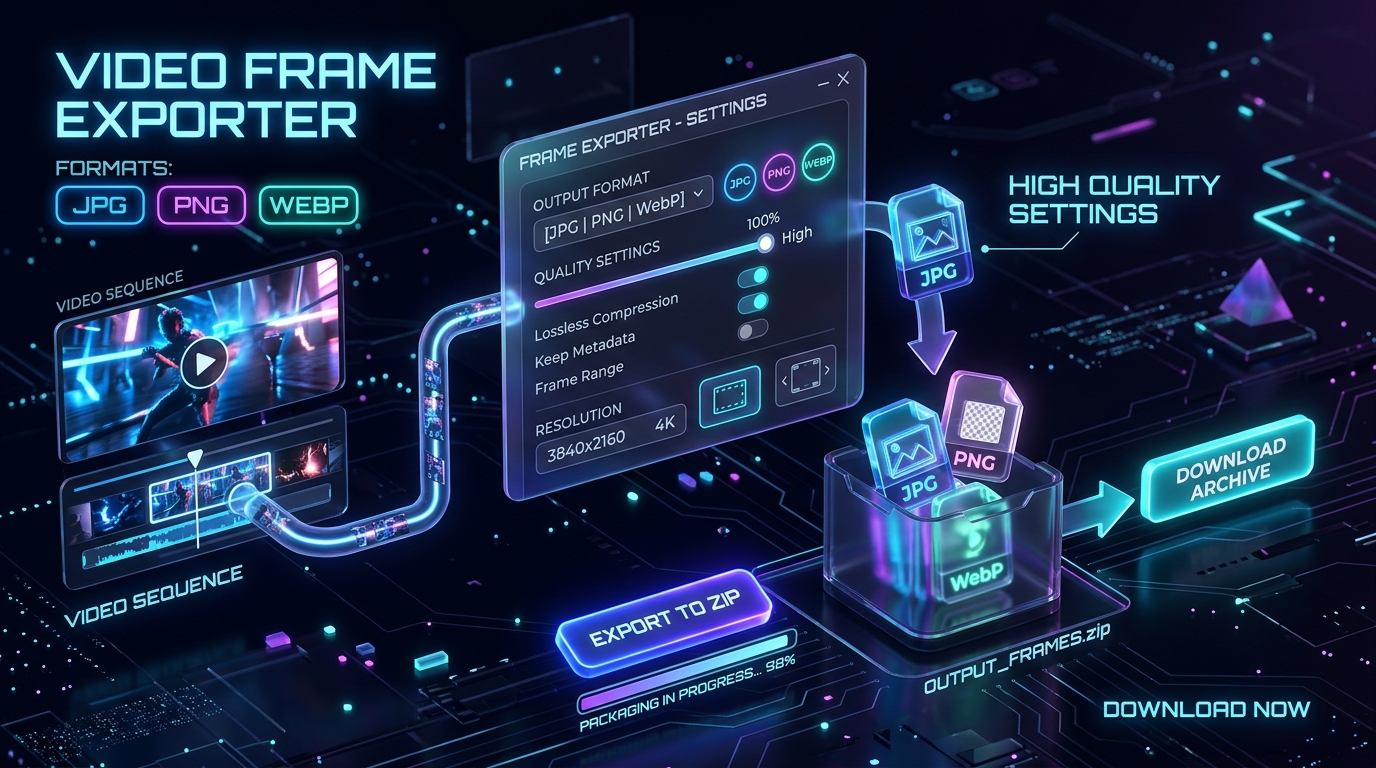
Exportiere mit individuellen Qualitätseinstellungen. Wähle deine Lieblingsbilder aus und lade sie als ZIP-Datei herunter.
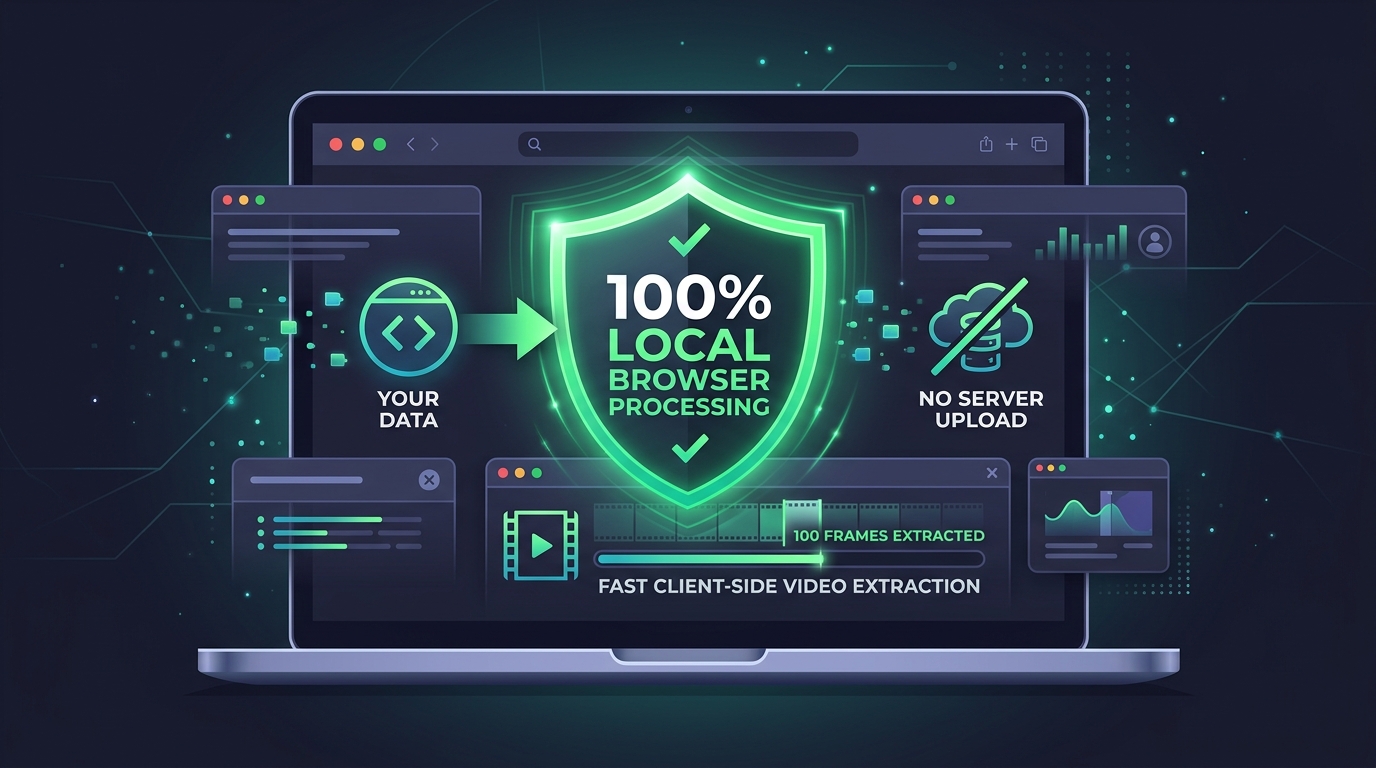
Die gesamte Verarbeitung läuft ausschließlich in deinem Browser. Es werden keine Videodateien auf Server hochgeladen.
Kein schwergewichtiger Videoeditor nötig, um Einzelbilder zu extrahieren.
Ziehe dein MP4-Video hinein oder wähle es aus, um die Extraktion der Einzelbilder zu starten.
Lege Intervall, eigene Zeitpunkte und Bildqualität fest.
Erstelle deine JPG-Galerie, wähle deine bevorzugten Aufnahmen aus und lade die Ergebnisse als ZIP herunter.

Anleitung zur Einzelbild-Extraktion
Erfasse Einzelbilder aus einem MP4 als JPG oder PNG, per Intervall oder Zeitpunkt, und lade sie als ZIP herunter. Im Browser, ohne Upload, native Auflösung.
Ganze Anleitung lesenKlare Antworten zur Extraktion von Video-Einzelbildern online, Bildauflösung, Datenschutz und ZIP-Export.
Nein, absolut nicht. MP4 in JPG umwandeln erfolgt zu 100 % lokal in deinem Webbrowser. Deine Videodateien verlassen niemals dein Gerät – das garantiert maximale Privatsphäre.
Nein. Die extrahierten Bilder werden in der nativen Auflösung deiner Quellvideodatei gerendert. Unser Tool erhält 1080p-, 4K- und High-Definition-Einzelbilder vollständig, ohne sie zu verkleinern.
Unser Tool unterstützt 3 flexible Extraktionsmodi: feste Zeitintervalle einstellen (z. B. alle 2 Sekunden ein Bild), bestimmte Zeitstempel eingeben, oder das gesamte Video als vollständige Bildsequenz umwandeln.
Ja! Klicke während der Wiedergabe der Videovorschau einfach auf „+ Aktuelle Abspielposition hinzufügen“. Das Tool erfasst den exakten Zeitstempel aus dem Player und fügt ihn deiner Extraktionsliste hinzu.
JPG sorgt für kompakte Dateigrößen, PNG bietet 100 % verlustfreie Bildqualität, und WebP bringt hohe Kompression mit klarer Schärfe in Einklang. Nutze den Qualitätsregler (40 %–100 %) für JPG und WebP, um die Ausgabegröße anzupassen.
Nein. Der Konverter enthält einen integrierten Speicherschutz (auf schätzungsweise 300 Bilder pro Durchgang begrenzt), um Abstürze zu verhindern. Für lange Videos empfehlen wir den Modus „Zeitintervall“.
Ja! Wähle nach Abschluss der Extraktion deine Lieblingsbilder aus der Galerie aus und klicke auf „Auswahl als ZIP herunterladen“, um alle gewählten Einzelbilder mit einem Klick zu speichern.
Ja. Neben MP4 akzeptiert unser Browser-Tool auch WebM-, MOV- und M4V-Dateien. Wenn Untertitel direkt in den Videostream eingebrannt sind, bleiben sie in den exportierten Bildern erhalten.
Keine Registrierung nötig, keine Upload-Wartezeit.
Beginne jetzt direkt im Browser mit der Extraktion von Einzelbildern.
Lokale Verarbeitung · Kein Wasserzeichen