01
Video hinzufügen
Ziehe ein MP4, MOV, MKV oder WebM hinein. Größe und Länge werden lokal ausgelesen.
Kostenloser Online-Video-Format-Konverter · 100 % lokal & privat
Verwandle einen Querformat-Clip ohne schwarze Balken in einen Hochformat-Post – mit unscharfer Füllung, die das gesamte Bild sichtbar hält. Schneide ihn im selben Durchgang zurecht.
MP4, MOV, MKV, WebM. Wird direkt von der Festplatte gelesen, niemals hochgeladen.
Kein Dateigrößenlimit — es wird nichts hochgeladen
Die Details, die entscheiden, ob ein umformatiertes Video absichtlich oder nachlässig wirkt.
Ein Querformat-Clip als Letterbox in einen 9:16-Post zu packen verschenkt den größten Teil des Bildschirms. Beim Ändern des Video-Formats legt die unscharfe Füllung eine vergrößerte, unscharfe Kopie des Bildes dahinter, sodass der Post den Bildschirm ausfüllt und die ganze Aufnahme sichtbar bleibt.
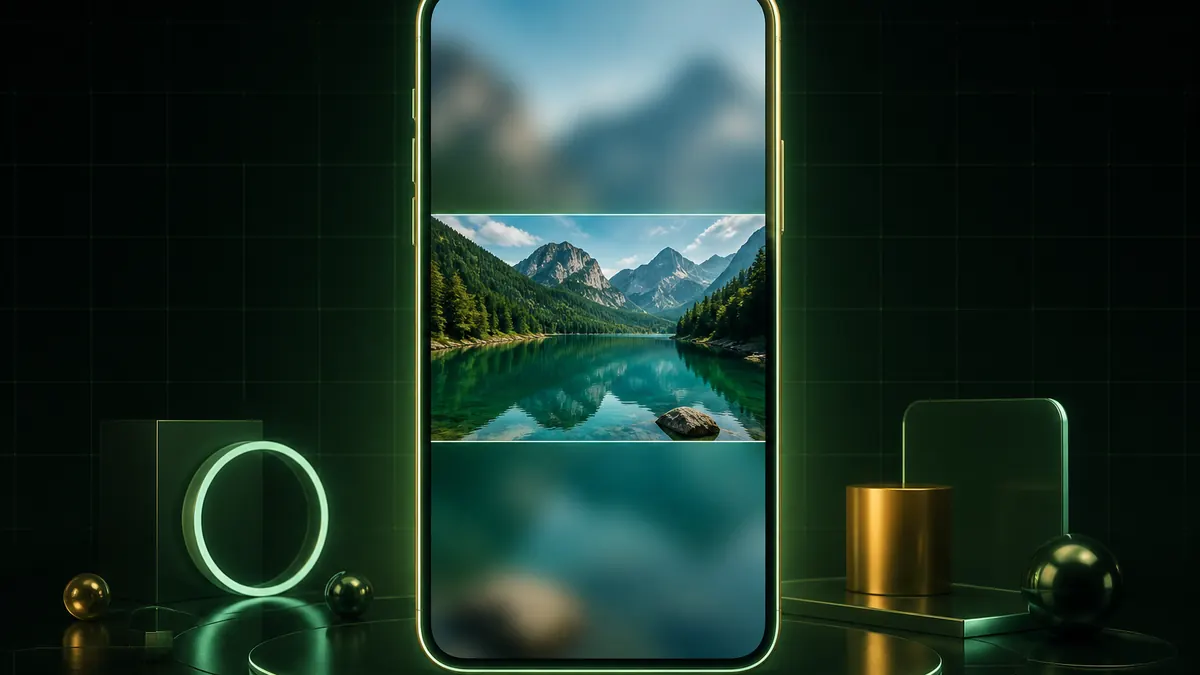
Format und Länge werden meist zusammen gebraucht — ein Feed-Post will selten deinen ganzen Clip, und die ersten Sekunden entscheiden, ob überhaupt jemand weiterschaut. Das Zuschneiden passiert im selben Export, sodass das Video einmal statt zweimal neu kodiert wird.
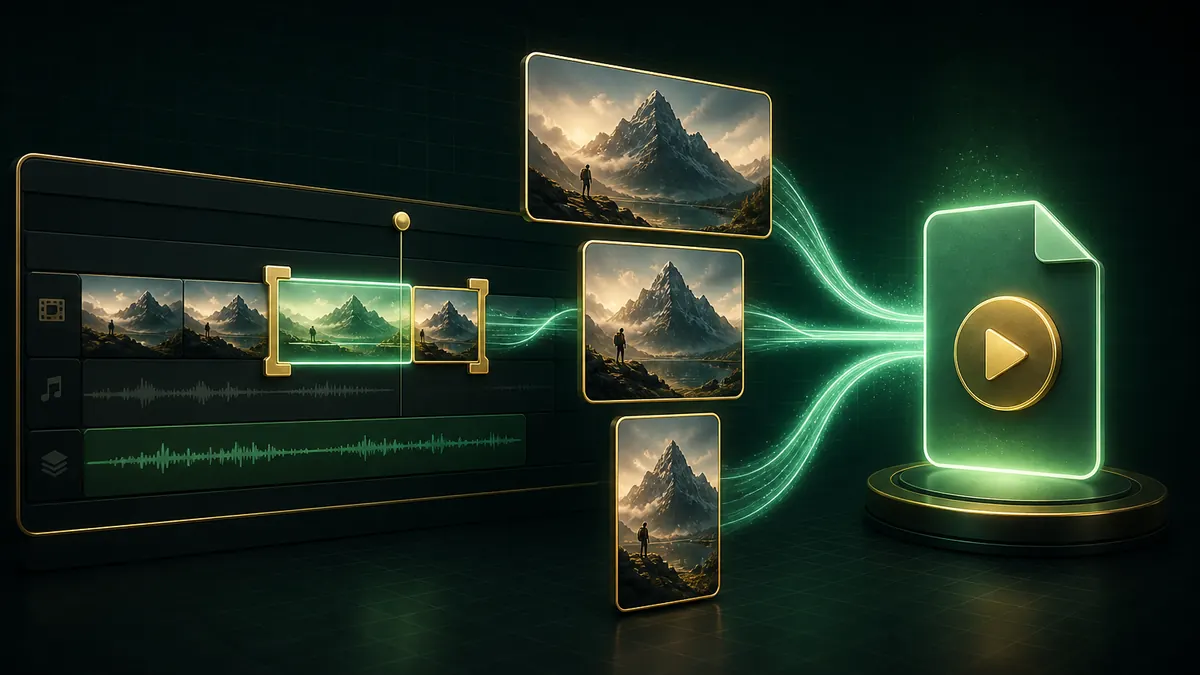
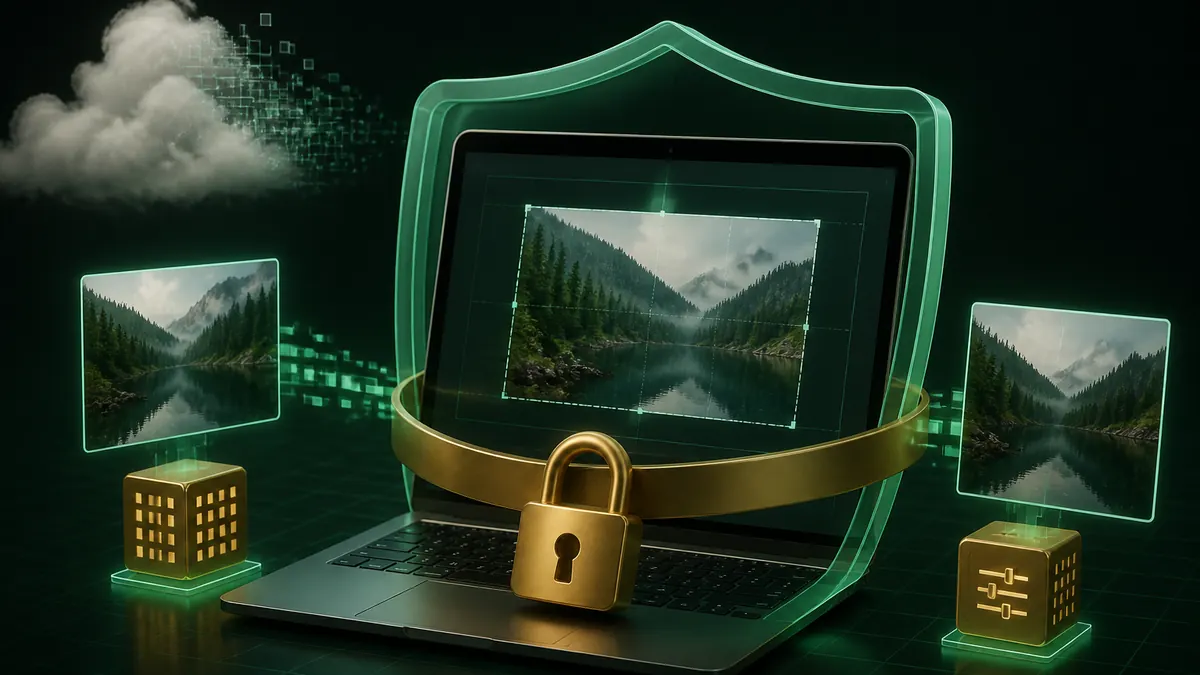
Dekodierung, Neuformatierung und Encoding laufen alle im Browser. Es gibt keinen Upload, also kein Größenlimit und keine Kopie deines Videos auf einem fremden Server.
Video-Format ändern: Format, Anpassung und Zuschnitt passieren alle in einem Export, sodass das Video nur einmal neu kodiert wird.
Ziehe ein MP4, MOV, MKV oder WebM hinein. Größe und Länge werden lokal ausgelesen.
9:16 für Reels und TikTok, 1:1 oder 4:5 für Feed-Posts. Wähle Zuschnitt, Letterbox oder unscharfe Füllung.
Lege bei Bedarf Start- und Endpunkt fest und exportiere dann. Kein Upload, kein Konto, kein Wasserzeichen.
Füge dein Video hinzu, wähle 9:16 für Reels, TikTok und Shorts oder 4:5 für einen Feed-Post. Video-Format ändern läuft komplett im Browser und lädt direkt auf dein Gerät herunter.
Zuschneiden füllt das Bild durch Abschneiden der Ränder, am besten bei zentriertem Motiv. Letterbox behält alles, hinterlässt aber schwarze Balken. Unscharfe Füllung zeigt das ganze Bild über einer vergrößerten, unscharfen Kopie von sich selbst — es füllt den Bildschirm ohne Zuschnitt, weshalb es die übliche Wahl für Hochformat-Posts ist.
9:16 für Reels, TikTok und YouTube Shorts. 1:1 oder 4:5 für Instagram-Feed-Posts, wobei 4:5 mehr vertikalen Platz einnimmt. 16:9 für Standard-YouTube und die meisten Websites.
Ja, und das lohnt sich — beides passiert in einem Export, sodass das Video einmal statt zweimal neu kodiert wird, was mehr Qualität erhält.
Das Video wird neu kodiert, daher entsteht ein gewisser Verlust, der bei der Standard-Bitrate jedoch nicht auffällt. Zuschneiden verwirft tatsächlich die Bildränder; Letterbox und unscharfe Füllung behalten alles.
Nein. Dekodierung und Encoding laufen beide auf deinem eigenen Gerät, weshalb es hier kein Größenlimit gibt.
Keine Registrierung, kein Wasserzeichen und kein Größenlimit.
Alles läuft auf deinem eigenen Gerät.
100 % kostenloser Video-Format-Konverter • Lokale Verarbeitung im Browser