01
動画を開く
MP4をJPGに変換するには、まずファイルをドラッグまたは選択するだけ。
- アップロード不要
- あらゆる解像度に対応
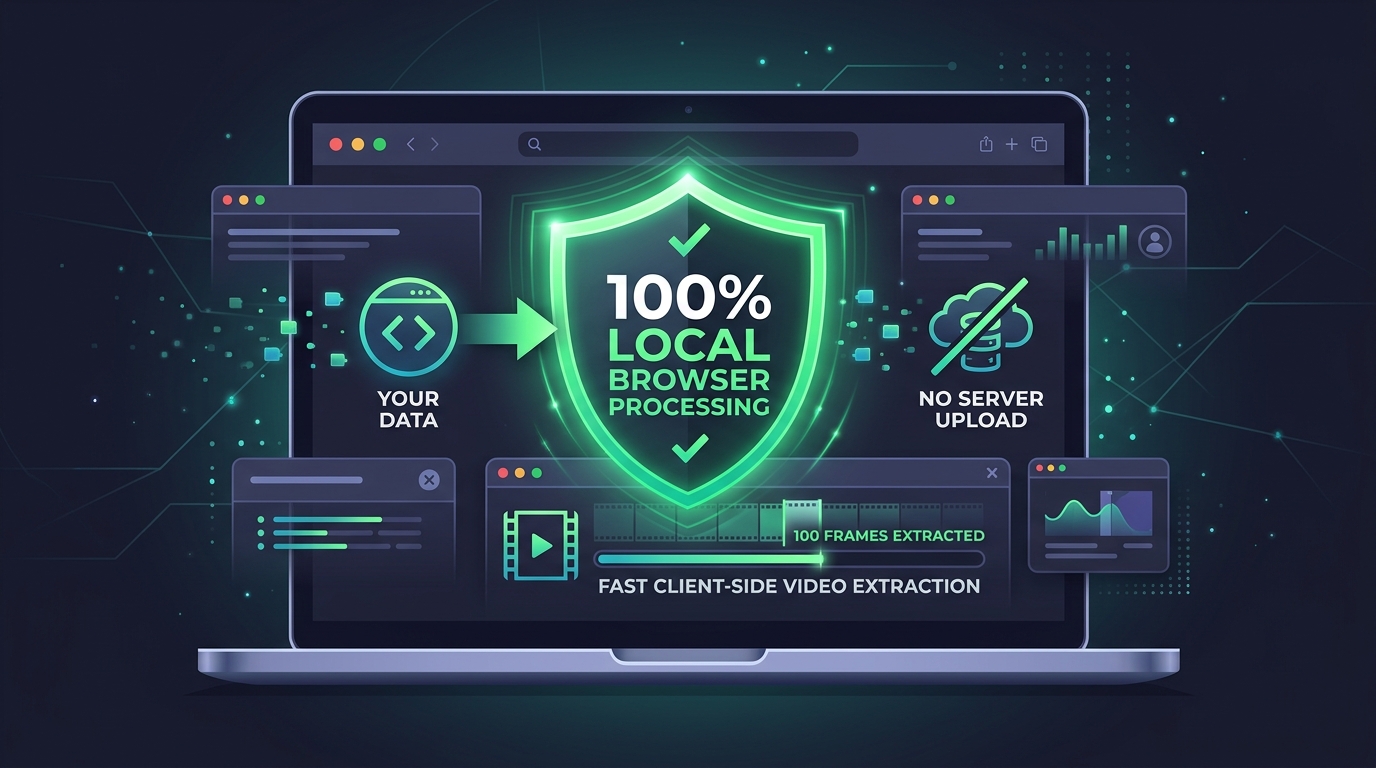
フレーム抽出ツール · 100% ブラウザ内処理
動画を開いて、間隔・秒数・連番から抽出方法を選び、MP4からJPGに変換して高画質な静止画としてフレームをキャプチャ。ZIPでまとめてダウンロードできます。
MP4、WebM、MOVファイルに対応
必要なフレームを正確にキャプチャできます。
重い動画編集ソフトがなくてもフレームを切り出せます。
MP4をJPGに変換するには、まずファイルをドラッグまたは選択するだけ。
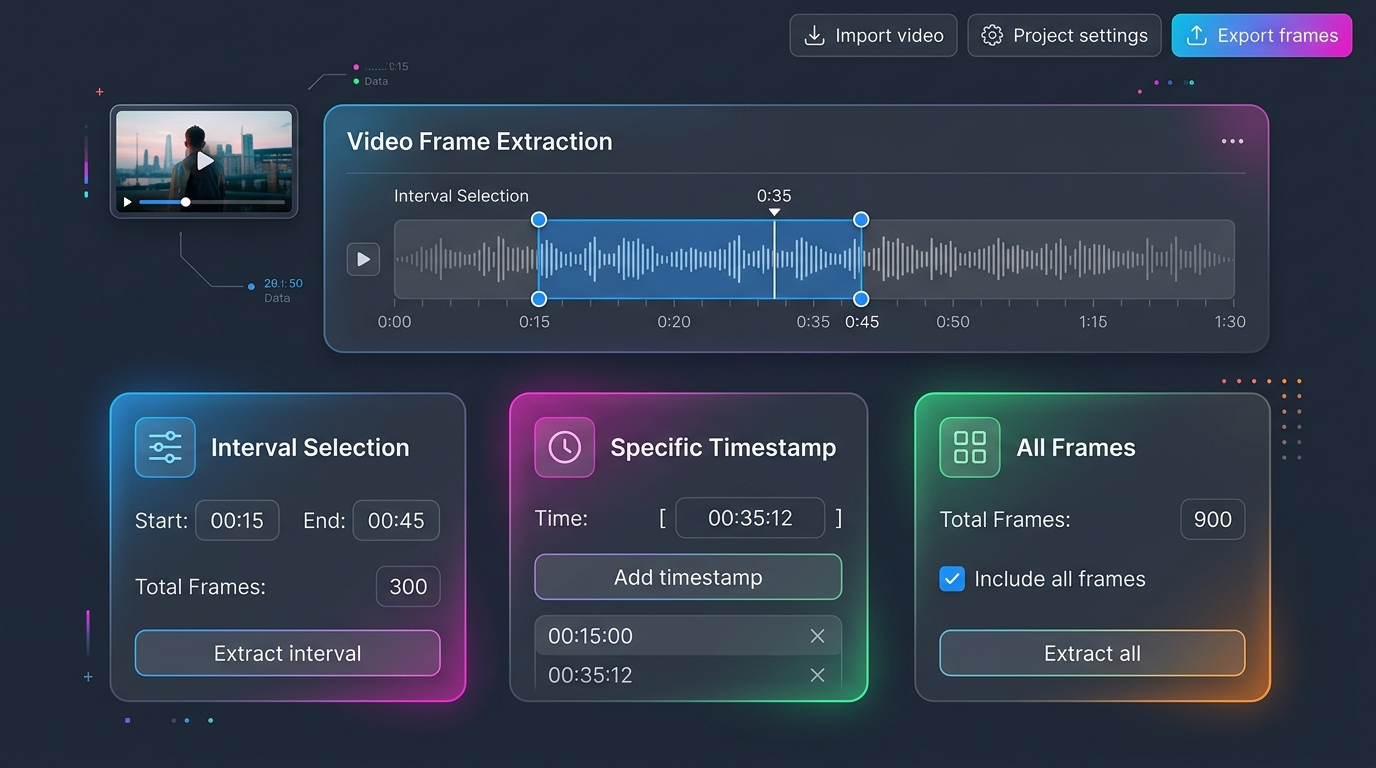
間隔・秒数・連番モードとJPG画質を設定します。
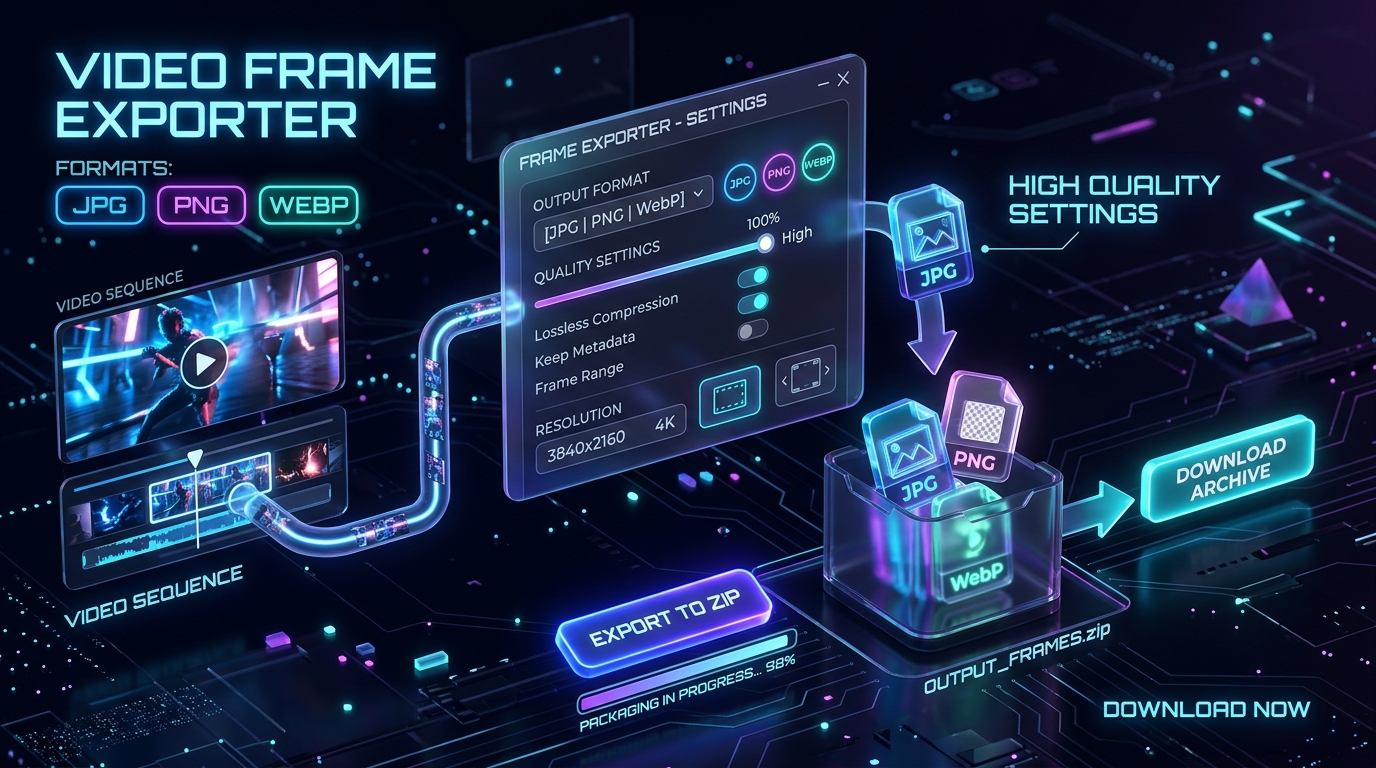
ギャラリーでプレビューし、必要なフレームを選んでZIPで一括保存。

フレーム抽出ガイド
MP4動画から高画質な静止画(JPG/PNG)をネイティブ解像度のまま切り出す完全ガイド。アップロード不要のブラウザ無料ツール、VLCシーンフィルター設定、FFmpegの一括抽出コマンドまで、サムネ作成・AI学習データ・プレゼン資料など用途別に最適な手順を紹介します。
ガイドを読むMP4からJPGに変換する際の解像度、プライバシー、ZIP保存、フレーム選択についてお答えします。MP4からJPGに変換する操作に迷ったらここを確認してください。
MP4を読み込んだら、間隔(例:1秒ごと)、任意の秒数指定、または連番抽出を選択し、JPG・PNG・WebPで書き出します。すべてブラウザ内で処理されるため、動画はアップロードされません。
いいえ。フレームは元の動画の解像度そのままで書き出されます。1080pや4Kの動画ならそのままの画質で保存されます。
はい。3つのモードがあります:一定間隔(例:2秒ごとに1枚)、手入力のタイムスタンプ、動画全体の連番抽出です。
はい。プレビュー再生中に「現在の秒数を追加」をクリックすると、そのタイムスタンプが自動的に抽出リストに追加されます。
JPGはファイルが軽く汎用的、PNGは非可逆圧縮なしで画質を完全に保持、WebPは軽さと画質のバランスが良好です。JPGとWebPは画質スライダー(40%〜100%)で調整できます。
メモリ保護のため、1回あたり最大約300フレームの上限が設定されています。長い動画では間隔指定モードのご利用をおすすめします。
はい。抽出後にギャラリーで必要なフレームを選択し、「ZIPでまとめてダウンロード」をクリックすれば一括保存できます。
はい。MP4に加え、WebM、MOV、M4Vにも対応しています。字幕が動画に焼き込まれている場合は、抽出したフレームにもそのまま残ります。