Artigo
Redimensionar Vídeo para Reels, TikTok e Feed (9:16, 4:5 e o Truque do Preenchimento Borrado)
Um clipe horizontal na vertical desperdiça a tela. A proporção que cada rede pede, quando cortar ou usar preenchimento borrado, sem recodificar duas vezes.
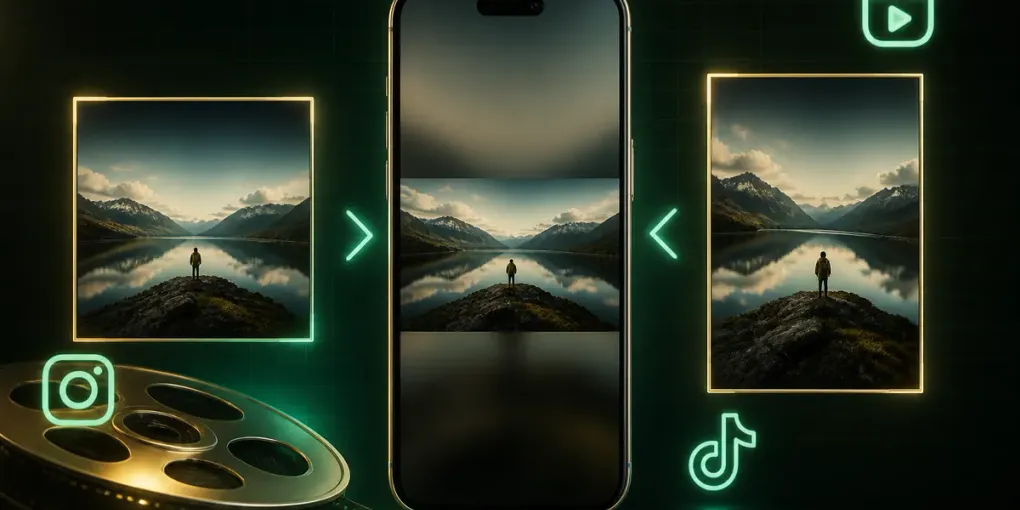
Você filmou um vídeo na horizontal. Agora ele precisa ir para o Reels, TikTok ou Shorts — todos verticais — e toda opção parece ruim:
- Postar como está e o vídeo fica em uma faixa fina no meio da tela, rodeado de preto.
- Cortar para vertical e você perde metade da cena.
Existe uma terceira opção que a maioria das pessoas não sabe que tem nome, e é o que quase todo repost profissional vertical usa. Este guia cobre as especificações que cada plataforma pede, quando cortar e quando não, e como reenquadrar sem destruir a qualidade.
1. O que cada plataforma realmente pede
| Plataforma | Proporção | Tamanho recomendado |
|---|---|---|
| Instagram Reels | 9:16 | 1080 × 1920 |
| TikTok | 9:16 | 1080 × 1920 |
| YouTube Shorts | 9:16 | 1080 × 1920 |
| Feed do Instagram (retrato) | 4:5 | 1080 × 1350 |
| Feed do Instagram (quadrado) | 1:1 | 1080 × 1080 |
| YouTube (padrão) | 16:9 | 1920 × 1080 |
O atalho útil: 1080 × 1920 em 9:16 publica nativamente no Reels, TikTok, Shorts, Reels do Facebook, Stories e Threads. Uma única exportação cobre quase todos os destinos de vídeo curto.
Para o feed do Instagram especificamente, 4:5 supera o 1:1. Ocupa mais espaço vertical enquanto alguém rola a tela, o que é atenção de graça.
Envie MP4 ou MOV com vídeo H.264 e áudio AAC. Toda plataforma aceita, e é isso que nossas exportações geram.
2. As três formas de encaixar um clipe horizontal em um quadro vertical
Cortar para preencher
Corta as bordas esquerda e direita até a faixa restante preencher o quadro.
Use quando seu assunto está centralizado e as bordas não carregam nada importante — um rosto falando, um produto centralizado, um único artista.
Evite quando há duas pessoas no quadro, texto perto de uma borda, ou a composição importa. Cortar de 16:9 para 9:16 descarta aproximadamente 68% da largura. Isso não é um ajuste, é uma cena diferente.
Tarja preta (letterbox)
Mostra o quadro completo com tarjas pretas acima e abaixo.
Use quando perder qualquer parte do quadro é inaceitável — uma gravação de tela, um gráfico, uma filmagem legendada.
Evite como padrão. Em uma tela 9:16, um vídeo 16:9 com tarja preta ocupa cerca de um terço da altura. Os outros dois terços são preto morto, e os feeds de vídeo curto penalizam isso.
Preenchimento borrado
Mostra o quadro completo, centralizado, sobre uma cópia ampliada e fortemente borrada de si mesmo.
Esta é a opção sem desvantagem relevante. Nada é cortado, nada se perde, e a tela fica cheia. O fundo borrado parece um design intencional em vez de um espaço vazio — por isso é o que você vê em quase todo vídeo vertical repostado profissionalmente.
Use como padrão para qualquer vídeo horizontal que vá para um formato vertical.
3. Corte na mesma exportação — isso importa mais do que parece
Reenquadrar e cortar quase sempre são necessários juntos, e fazer isso em duas ferramentas separadas custa qualidade real.
Toda exportação recodifica o vídeo, e toda recodificação é uma geração com perdas. Corte a proporção em uma ferramenta, depois corte a duração em outra, e sua filmagem passou por duas rodadas com perdas em vez de uma. Em uma filmagem já comprimida, isso é visível.
Faça os dois em uma única exportação e há apenas uma passagem. Nosso redimensionador de vídeo coloca as alças de corte na mesma tela do seletor de proporção exatamente por esse motivo.
4. Reenquadrando um vídeo, passo a passo
- Adicione seu vídeo. MP4, MOV, MKV e WebM funcionam, direto do seu disco, sem upload.
- Escolha a proporção. 9:16 para Reels, TikTok e Shorts. 4:5 para um post no feed do Instagram.
- Escolha como ele se ajusta. Preenchimento borrado, a menos que você tenha um motivo para cortar.
- Defina os pontos de corte. A pré-visualização acompanha enquanto você arrasta, então você encontra o início e o fim exatos.
- Defina uma altura máxima. 1080p é o certo para toda plataforma da tabela. Não há vantagem em enviar 4K para o Shorts — o player é otimizado para 1080p.
- Exporte. Uma única recodificação, com proporção e duração resolvidas juntas.
5. Perguntas comuns
Redimensionar perde qualidade? O vídeo é recodificado, então perde um pouco. Na taxa de bits padrão, isso não é perceptível. O corte de fato descarta as bordas do quadro; a tarja preta e o preenchimento borrado mantêm tudo.
Devo enviar em 4K para ter mais qualidade? Não. Shorts, Reels e TikTok recodificam do lado deles e seus players são otimizados para 1080p. Enviar em 4K só gera um arquivo muito maior, upload mais lento, e nenhum benefício visível. 1080 × 1920 é a resposta certa.
Meu vídeo já é vertical, mas na proporção errada. E agora? 4:5 e 9:16 são ambos verticais, mas não são intercambiáveis. Ir de 4:5 para 9:16 precisa de preenchimento no topo e na base; ir de 9:16 para 4:5 corta topo e base. O preenchimento borrado resolve o primeiro caso de forma limpa.
Posso adicionar legenda ou título? Não no redimensionador. Se você está montando o vídeo a partir de fotos em vez de reenquadrar uma filmagem existente, nosso criador de slideshow já tem títulos e legendas por foto embutidos.
Meu vídeo é enviado para algum lugar? Não. Decodificação, reenquadramento e codificação acontecem todos no seu navegador, o que explica por que não há limite de tamanho.