Article
Redimensionner une vidéo pour Reels, TikTok et publications Feed (9:16, 4:5 et le fond flou)
Un clip paysage publié en vertical gaspille l'écran. Ratios par plateforme, quand recadrer ou utiliser le fond flou, et comment reformater en un seul export.
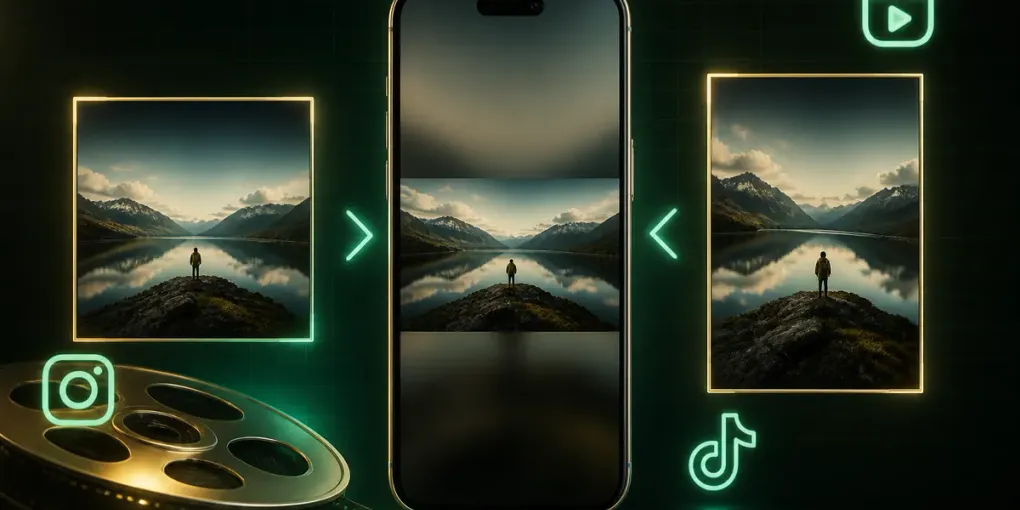
Vous avez filmé une vidéo en mode paysage. Maintenant elle doit aller sur Reels, TikTok ou Shorts — des formats tous verticaux — et chaque option semble mauvaise :
- La publier telle quelle : elle se retrouve dans une fine bande au milieu de l’écran, entourée de noir.
- La recadrer en vertical : vous coupez la moitié de votre sujet.
Il existe une troisième option que la plupart des gens ne connaissent pas, et c’est celle qu’utilisent presque tous les reposts verticaux professionnels. Ce guide couvre les spécifications attendues par chaque plateforme, quand recadrer et quand ne pas le faire, et comment reformater sans détruire la qualité.
1. Ce que chaque plateforme attend réellement
| Plateforme | Ratio d’aspect | Taille recommandée |
|---|---|---|
| Instagram Reels | 9:16 | 1080 × 1920 |
| TikTok | 9:16 | 1080 × 1920 |
| YouTube Shorts | 9:16 | 1080 × 1920 |
| Feed Instagram (portrait) | 4:5 | 1080 × 1350 |
| Feed Instagram (carré) | 1:1 | 1080 × 1080 |
| YouTube (standard) | 16:9 | 1920 × 1080 |
Le raccourci utile : 1080 × 1920 en 9:16 se publie nativement sur Reels, TikTok, Shorts, Facebook Reels, Stories, Pinterest et Threads. Un seul export couvre presque toutes les destinations short-form.
Pour le feed Instagram spécifiquement, le 4:5 bat le 1:1. Il occupe plus d’espace vertical lors du défilement, ce qui représente de l’attention gratuite.
Envoyez du MP4 ou MOV avec vidéo H.264 et audio AAC. Chaque plateforme accepte ce format et c’est ce que nos exports produisent.
2. Les trois façons d’adapter un clip paysage à un cadre vertical
Recadrage pour remplir
Coupe les bords gauche et droit jusqu’à ce que la bande restante remplisse le cadre.
Utilisez-le quand votre sujet est centré et les bords ne contiennent rien d’important — une personne face caméra, un produit centré, un artiste seul.
Évitez-le quand deux personnes sont dans le cadre, du texte se trouve près d’un bord, ou la composition compte. Recadrer du 16:9 en 9:16 supprime environ 68 % de la largeur. Ce n’est pas un ajustement, c’est un plan différent.
Letterbox (bandes noires)
Affiche l’intégralité de l’image avec des bandes noires en haut et en bas.
Utilisez-le quand perdre une partie de l’image est inacceptable — un enregistrement d’écran, un graphique, des sous-titres incrustés.
Évitez-le par défaut. Sur un écran 9:16, une vidéo 16:9 en letterbox occupe environ un tiers de la hauteur. Les deux autres tiers sont du noir mort, et les fils short-form pénalisent cela.
Fond flou (blurred fill)
Affiche l’intégralité de l’image, centrée, sur une copie agrandie et fortement floutée d’elle-même.
C’est l’option qui n’a aucun inconvénient notable. Rien n’est coupé, rien n’est perdu, et l’écran est rempli. Le fond flou est perçu comme un choix de design intentionnel plutôt qu’un espace non rempli — c’est pourquoi c’est ce que vous voyez sur pratiquement chaque repost vertical professionnel.
Utilisez-le par défaut pour tout contenu paysage destiné à un format vertical.
3. Découper dans la même passe — c’est plus important qu’il n’y paraît
Le reformatage et le découpage sont presque toujours nécessaires ensemble, et les faire dans deux outils séparés coûte une vraie perte de qualité.
Chaque export ré-encode la vidéo, et chaque ré-encodage est une génération avec perte. Recadrer dans un outil, puis découper dans un autre, et votre séquence est passée par deux passes avec perte au lieu d’une. Sur une source déjà compressée, c’est visible.
Faites les deux dans un seul export et il n’y a qu’une passe. Notre redimensionneur vidéo expose les poignées de découpe sur le même écran que le sélecteur de ratio pour exactement cette raison.
4. Reformater une vidéo, étape par étape
- Déposez votre vidéo. MP4, MOV, MKV et WebM fonctionnent tous, directement depuis votre disque sans aucun envoi.
- Choisissez le ratio. 9:16 pour Reels, TikTok et Shorts. 4:5 pour une publication feed Instagram.
- Choisissez le mode d’adaptation. Fond flou sauf si vous avez une raison de recadrer.
- Définissez les points de découpe. L’aperçu se met à jour pendant que vous déplacez les curseurs, vous permettant de trouver les points d’entrée et de sortie exacts.
- Définissez une hauteur maximale. 1080p convient à chaque plateforme du tableau. Il n’y a aucun bénéfice à uploader du 4K sur Shorts — le lecteur est optimisé pour le 1080p.
- Exportez. Un seul ré-encodage, ratio et durée traités en même temps.
5. Questions fréquentes
Est-ce que le redimensionnement fait perdre de la qualité ? La vidéo est ré-encodée, donc légèrement. Au débit par défaut, ce n’est pas visible. Le recadrage supprime réellement les bords de l’image ; le letterbox et le fond flou conservent tout.
Faut-il uploader en 4K pour obtenir une meilleure qualité ? Non. Shorts, Reels et TikTok ré-encodent de leur côté et leurs lecteurs ciblent le 1080p. Envoyer du 4K vous donne un fichier beaucoup plus lourd, un upload plus lent et aucun bénéfice visible. 1080 × 1920 est la bonne réponse.
Ma vidéo est déjà verticale mais pas au bon format vertical. Que faire ? Les formats 4:5 et 9:16 sont tous les deux verticaux mais non interchangeables. Passer du 4:5 au 9:16 nécessite un remplissage en haut et en bas ; passer du 9:16 au 4:5 recadre le haut et le bas. Le fond flou gère proprement le premier cas.
Peut-on ajouter un titre ou une légende ? Pas dans le redimensionneur. Si vous construisez la vidéo à partir de photos plutôt que de reformater un contenu existant, notre créateur de diaporama dispose de titres et de légendes par photo intégrés.
Est-ce que ma vidéo est envoyée quelque part ? Non. Le décodage, le reformatage et l’encodage s’exécutent tous dans votre navigateur, c’est pourquoi il n’y a aucune limite de taille.