Artículo
Redimensionar video para Reels, TikTok y Feed (9:16, 4:5 y el truco del relleno difuminado)
Un clip horizontal en vertical desperdicia pantalla. La proporción que pide cada red, cuándo recortar o usar relleno difuminado, sin recodificar dos veces.
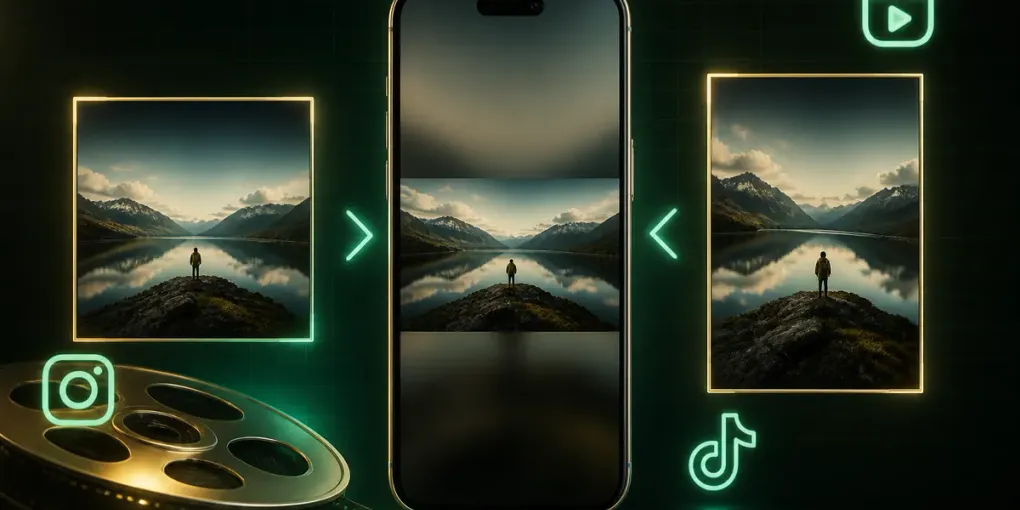
Grabaste un video en horizontal. Ahora necesitas subirlo a Reels, TikTok o Shorts — todos verticales — y ninguna opción parece buena: publicarlo tal cual (queda en una franja diminuta rodeada de negro) o recortarlo en vertical (pierdes la mitad de la escena). Hay una tercera opción que casi todo repost profesional en vertical utiliza.
1. Qué proporción pide realmente cada plataforma
| Plataforma | Proporción | Tamaño recomendado |
|---|---|---|
| Instagram Reels | 9:16 | 1080 × 1920 |
| TikTok | 9:16 | 1080 × 1920 |
| YouTube Shorts | 9:16 | 1080 × 1920 |
| Stories (Instagram/Facebook) | 9:16 | 1080 × 1920 |
| Feed de Instagram (retrato) | 4:5 | 1080 × 1350 |
| Feed de Instagram (cuadrado) | 1:1 | 1080 × 1080 |
| YouTube (estándar) | 16:9 | 1920 × 1080 |
El atajo útil: 1080 × 1920 en 9:16 publica de forma nativa en Reels, TikTok, Shorts, Reels de Facebook, Stories y Threads. Para el feed de Instagram en particular, 4:5 supera al 1:1 — ocupa más espacio vertical en el scroll. Sube MP4/MOV con H.264 y AAC.
2. Tres formas de encajar un clip horizontal en un marco vertical
Recortar para rellenar
Corta los bordes laterales hasta llenar el marco. Úsalo cuando el sujeto está centrado. Evítalo si hay dos personas o texto cerca del borde — recorta ~68 % del ancho al pasar de 16:9 a 9:16.
Barras negras (letterbox)
Muestra el cuadro completo con barras negras arriba y abajo. Úsalo cuando perder cualquier parte es inaceptable (grabación de pantalla, gráfico). Evítalo como opción por defecto — ocupa solo ~1/3 de la altura en 9:16.
Relleno difuminado
Muestra el cuadro completo, centrado, sobre una copia ampliada y desenfocada de sí mismo. Sin desventaja relevante: nada se recorta, nada se pierde y la pantalla queda llena. Es lo que ves en casi todo video vertical reposteado profesionalmente. Úsalo como opción por defecto.
3. Recortar en la misma exportación — importa más de lo que parece
Cada exportación es una generación con pérdida. Cambiar la proporción en una herramienta y la duración en otra recodifica dos veces en lugar de una — algo visible en material ya comprimido. Nuestro redimensionador de video coloca los controles de recorte en la misma pantalla que el selector de proporción.
4. Cómo redimensionar un video, paso a paso
- Añade tu video (MP4/MOV/MKV/WebM, sin subir nada a la nube).
- Elige la proporción (9:16 para Reels/TikTok/Shorts, 4:5 para feed de Instagram).
- Elige cómo se ajusta (relleno difuminado por defecto).
- Define los puntos de corte temporal (la previsualización se actualiza en tiempo real).
- Establece la altura máxima (1080p es lo correcto, no hay ventaja en enviar 4K a Shorts).
- Exporta (una sola recodificación).
5. Preguntas frecuentes
¿Redimensionar pierde calidad? Un poco, imperceptible con la tasa de bits estándar. El recorte descarta bordes; las barras y el relleno difuminado conservan todo.
¿Debo subir en 4K para mejor calidad? No — los reproductores están optimizados para 1080p.
¿Qué proporción debo usar para Reels, TikTok, Stories vs YouTube? 9:16 (1080 × 1920) para Reels, TikTok, Shorts y Stories; 16:9 (1920 × 1080) para YouTube estándar; 4:5 (1080 × 1350) para el feed de Instagram en retrato.
Mi video ya es vertical, pero en la proporción equivocada. 4:5 y 9:16 no son intercambiables; el relleno difuminado lo resuelve sin cortar nada.
¿Puedo añadir subtítulos o títulos? No en el redimensionador — usa el creador de slideshow si estás armando un video a partir de fotos.
¿Mi video se sube a algún servidor? No, todo se procesa localmente en tu navegador.