Artikel
Schwarze Balken in der Diashow vermeiden: 16:9, 9:16 & unscharfe Füllung
Hoch- und Querformatfotos zusammen erzeugen Balken oder schlechte Zuschnitte. Unscharfe Füllung, Zuschnitt und 16:9, 9:16, 4:5, 1:1 für TikTok, Reels, YouTube.
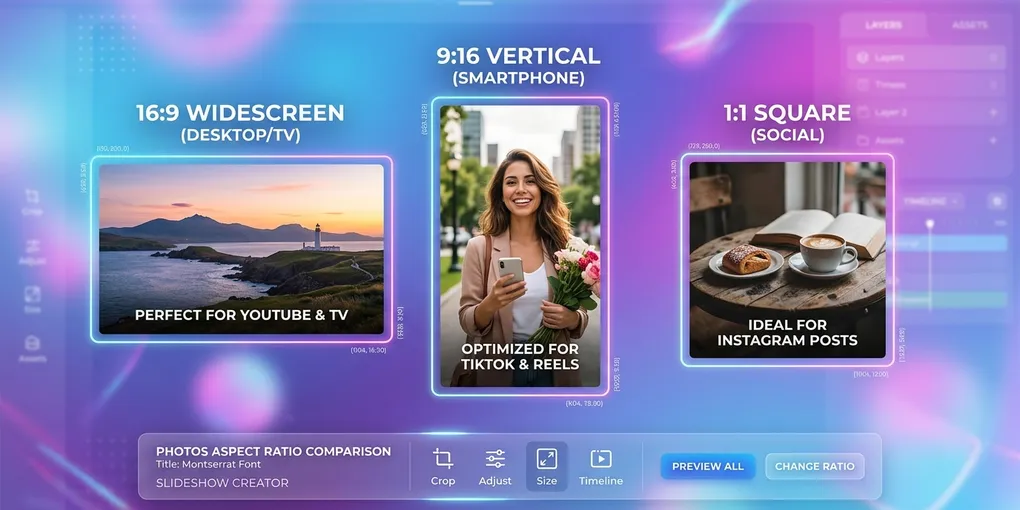
Wenn du Panoramafotos (16:9) und vertikale Smartphone-Aufnahmen (9:16) in einem einzigen Video kombinierst, stehst du immer vor derselben unbefriedigenden Wahl: schwarze Balken an den Seiten, abgeschnittene Köpfe durch Zuschneiden, oder verzerrte Fotos.
Für ein Reiseerinnerungsvideo, eine Hochzeit oder ein Reels ist es das richtige Seitenverhältnis, das den Unterschied zwischen „absichtlich gemacht“ und „hingeworfen“ ausmacht.
Genau daher kommen die schwarzen Balken an den Seiten (oder oben und unten): ein Canvas mit einer Form, Fotos mit einer anderen.
Kurz zusammengefasst
- Ursache: Ein festes Canvas (16:9 oder 9:16) und Fotos mit anderen Proportionen lassen Lücken oder erzwingen einen Zuschnitt.
- Beste Lösung: Unscharfe Füllung. Das Foto bleibt vollständig in der Mitte, eine weiche Kopie füllt die Ränder.
- Canvas-Formate:
- 9:16 Hochformat: TikTok, Reels, Shorts.
- 16:9 Querformat: YouTube, TV, Desktop.
- 4:5 Hochformat-Feed: Instagram und Pinterest.
- 1:1 Quadrat: Raster und klassische Posts.
Warum schwarze Balken entstehen
Ein Video hat nur eine Form. Ein 4:3-Foto in einem 16:9-Video lässt seitliche Streifen (Pillarbox). Ein Hochformatfoto in einem 16:9-Video lässt noch breitere Streifen. Ein Querformatfoto in einem 9:16-Video lässt Balken oben und unten (Letterbox).
Das Foto zu strecken, um es auszufüllen, ist die schlechteste Wahl: ovale Gesichter und schiefe Architektur fallen sofort auf.
Drei Wege zur Anpassung
Unscharfe Füllung (empfohlen)
Das Originalfoto bleibt zentriert in voller Größe. Dahinter füllt dieselbe Aufnahme, vergrößert und unscharf, den Bildrand. Keine Balken, keine abgeschnittenen Köpfe. Genau das machen viele Musik-Player mit Cover-Bildern.
Zuschneiden zum Ausfüllen
Der Bildrahmen wird durch Abschneiden der Ränder gefüllt. Funktioniert, wenn das Motiv zentriert ist. Scheitert bei großen Gruppen, Schildern und Horizonten.
Ganzes Bild anzeigen (mit Balken)
Behält jedes Pixel. Die Balken bleiben sichtbar. Nützlich für Dokumentationszwecke, wenn du nichts zuschneiden darfst, weniger geeignet für Reels.
Im JPG-zu-MP4-Studio liegen alle drei Optionen im selben Bedienfeld.
Welches Verhältnis für welche Plattform
| Plattform | Verhältnis | Hinweis |
|---|---|---|
| TikTok, Reels, Shorts | 9:16 | Füllt das Smartphone-Display komplett |
| Klassisches YouTube | 16:9 | Standard für Desktop und TV |
| Instagram-Feed | 4:5 oder 1:1 | 4:5 nimmt mehr vertikalen Platz ein |
| Stories | 9:16 | Wie Reels |
Muss dasselbe Album sowohl auf YouTube als auch auf Reels laufen, exportiere zweimal: einmal 16:9, einmal 9:16. Ein einziger „universeller“ Export lässt immer jemanden unzufrieden zurück.
Allgemeine Anleitung: JPG in MP4 umwandeln. Für den Rhythmus: Dauer pro Foto. Für einen bereits gefilmten Clip gilt bei Video-Format ändern dieselbe Logik.
Typische Fehler
- Verschiedene Verhältnisse mischen und die Füllung ignorieren: Das Video „springt“ zwischen Balken und Zuschnitten.
- 16:9 für ein Reels wählen: Der Post wird zu einem schmalen Streifen.
- Gruppenfotos zuschneiden: Personen an den Rändern verschwinden.
- Strecken: niemals tun.
Checkliste vor dem Export
- Das Canvas der Zielplattform ausgewählt.
- Unscharfe Füllung bei den „problematischen“ Fotos getestet.
- Die Vorschau im Vollbild angesehen, nicht nur als Miniaturbild.
- Text und Gesichter liegen nicht unter der TikTok/Reels-Bedienoberfläche (sichere Abstände unten).