Artikel
JPG kostenlos in MP4 umwandeln, ohne Wasserzeichen und ohne Upload
Erstelle eine MP4-Diashow aus JPGs im Browser, kostenlos. Kein Wasserzeichen, keine App: die Dateien bleiben auf deinem Gerät. So funktioniert lokales Encoding.
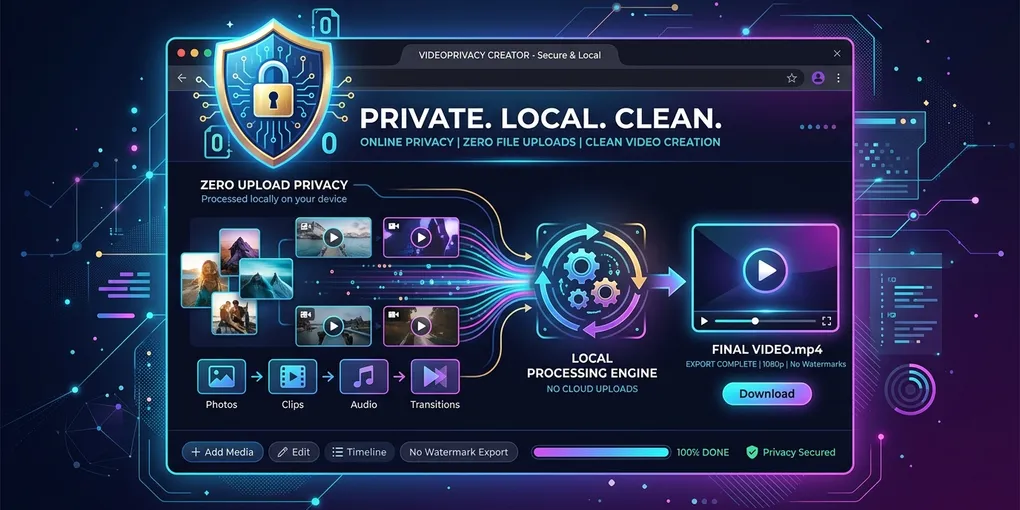
Hast du schon versucht, Fotos zu einem Video zu machen, und bist auf Bezahlschranken, riesige Wasserzeichen oder Sicherheitswarnungen gestoßen?
- Pflicht-Apps: Viele Konverter zwingen dich, ein Programm zu installieren, nur um das Ergebnis herunterzuladen.
- Aggressive Wasserzeichen: Andere markieren das Video, solange du kein Abo bezahlst.
- Datenschutz: Familienerinnerungen oder Arbeitsaufnahmen auf einen unbekannten Server hochzuladen ist kein Detail.
- Verpixelte Ausgabe: Kostenlose Pläne rutschen oft auf 480p herunter und ruinieren die Fotos.
Diese Anleitung zeigt einen kostenlosen, wasserzeichenfreien und privaten Weg, JPG im Browser in MP4 umzuwandeln, ohne etwas zu installieren und ohne Dateien hochzuladen.
Kurz zusammengefasst: Warum Encoding im Browser
Keine App. Kein Upload. Kein Wasserzeichen.
- Einfach öffnen: Das JPG-zu-MP4-Studio läuft in Chrome, Edge oder Safari, ohne Konto.
- Die Fotos bleiben hier: Du ziehst JPG, PNG oder WebP hinein. Sie verlassen den Speicher deines Geräts nicht.
- Du passt alles an: 9:16 für Reels/TikTok, 16:9 für YouTube, 1:1 für Feeds; 2–4 Sekunden Dauer; weiche Übergänge.
- Du exportierst saubere 1080p: WebCodecs nutzt die Beschleunigung deines Computers für ein MP4 ohne Wasserzeichen.
Cloud-Konverter gegen lokales WebCodecs
1. Versteckte Kosten und Risiken klassischer Konverter
Klassische Konverter senden Dateien an einen Linux-Server, warten in einer FFmpeg-Warteschlange und schicken sie zurück.
Server kosten Geld, daher wird so monetarisiert:
- Wasserzeichen beim kostenlosen Export.
- Gesperrte Auflösung auf 480p, 1080p/4K nur mit Abo.
- Größenlimits, weil Bandbreite bezahlt werden muss.
Das ist die natürliche Reaktion: Du willst das Video ohne Wasserzeichen, kostenlos und ohne Registrierung.
2. Was sich beim lokalen Encoding ändert
Ein moderner Browser kann Fotos dekodieren und H.264 auf deiner eigenen CPU/GPU kodieren. Keine Datei reist zu uns, daher:
- gibt es keinen Grund für ein Wasserzeichen;
- gibt es kein serverseitiges Megabyte-Limit;
- löscht das Schließen des Tabs die Fotos aus dem Speicher.
JPG ohne Wasserzeichen in MP4 umwandeln, praktisch erklärt
- Öffne das Studio.
- Ziehe deine Fotos hinein. Sie lassen sich nach Namen oder Aufnahmedatum sortieren, auch umgekehrt.
- Wähle das Seitenverhältnis der Plattform, auf der du veröffentlichen willst.
- Stelle Dauer, weiche Blende oder langsamen Zoom ein und füge bei Bedarf Hintergrundmusik hinzu.
- Exportiere MP4. Bietet dein Browser kein H.264, erhältst du WebM: Das läuft trotzdem überall, außer bei älteren Safari-Versionen.
Weiterführende Schritte: Seitenverhältnis und schwarze Balken, Rhythmus der Diashow, HD-Qualität.
Was ein lokales Tool nicht verspricht
- Es ist kein Premiere-Schnitt: keine 3D-Effekte, kein Tracking, keine endlosen filmreifen Titel.
- Dein Computer arbeitet: 80 Fotos in 4K auf einem alten Laptop brauchen Zeit. 1080p ist der vernünftige Kompromiss.
- Der Browser muss die Fotos dekodieren: iPhone-HEIC öffnet hier lokal; bei Cloud-Konvertern ist das oft ein Extra gegen Bezahlung.
Brauchst du nur ein Cover-Bild plus einen Track, ist Bild und Audio zu Video der direktere Weg.
Häufig gestellte Fragen
Hat das Video wirklich kein Wasserzeichen? Ja. Wir drucken kein Logo, keine URL und kein „Kostenlose Version“ auf die Datei.
Muss ich mich registrieren? Nein.
Landen meine Fotos auf einem Server? Nein. Lesen, Vorschau und Encoding bleiben im Tab.
Kann ich das für eine Hochzeit oder ein Familienalbum nutzen? Ja, und genau dort zählt das Fehlen eines Uploads am meisten.
Weiterführende Anleitungen
- JPG in MP4 umwandeln
- Schwarze Balken und 16:9 / 9:16
- Wie lange jedes Foto zu sehen sein sollte
- HD-Export
Öffne das JPG-zu-MP4-Studio und exportiere ohne Wasserzeichen.