Artikel
JPG in MP4 umwandeln: Fotos zu Video machen, online und offline
Verwandle ein Foto oder ein ganzes Album in MP4, ohne Wasserzeichen. Schritte im Browser und mit FFmpeg, inklusive Seitenverhältnis, Dauer und HD-Export.
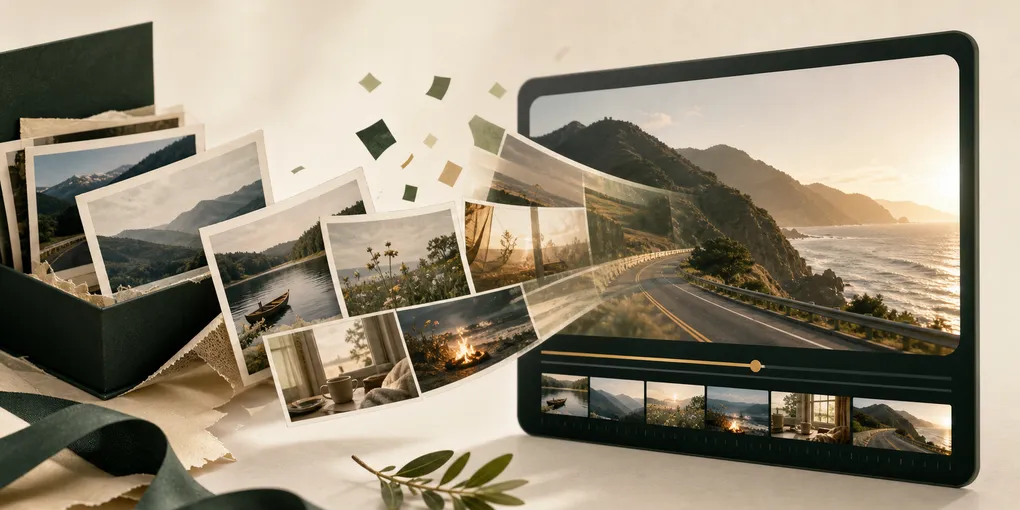
JPG in MP4 umwandeln brauchst du, wenn du Fotos zu einem Video machen willst: eine Urlaubserinnerung, ein Reels-Schnitt für Instagram oder ein Hintergrund für YouTube.
Ob du ein einzelnes Foto ein paar Sekunden zeigen willst oder ein ganzes Album in eine Diashow mit Musik verwandeln möchtest — hier findest du konkrete Methoden, Einstellungen und Schritte.
Methode 1: JPG online kostenlos in MP4 umwandeln (ohne Wasserzeichen)
Am schnellsten geht es mit einem Konverter, der direkt im Browser läuft.
Klassische Websites laden deine Fotos auf einen Server hoch: Warteschlangen, Wasserzeichen und Datenschutzrisiken. Hier laufen Lesen, Vorschau und Export auf deinem eigenen Gerät, im Browser. Mehr zum Datenschutz im Artikel zum JPG-zu-MP4-Konverter ohne Wasserzeichen.
Schritte:
- Tool öffnen: Gehe zum JPG-zu-MP4-Studio.
- JPGs hinzufügen: Ziehe ein oder mehrere Fotos vom Computer oder Smartphone hinein.
- Seitenverhältnis wählen:
- 16:9 für YouTube, TV und breite Bildschirme.
- 9:16 für TikTok, Instagram Reels und YouTube Shorts.
- 1:1 für Feed-Posts.
- Dauer festlegen: 2–4 Sekunden pro Foto halten die Diashow lebendig, ohne Gruppenbilder zu hetzen.
- Fotos anpassen: Beim Mischen von Hoch- und Querformat verhindert Unscharfe Füllung schwarze Balken.
- MP4 exportieren: Klicke auf MP4 exportieren. Die Datei entsteht im Browser, ohne Wasserzeichen und ohne Konto.
Methode 2: Fotos zu Video machen auf Windows und Mac
Wer offline bleiben möchte, hat die passenden Werkzeuge bereits im System.
Auf Windows (PowerPoint):
- In PowerPoint: Einfügen > Fotoalbum.
- JPGs importieren.
- Unter Übergänge eine automatische Foliendauer einstellen (z. B. 3 Sekunden).
- Datei > Exportieren > Video erstellen.
- Full HD (1080p) wählen und als MP4 speichern.
Auf dem Mac (iMovie):
- iMovie öffnen und ein Filmprojekt erstellen.
- JPGs importieren und auf die Zeitleiste ziehen.
- Dauer je Foto anpassen; für starre Bilder den Ken-Burns-Effekt deaktivieren.
- Datei > Teilen > Datei und als MP4 exportieren.
Methode 3: JPG mit FFmpeg in MP4 umwandeln
Für Stapelverarbeitung und Automatisierung bleibt FFmpeg der Standard.
Ein JPG in ein 5-Sekunden-MP4:
ffmpeg -loop 1 -i image.jpg -c:v libx264 -t 5 -pix_fmt yuv420p output.mp4Eine Sequenz (001.jpg, 002.jpg, …):
ffmpeg -framerate 1/3 -i img%03d.jpg -c:v libx264 -r 30 -pix_fmt yuv420p slideshow.mp4-framerate 1/3: Jedes Foto bleibt 3 Sekunden sichtbar.-c:v libx264: H.264-Codec, den jedes Smartphone öffnet.-pix_fmt yuv420p: maximale Kompatibilität.
Einstellungen für eine gestochen scharfe Diashow
1. Seitenverhältnis und schwarze Balken
Passen JPG und Video nicht zusammen (Hochformatfoto in einem 16:9-Video), entstehen schwarze Balken. Die Anleitung zu Seitenverhältnis und schwarzen Balken erklärt:
- Unscharfe Füllung: Das ganze Foto bleibt sichtbar, die Ränder werden mit einer weichen Kopie gefüllt.
- Zuschneiden zum Ausfüllen: schneidet die Ränder ab, um den Bildschirm zu füllen.
- Ganzes Bild anzeigen: behält die Originalränder, mit sichtbaren Balken.
2. Dauer und Rhythmus
Für die ideale Timing-Strategie siehe die Anleitung zu wie lange ein Foto zu sehen sein sollte:
- Einzelnes Foto: 3–10 Sekunden für einen Social-Loop oder ein Intro.
- Diashow: 2–4 Sekunden pro Bild, etwas mehr bei Gruppenfotos mit Gesichtern.
3. 720p, 1080p oder 4K
Details in HD-Export und Qualität:
- 1080p: Standard für YouTube und soziale Medien.
- 4K: sinnvoll nur, wenn die Originalfotos bereits sehr hochauflösend sind.
Häufige Fragen
Warum sieht mein exportiertes MP4 unscharf aus?
Startest du mit einem kleinen JPG (z. B. 640×480) und skalierst es auf 1080p, kommen die fehlenden Details nicht zurück. Starte immer mit scharfen, hochauflösenden Fotos.
Ist es sicher, Fotos online zu einem Video zu machen?
Bei Cloud-Konvertern landen deine Fotos auf einem Server. Mit dem lokalen Browser-Tool bleibt alles im Arbeitsspeicher: Deine Fotos verlassen dein Gerät nicht.
Kann ich JPG ohne Wasserzeichen in MP4 umwandeln?
Ja. Das Tool ist kostenlos, ohne Wasserzeichen, ohne Größenlimit und ohne Login. Mehr dazu in der Anleitung ohne Wasserzeichen.
Wie füge ich Hintergrundmusik hinzu?
Für ein Cover-Bild plus einen Track (Podcast, YouTube) hilft die Anleitung zu Bild und Audio zu Video. Im Diashow-Studio kannst du auch eigene MP3-Dateien hochladen.
Weiterführende Anleitungen
- JPG-zu-MP4-Konverter ohne Wasserzeichen
- Schwarze Balken und Seitenverhältnis
- Wie lange sollte ein Foto in der Diashow zu sehen sein
- HD-Export in 1080p/4K
- Bild und Audio zu Video
Bereit, deine Fotos umzuwandeln?
Öffne das JPG-zu-MP4-Studio und verwandle einzelne JPGs oder ein ganzes Album in ein HD-Video, direkt im Browser.